
-
7:30 - 20:30
Cả CN & Lễ -

-


Viện hướng dẫn bạn cách kích hoạt chế độ tăng tốc game, giảm giật lag, tăng FPS trên Windows 10 bằng phần mềm tăng tốc chơi game Game Bar, Game Mod
Được Microsoft ra mắt vào năm 2015, Windows 10 đánh dấu một bước tiến đáng kinh ngạc, đặc biệt là cho giới game thủ. Một trong những điều thú vị mà Windows 10 mang đến là công cụ Game Bar.
Game Bar đã cung cấp các chức năng hỗ trợ cho người dùng trong quá trình chơi game như: Chụp màn hình, quay phim màn hình khi chơi game, hiển thị phần trăm tiêu thụ tài nguyên CPU, GPU, RAM.
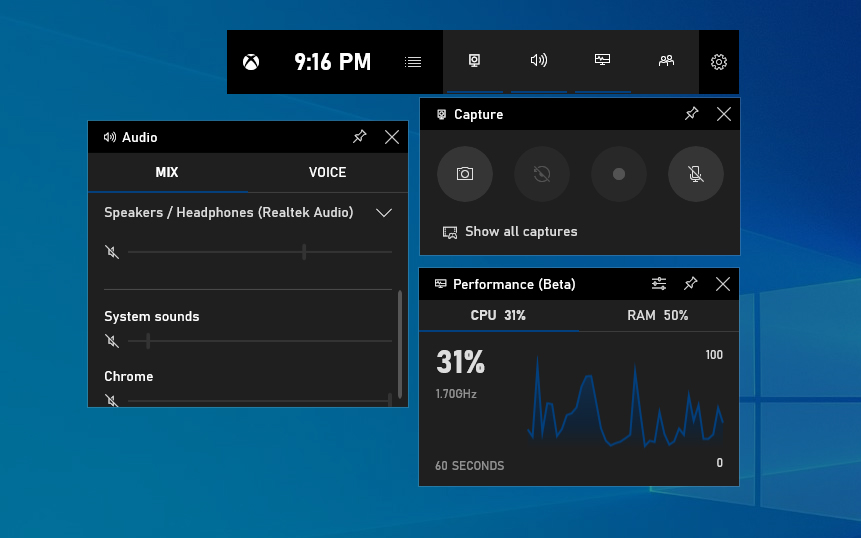
Ngoài ra, Game Bar còn có thể tăng giảm âm lượng cho ứng dụng hiện hành - tối ưu việc vừa nghe nhạc vừa chơi game.
Nếu so sánh Game Bar với các phần mềm tăng tốc game khác như Game Fire, IOBit Game Assistant, Razer Cortex Game Booster,...Thì phải khẳng định rằng những trải nghiệm mà Game Bar đem tới không hề thua kém bất kỳ đối thủ nào.
Vì đây là phần mềm chính chủ của Microsoft nên được tối ưu hóa hệ thống giúp Game Bar hoạt động một cách ổn định, ít chiếm dung lượng bộ nhớ nhất và đặc biệt là không bao giờ có quảng cáo, ít nhất là tính tới thời điểm hiện tại.
Để kích hoạt Game Mode trên Windows 10 nhằm tăng tốc chơi game, giảm giật lag bạn hãy làm theo các bước sau:
Bước 1: Nhấn phím Windows trên bàn phím (phím có hình cửa sổ) > Nhập vào từ khóa tìm kiếm Game Mode settings > Chọn vào Game Mode settings.
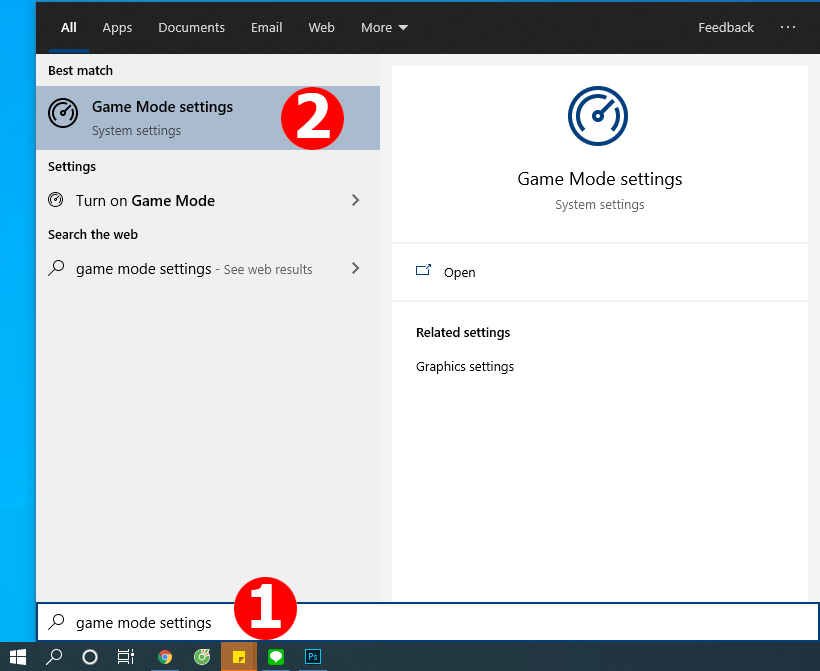
Bước 2: Lúc này cửa sổ Game Mode settings sẽ hiển thị lên, bạn chỉ cần kéo thanh gạt Game Mode sang bên phải để kích hoạt chế độ tự động tối ưu khi chơi game.
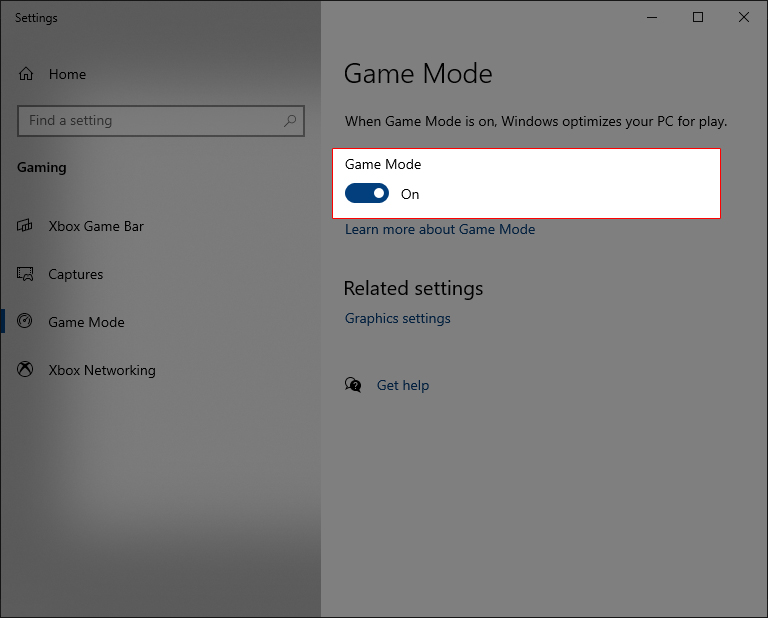
Tức là khi bạn khởi động 1 trò chơi bất kỳ, chế độ Game Mode sẽ được tự động kích hoạt nhằm tối ưu trải nghiệm chơi, giảm giật lag.
Như mình nói ở trên, Game Bar bao gồm nhiều công cụ từ Game Mode đến các tính năng quản lý chơi game như: Quay phim màn hình, chụp màn hình, hiển thị các thông số cấu hình, tinh chỉnh âm thanh,... Và sau đây cùng tìm hiểu, khám quá các tính năng hấp dẫn này nhé.
Để kích hoạt Game Bar bạn chỉ cần nhấn tổ hợp phím Windows + G. Lúc này giao diện chính của công cụ quản lý chơi game trên Windows 10 sẽ hiển thị, cung cấp cho người dùng nhiều tùy chỉnh hấp dẫn như:
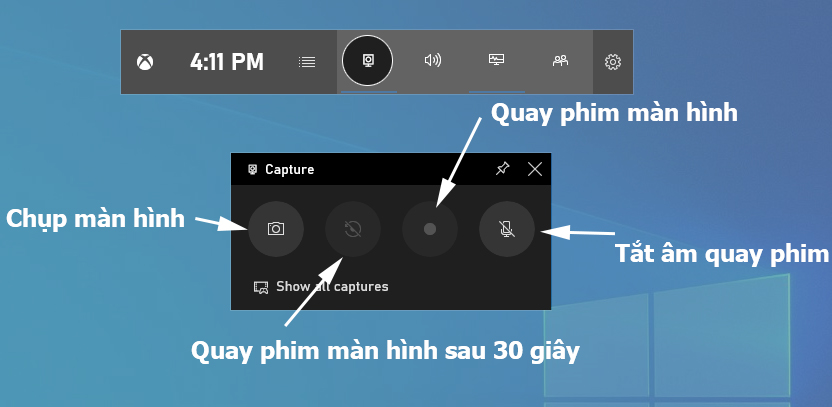
Capture giúp bạn dễ dàng chụp ảnh, quay phim màn hình, hẹn giờ quay phim màn hình sau 30 giây khi chơi game. Sau đó chia sẻ với người khác một cách dễ dàng.
Điều hấp dẫn là tính năng quay phim màn hình Game Bar trên Windows 10 hoạt động vô cùng ổn định và ít hao tốn tài nguyên, ít ảnh hưởng đến trải nghiệm chơi game của người dùng.
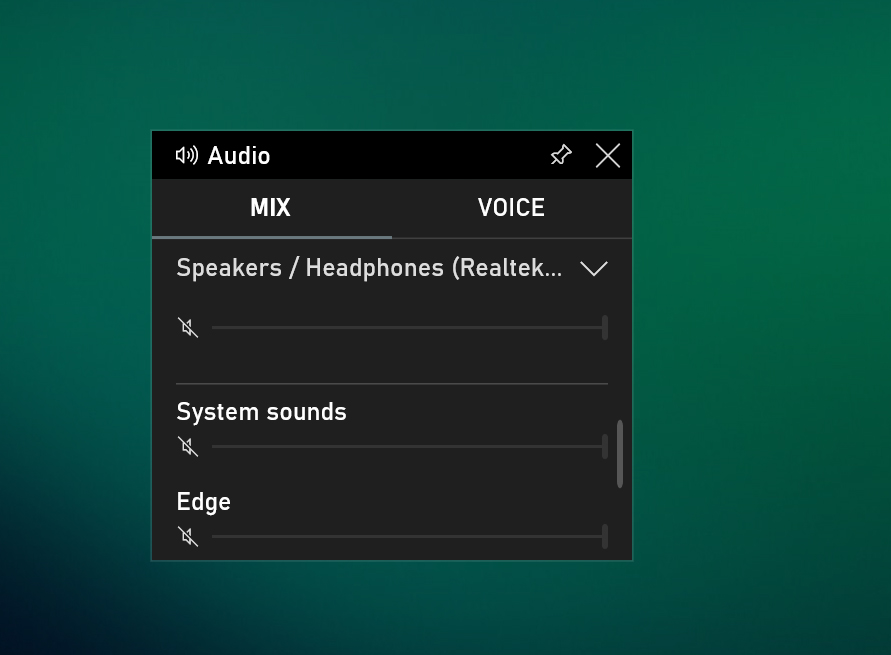
Công cụ này sẽ hữu ích cho các bạn vừa muốn nghe nhạc vừa muốn chơi game. Bạn có thể dễ dàng điều chỉnh mức âm lượng khác nhau cho từng phần mềm đang hoạt động.
Ví dụ ở đây mình sẽ tinh chỉnh nhạc phát ra từ Edge ở mức lớn hơn so với âm thanh trong game. Điều này giúp tăng trải nghiệm nghe nhạc mà vẫn không ảnh hưởng quá nhiều đến chất lượng trải nghiệm game.
Performance: Hiển thị thông số cấu hình
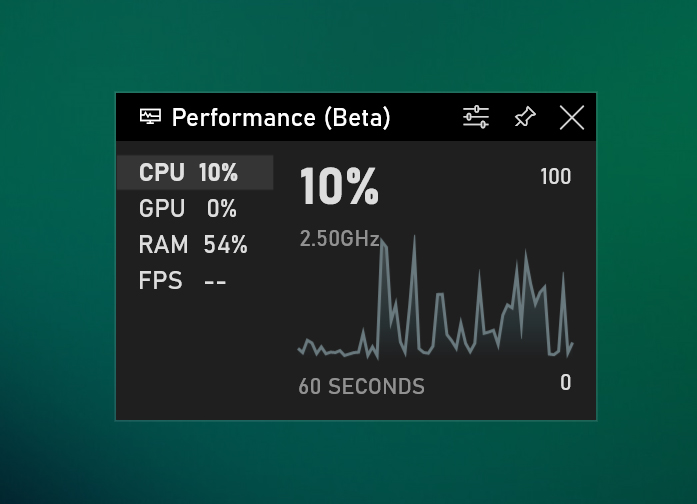
Khi chơi game, chắc hẳn bạn cũng rất hay tò mò rằng chiếc máy tính đã hoạt động với công suất như thế nào, liệu có gì bất thường hay là máy đang quá tải hay không.
Thanh công cụ Game Bar cung cấp một bảng Performance riêng có chứa thông số của tất cả những gì bạn cần xem như mức sử dụng CPU, GPU, RAM, FPS. Đây là thông số mức sử dụng của 60 giây vừa qua và luôn được cập nhật liên tục.
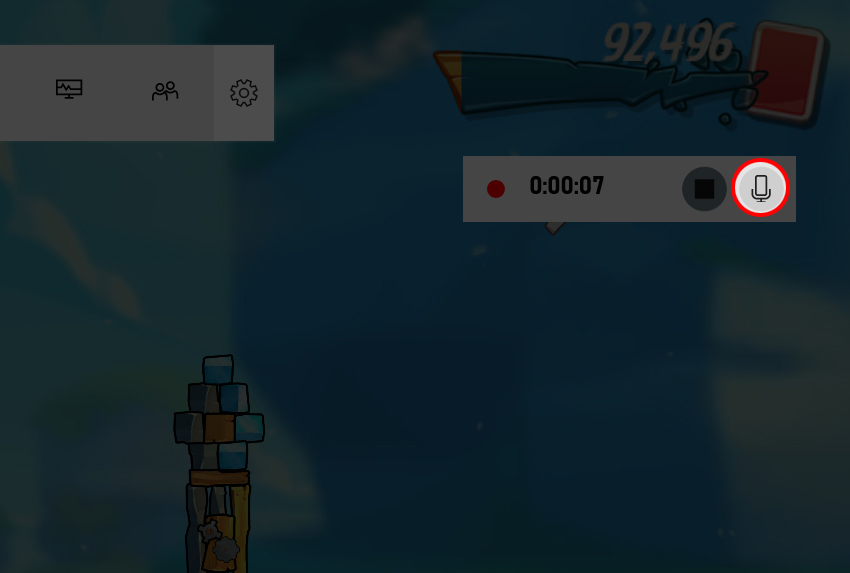
Bước 1: Để quay màn hình đang chơi game trên Windows 10, bạn hãy kích hoạt Game Bar bằng cách nhấn tổ hợp phím Windows + G.
Bước 2: Chọn Biểu tượng chấm tròn lớn để bắt đầu quay phim.
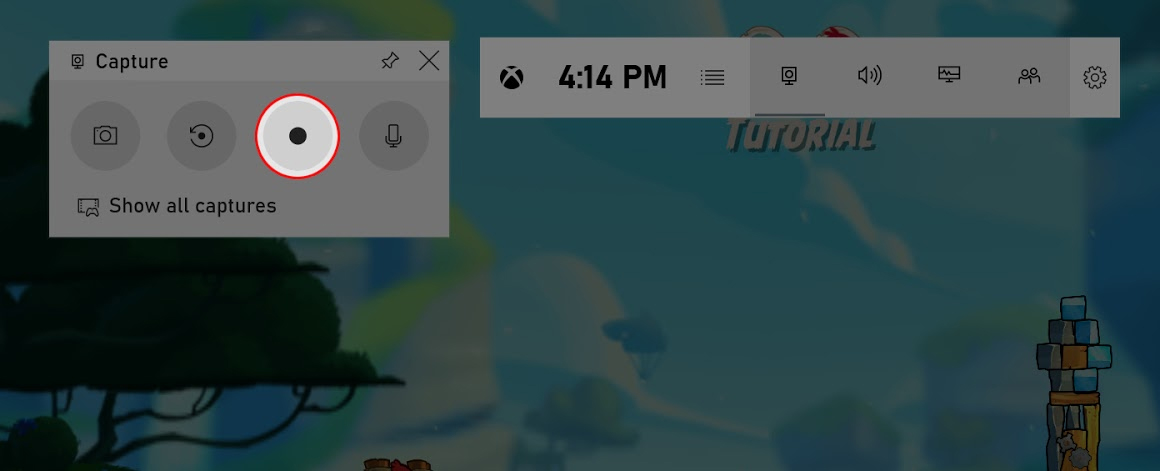
Bước 3: Nếu muốn dừng quay màn hình, chọn biểu tượng hình vuông.
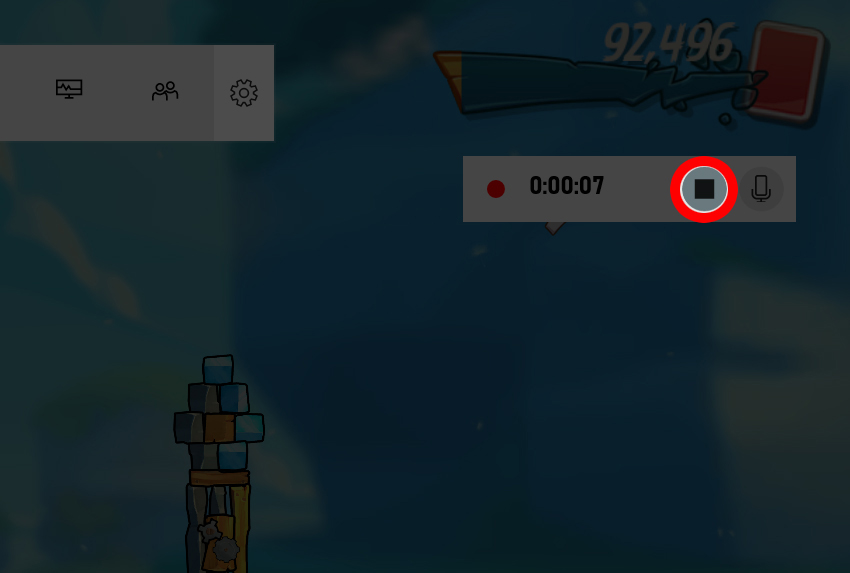
Nếu muốn bật / tắt mic thu âm khi quay màn hình, chọn biểu tượng micro
Như vậy, Viện đã hướng dẫn bạn cách tăng tốc, giảm giật lag khi chơi game trên Windows 10 bằng Game Bar (Game Mode). Nếu thấy hữu ích thì đừng quên chia sẻ với bạn bè nhé!
Xem thêm:
VIỆN có bán linh kiện và đào tạo kỹ thuật sửa chữa bảo hành tại Trungtambaohanh.com, gọi là có mặt miễn phí, bảo hành tại nhà. Viện miễn phí hướng dẫn tận tay thực hành sửa chữa, chờ máy lấy ngay, cung ứng linh kiện giá rẻ, bảo hành tận nhà.

 02838442008

