
-
7:30 - 20:30
Cả CN & Lễ -

-


Memoji là một trong những tính năng thú vị mới trên iOS. Bài viết dưới đây sẽ hướng dẫn bạn cách tạo, chỉnh sửa và sử dụng Memoji trong iOS 13 trên iPhone.
Trong những năm gần đây, các tính năng Animoji và Memoji ngày càng được sử dụng phổ biến hơn. Animoji thường sử dụng các biểu tượng động vật và các đối tượng khác.
Tong khi đó, Memoji cho phép người dùng có thể tùy chỉnh về khuôn mặt nhiều hơn, đồng thời sử dụng hình ảnh 3D đại diện cho mình khi đang FaceTime. Với Memoji, người dùng có thể tùy chỉnh thêm cả màu tóc, kiểu tóc, màu da và thậm chí là kính đeo cho hình ảnh đại diện của mình.
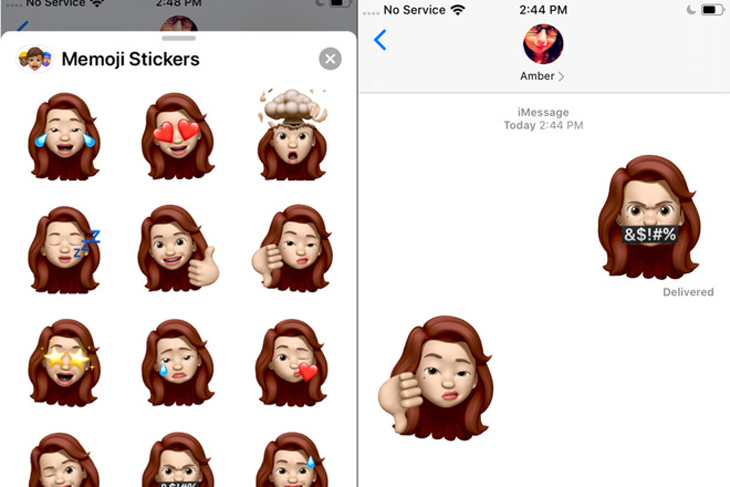
Với iOS 13, Memoji có sẵn trên các iPhone cũ hơn, kể cả các dòng không được trang bị hệ thống camera TrueDepth, bằng cách tự động tạo gói Memoji Sticker.
Người dùng hoàn toàn có thể sử dụng trong tin nhắn, mail và ứng dụng của bên thứ ba. Mặc dù các Memoji này là tĩnh, nhưng vẫn có 24 bộ cho phép bạn tùy chỉnh cảm xúc mà bạn muốn thể hiện.
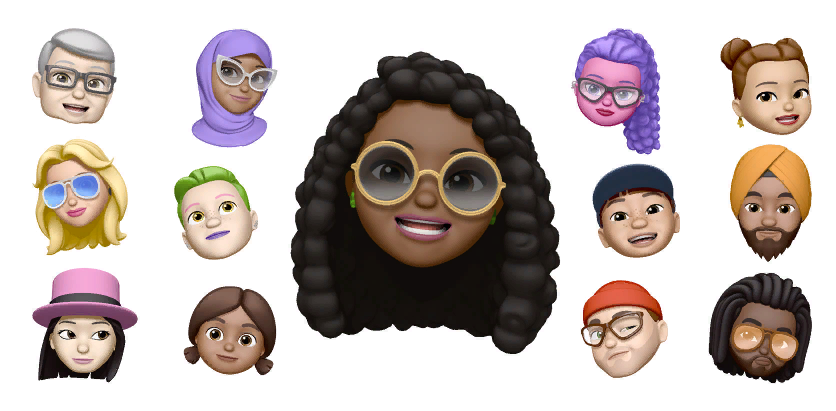
- Mở ứng dụng tin nhắn trên iPhone hoặc iPad của bạn.
- Chọn vào biểu tượng New Message  bên góc trên bên phải màn hình.
- Chọn biểu tượng tiếp biểu tượng Memoji. Bạn sẽ thấy nhiều Animoji khác nhau để lựa chọn, hãy nhấn vào biểu tượng Plus (dấu cộng)  ở phía bên trái để lựa chọn nhiều hơn.
- Trên bảng điều khiển đầu tiên, hãy bắt đầu với các thuộc tính như Skin Tone (màu da), Freckles (đốm tàn nhang), Cheeks (má) và Beauty Spot (nốt ruồi) và chọn những gì bạn muốn.
Khi bạn tiếp tục vuốt, sẽ có một loạt các lựa chọn hiện lên từ các kiểu tóc, kiểu lông mày, hình dạng và màu mắt, hình dạng đầu và tuổi, mũi, miệng, trang sức,...
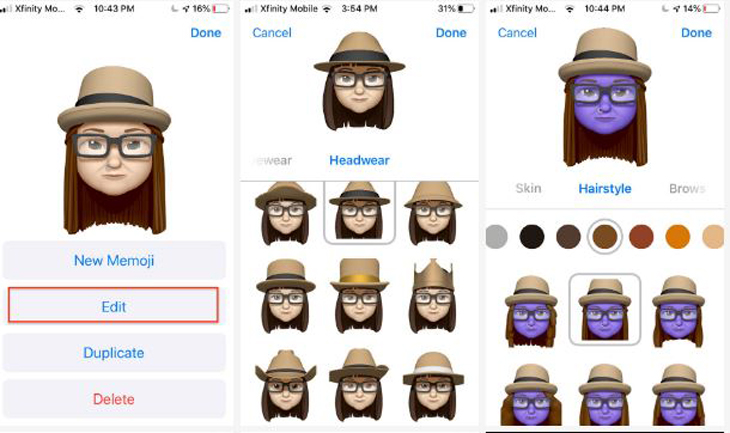
- Khởi chạy ứng dụng tin nhắn.
- Nhấn vào biểu tượng New Message ở góc trên cùng bên phải.
- Di chuyển sang bên phải và chọn biểu tượng Memoji của bạn.
- Nhấn vào biểu tượng ba chấm để xem menu cho phép bạn cập nhật Memoji hiện tại hoặc tạo một biểu tượng mới.
- Chạm vào Edit and scroll through the different options để thay đổi Memoji thành bất cứ điều gì bạn muốn.
Các dòng iPhone có camera TrueDepth bao gồm các mẫu từ iPhone X trở về sau, cụ thể: iPhone X, iPhone Xs, iPhone Xs Max, iPhone 11, iPhone 11 Pro, iPhone 11 Pro Max.
Để sử dụng Memoji của bạn, hãy mở App Drawer trong cửa sổ iMessage, chọn biểu tượng Animoji và vuốt qua để tìm Memoji của bạn.
Vì Memoji phản chiếu các chuyển động cơ mặt của bạn, hãy để khuôn mặt của bạn nằm trong tầm nhìn của máy ảnh. Khi bạn đã sẵn sàng, hãy nhấn vào nút ghi ở góc dưới bên trái. Bạn có thể ghi lại tối đa 30 giây.

Khi đã hoàn thành, bạn có thể nhấn vào nút ghi lần nữa để kết thúc - nút này sẽ chỉ xuất hiện nếu bạn đã sử dụng toàn bộ 30 giây. Sau đó, bạn có thể xem trước một lần và chọn xem lại bằng cách nhấn vào Replay phía trên Memoji.
Nếu bạn không hài lòng, bạn có thể nhấn vào biểu tượng thùng rác để xóa nó và thử lại. Để gửi Emoji vừa tạo, chỉ cần nhấn vào mũi tên màu xanh  - người nhận có thể phát từ cửa sổ iMessage của họ sau khi nó được gửi đi.
Với các Memoji đã có sẵn tên iOS 13, bạn có thể sử dụng nó ở bất cứ nơi nào cho phép hiển thị biểu tượng cảm xúc kê cả cả ảnh của bạn trong Danh bạ. Nhãn dán Memoji tùy chỉnh của bạn có thể được sử dụng trong nhiều ứng dụng bao gồm tin nhắn, Facebook Messenger, Instagram, Snapchat, Mail, Notes và Reminder.
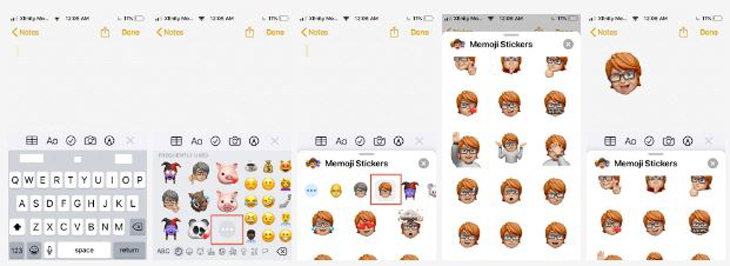
- Mở ứng dụng tin nhắn, email hoặc ghi chú của bạn.
- Vuốt sang phải để hiển thị các Memoji được sử dụng thường xuyên hoặc chạm vào biểu tượng ba chấm để hiển thị bộ sưu tập nhãn Memoji và chọn biểu tượng mà bạn muốn sử dụng.
- Mọi người sẽ có thể nhìn thấy Memoji mà bạn gửi qua, thậm chí là bạn bè sử dụng điện thoại Android.
Trên đây là bài viết hướng dẫn tạo, chỉnh sửa và sử dụng Memoji trong iOS 13 trên iPhone. Chúc các bạn thực hiện thành công!
Viện miễn phí hướng dẫn tận tay thực hành sửa chữa, chờ máy lấy ngay, cung ứng linh kiện giá rẻ, bảo hành tận nhà.
 02838442008

