• 7:30 - 20:30
    Cả CN & Lễ
  • Lịch hẹn
  • TTBH gần bạn
Hướng dẫn tắt card đồ họa onboard để sử dụng card rời trên Windows

Hướng dẫn tắt card đồ họa onboard để sử dụng card rời trên Windows

37,100₫
Chỉ bán online chưa gồm thay, đến TTBH giá khác
TP.HCM Chat ngay để nhận tư vấn sp & ưu đãi
Gọi thay 096789 1080

Có chổ đậu ô tô (Có thể mất phí)

    Cửa hàng bạn đã chọn

    Còn hàng sẵn có xem ngay lấy liền

    Hướng dẫn bật và tắt card đồ họa onboard để sử dụng card rời trên Windows một cách hiệu quả, nhanh chóng, dễ dàng thực hiện nhất, tham khảo hướng dẫn của Viện.

    Chiếc máy tính bạn có 2 card đồ họa hoặc là bạn muốn gắn thêm card đồ hoạ rời, tuy nhiên không biết cách tắt card on onboard của máy thế nào? Dưới đây Viện sẽ hướng dẫn cho bạn cách bật/tắt card đồ họa onboard để sử dụng card rời trên máy tính Windows.

    1. Hướng dẫn tắt card đồ hoạ onboard để sử dụng card rời

    Bước 1: Click chuột phải vào My Computer (This PC) => chọn Manage.
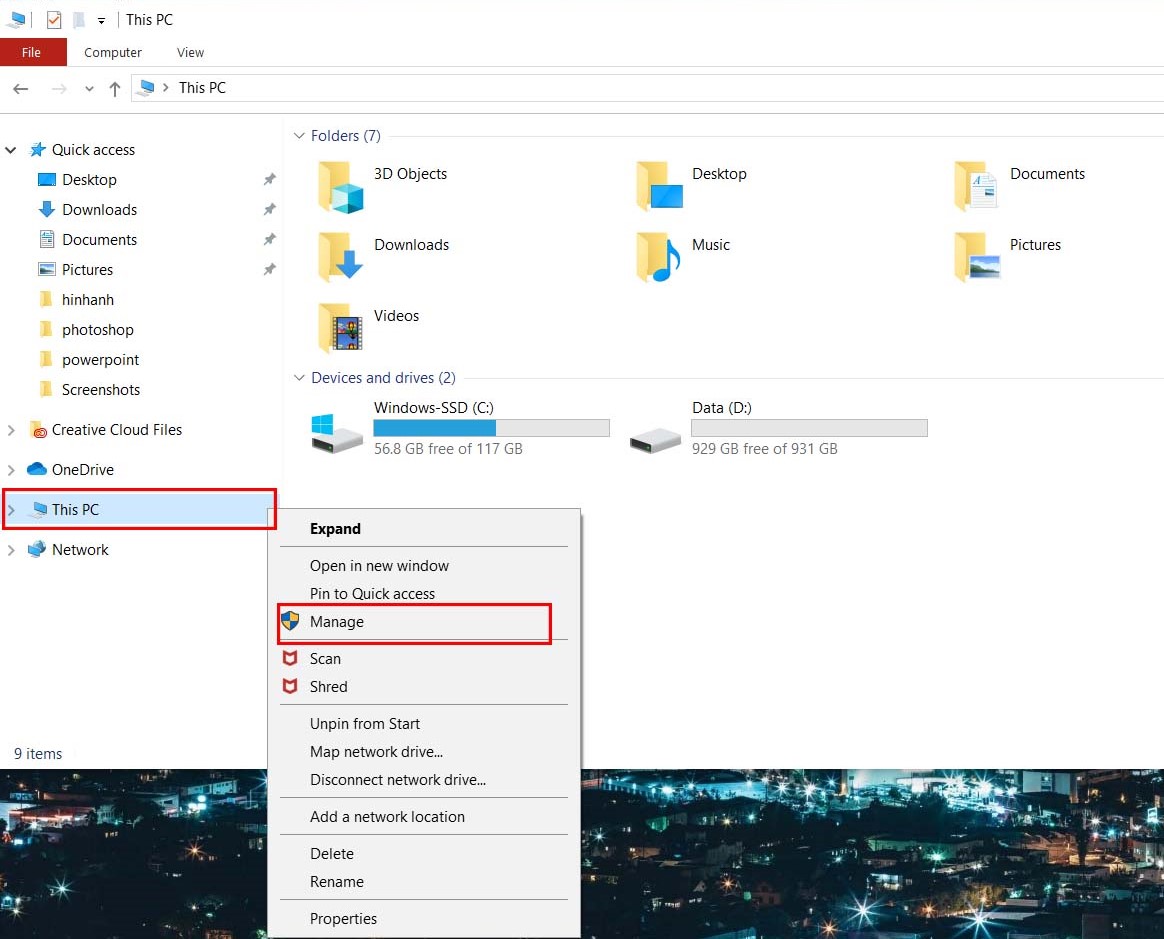
    tắt card đồ hoạ onboard

    Bước 2: Xuất hiện cửa sổ mới ta nhìn bên trái chọn mục Device manager và bên phải click vào mục Display adapters => chọn Chọn card onboard => click phải chọn Disable device. Nếu thường với các máy dùng Core i thì chọn Intel UHD Graphics rồi Disable device.
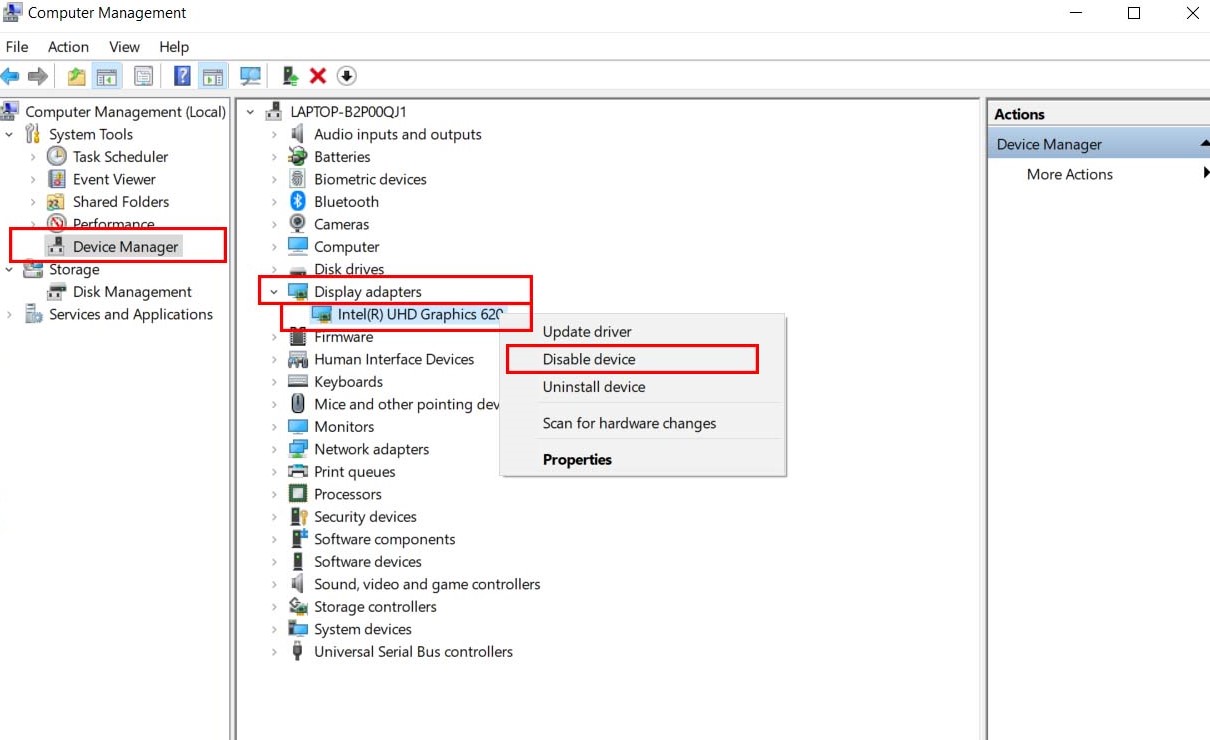
    tắt card đồ hoạ onboard

    Bước 3: Tắt máy cắm card rời vào khe PCI Express x16 slot và tải Driver về cài đặt.
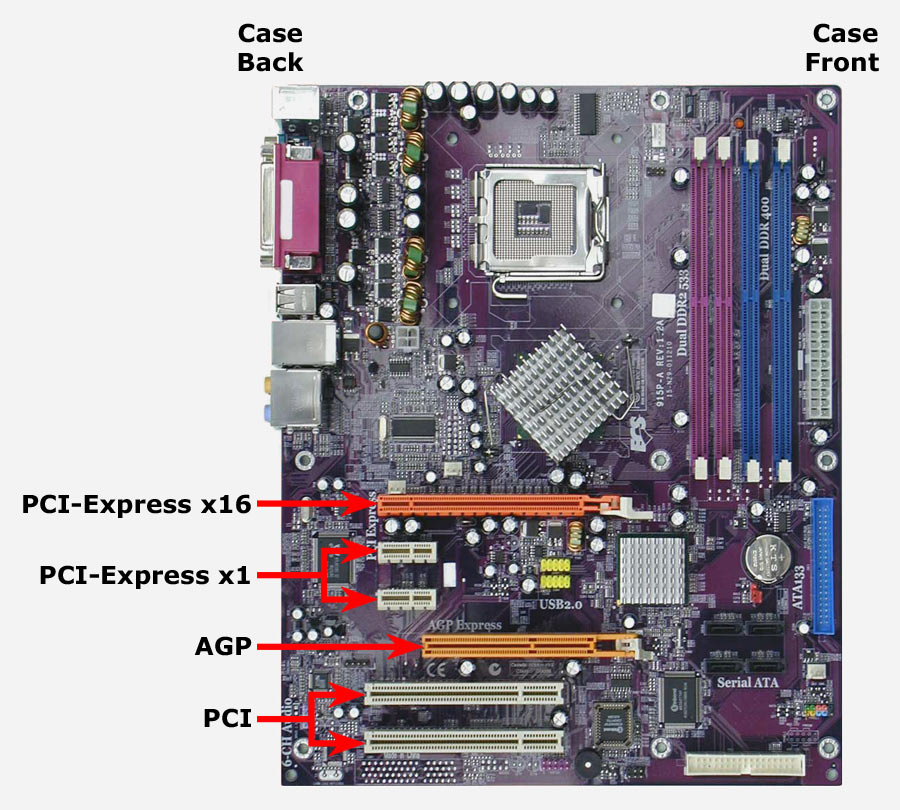
    PCI Express x16 slot

    Bước 4: Vào Device Manage kiểm tra xem có card VGA chưa. Nếu chưa có thì kiểm tra lại cập nhật Driver mới, và kiểm tra đã Disable card onboard chưa. Sau đó khởi động máy một lần nữa.

    2. Hướng dẫn bật lại card đồ họa onboard sau khi tắt

    Để bật lại card đồ họa onboard sau khi tắt cũng rất đơn giản, bạn chỉ cần làm như các bước ở trên, khi đến phần Chọn card onboard => click phải chọn Enable device là xong.
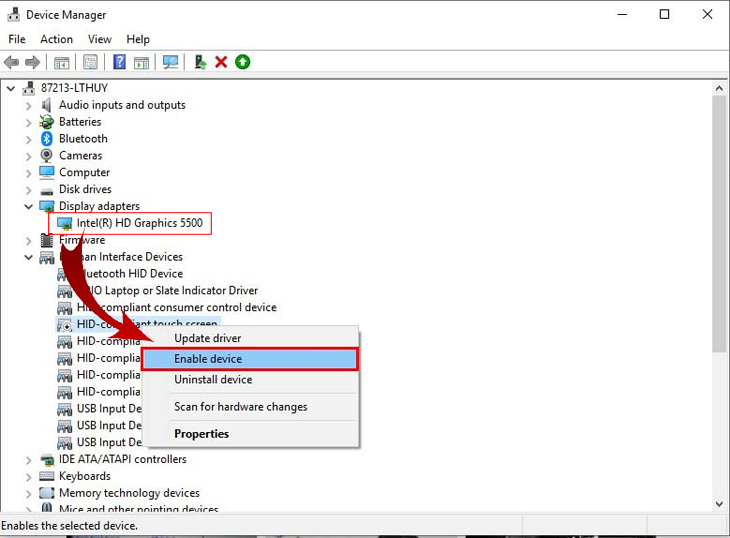
    bật lại card đồ hoạ

    Nếu cách trên không làm được, bạn có thể tham khảo cách dưới đây:

    • Gỡ Driver hiện tại của card màn hình bằng Your Uninstaller rồi lên trang chủ tải Driver về cài lại. Bạn có thể ấn vào đây để tải Driver của máy. Nếu bạn muốn dùng Drivers NVIDIA bạn có thể ấn vào đây để tải.
    • Nếu bạn muốn dùng lại VGA onboard thì bạn hãy gỡ VGA onboard hiện tại ra, vào Bios chỉnh lại thiết bị xuất tín hiệu là VGA onboard. Vào được Win rồi thì cài lại Driver cho VGA onboard.

    Lưu ý khi tắt card đồ họa onbard:
    • Khả năng bị hỏng Card nhanh hơn so với chế độ tự động, do lạm dụng VGA nên tuổi thọ chúng giảm xuống khá nhanh.
    • Chỉ nên dùng trên các laptop có khả năng thay thế VGA rời như dòng Laptop Workstation cho đồ họa, dòng Laptop Gaming, MSI. Còn nếu laptop của bạn không thay thế được VGA rời mà bị hỏng thì phải "gò hàn" lại chip thì máy mới có thể chạy được.
    • Có thể dùng để kiểm tra laptop cũ khi mua, bởi bạn có thể dùng để test VGA rời xem chạy có ổn định không. Nếu hiện lên chấm vàng tại VGA hoặc điểm Benchmark không đạt chuẩn thì nên chọn máy khác hoặc nơi khác.

    Xem Thêm:
    • Card đồ họa AMD Radeon Vega 10 Graphics là gì?
    • 10 phần mềm miễn phí tối ưu RAM tốt nhất trên máy tính Windows, macOS
    • 3 phần mềm test màn hình laptop, máy tính trên Windows

    Trên đây là hướng dẫn tắt card đồ họa onboard để sử dụng card rời trên Windows mà Viện chia sẻ đến bạn. Nếu bạn có bất kì thắc mắc nào, vui lòng để lại thông tin dưới bài viết.

    Viện miễn phí hướng dẫn tận tay thực hành sửa chữa, chờ máy lấy ngay, cung ứng linh kiện giá rẻ, bảo hành tận nhà.
    Xem thêm ↓

    Cần tuyển Đại lý thay LK ĐT laptop..tại nhà, tặng đồng phục đồ nghề gói 10.000.000đ đặt lịch pv ngay không cần HS đặt lịch hẹn trên zalo hoặc ĐK nhận việc 1P

    Để mua hàng hãy chat: sp này còn hàng không, giá bao nhiêu? chúng tôi sẽ trả lời ngay bằng zalo
    © 2027 Trungtambaohanh.com Viện AI cung cấp dịch vụ AI thay linh kiện
    Công Ty Cổ Phần Máy Tính VIỆN - GPĐKKD: 0305916372 do sở KHĐT TP.HCM cấp ngày 18/07/2008 ĐT: 028.3844.2008