• 7:30 - 20:30
    Cả CN & Lễ
  • Lịch hẹn
  • TTBH gần bạn
Hướng dẫn thiết lập VPN trên Windows 10 cực đơn giản

Hướng dẫn thiết lập VPN trên Windows 10 cực đơn giản

37,900₫
Chỉ bán online chưa gồm thay, đến TTBH giá khác
TP.HCM Chat ngay để nhận tư vấn sp & ưu đãi
Gọi thay 096789 1080

Có chổ đậu ô tô (Có thể mất phí)

    Cửa hàng bạn đã chọn

    Còn hàng sẵn có xem ngay lấy liền

    Bài viết dưới đây sẽ giúp bạn tạo mạng riêng ảo VPN trên máy tính rất đơn giản. Tìm hiểu bài viết để biết cách thực hiện nhé!

    Tạo mạng riêng ảo VPN trên máy tính hoàn toàn có thể thực hiện rất đơn giản và bài viết dưới đây sẽ hướng dẫn đến bạn cách thực hiện!

    Vì sao nên sử dụng VPN?

    VPN được cho là có công dụng giữ cho người dùng an toàn trong khi trực tuyến. Một trong những công dụng lớn nhất của các VPN là ngăn chặn ISP và các trình theo dõi dữ liệu khác bán dữ liệu người dùng nhằm kiếm lợi nhuận.

    VPN thường được sử dụng với mục đích bảo mật trong quá tình truy cập internet.

    Bên cạnh đó, nếu bạn sống ở một trong những quốc gia hạn chế quyền truy cập và bị giám sát Internet, việc sử dụng VPN cho bạn vượt qua các hàng rào kiểm duyệt và cung cấp cho bạn quyền truy cập vào internet đầy đủ. 

    1Hướng dẫn tạo cấu hình VPN trên Windows 10

    Bước 1: Nhấn nút Start trên giao diện rồi chọn tiếp vào mục Settings.
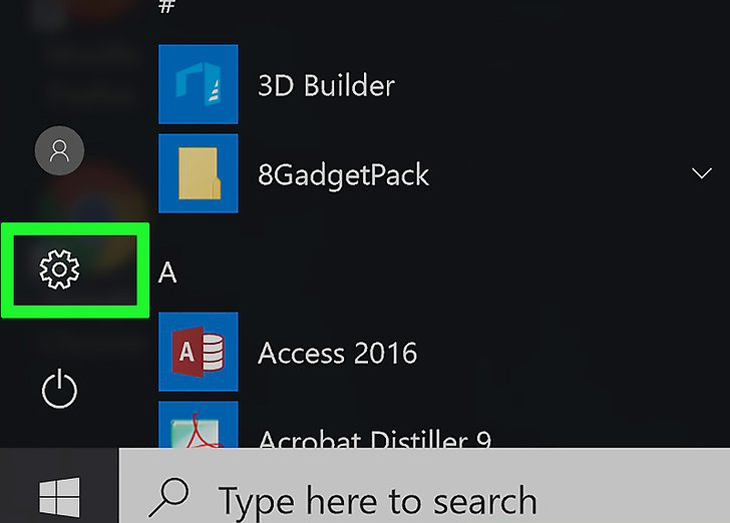
    Start > Settings

    Bước 2: Trong giao diện Windows Setting nhấn chọn vào mục Network & Internet.
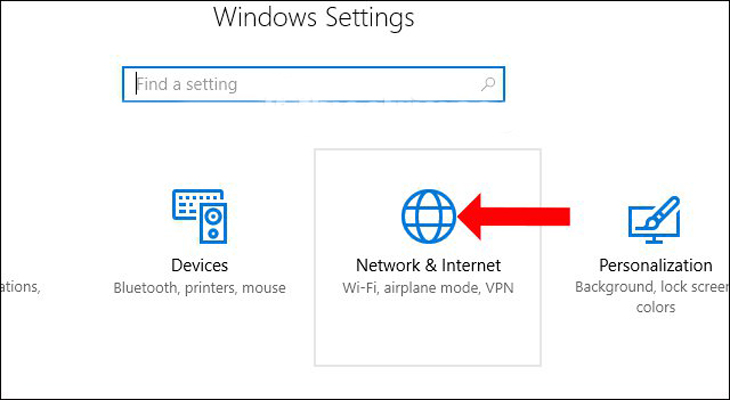
    Chọn vào mục Network & Internet

    Bước 3: Chuyển sang giao diện mới. Tại danh sách bên trái giao diện nhấn vào mục VPN. 
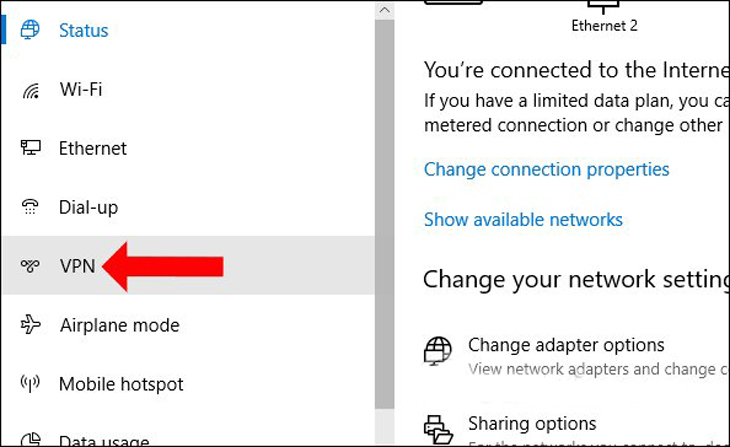
    Chọn Add a VPN connection

    Bước 4: Sau đó nhìn sang nội dung bên phải sẽ thấy một số mục thiết lập để tạo VPN, chọn Add a VPN connection.
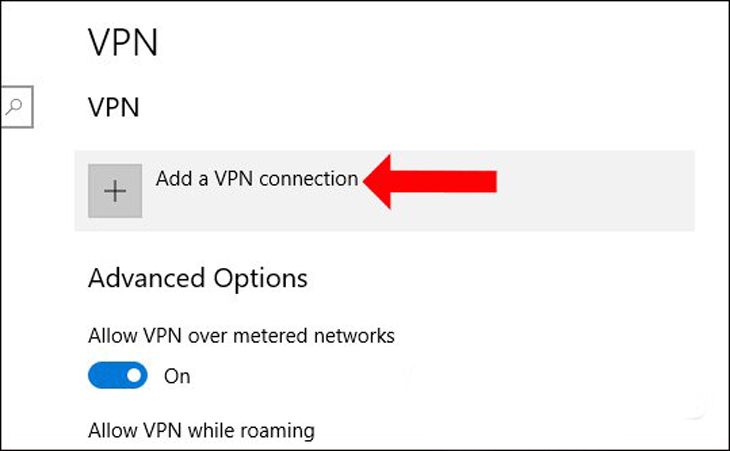
    Chọn Add a VPN connection

    Bước 5: Xuất hiện giao diện Add a VPN connection, điền một số thông tin gồm:
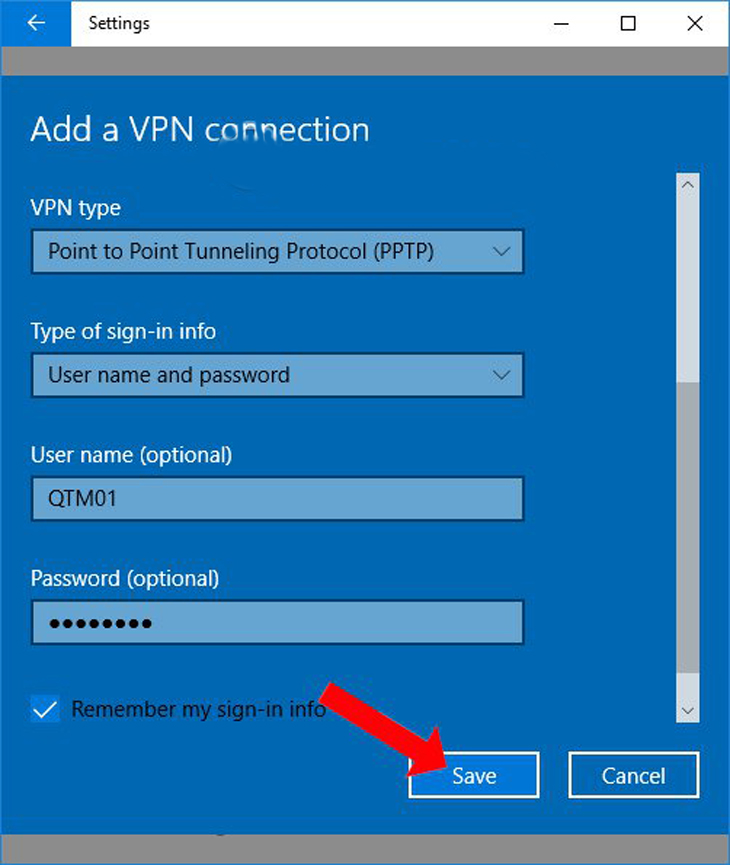
    Điền một số thông tin

    • VPN provider: nhấn chọn Windows (built-in).
    • Connection name: chọn tên kết nối bạn muốn.
    • Server name or address: nhập tên máy chủ hoặc địa chỉ IP của máy chủ đó.
    • VPN Type: chọn Point to Point Tunneling Protocol (PPTP) hoặc L2TP/IPsec with pre-shared key.
    • Type of sign-in info: chọn Username and password.
    • User name: tên người dùng.
    • Password: mật khẩu.

     Bước 5: Cuối cùng nhấn Save để lưu lại. 

    2Hướng dẫn kết nối với VPN trên Windows 10

    - Quay trở lại giao diện VPN trên Setting bạn sẽ nhìn thấy mạng VPN được tạo mới. Để kết nối với mạng này chỉ cần click chọn rồi nhấn tiếp vào Connect.
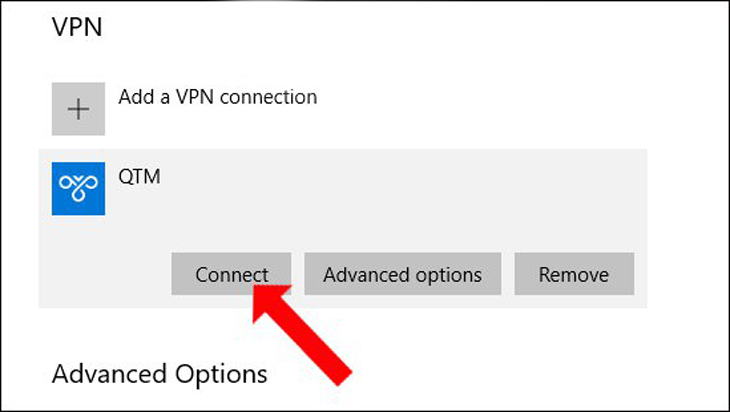
    Chọn Connect

    Trong trường hợp muốn thay đổi các thông tin của mạng VPN này nhấn vào Advanced options, rồi sau đó nhấn vào nút Edit để chỉnh sửa. Nhấn nút Edit chỉnh sửa.
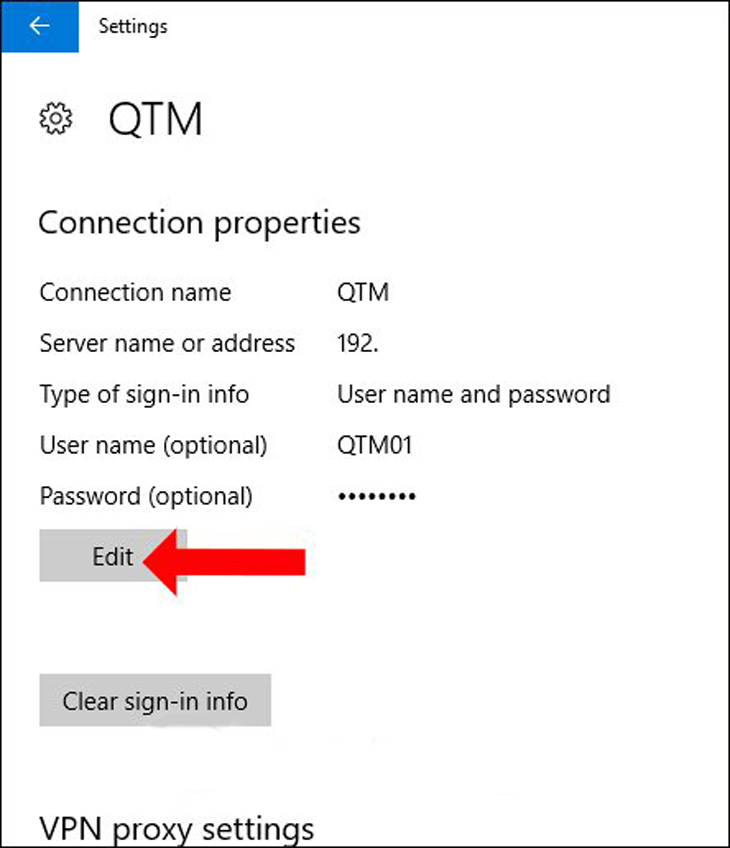
    Chọn Edit

    Xem thêm:
    • 9 nguyên nhân khiến wifi nhà bạn bị chậm, yếu sóng và cách khắc phục
    • 10 mẹo tăng tốc độ mạng wifi trên router cực hiệu quả
    • 4 cách reset Windows 7 - Khôi phục cài đặt gốc giúp laptop, máy tính chạy nhanh hơn

    Trên đây là bài viết hướng dẫn thiết lập VPN trên Windows 10 cực đơn giản. Mong rằng bài viết cung cấp đến bạn những thông tin hữu ích để bạn sử dụng mạng VPN hiệu quả hơn!

    Viện miễn phí hướng dẫn tận tay thực hành sửa chữa, chờ máy lấy ngay, cung ứng linh kiện giá rẻ, bảo hành tận nhà.
    Xem thêm ↓

    Cần tuyển Đại lý thay LK ĐT laptop..tại nhà, tặng đồng phục đồ nghề gói 10.000.000đ đặt lịch pv ngay không cần HS đặt lịch hẹn trên zalo hoặc ĐK nhận việc 1P

    Để mua hàng hãy chat: sp này còn hàng không, giá bao nhiêu? chúng tôi sẽ trả lời ngay bằng zalo
    © 2027 Trungtambaohanh.com Viện AI cung cấp dịch vụ AI thay linh kiện
    Công Ty Cổ Phần Máy Tính VIỆN - GPĐKKD: 0305916372 do sở KHĐT TP.HCM cấp ngày 18/07/2008 ĐT: 028.3844.2008