
-
7:30 - 20:30
Cả CN & Lễ -

-


Làm thế nào để tuỳ chỉnh menu bắt đầu trên Windows 10 nhằm tăng tính trải nghiệm và hiệu suất công việc? Đây là câu hỏi khá phổ biến đối với người dùng máy tính.
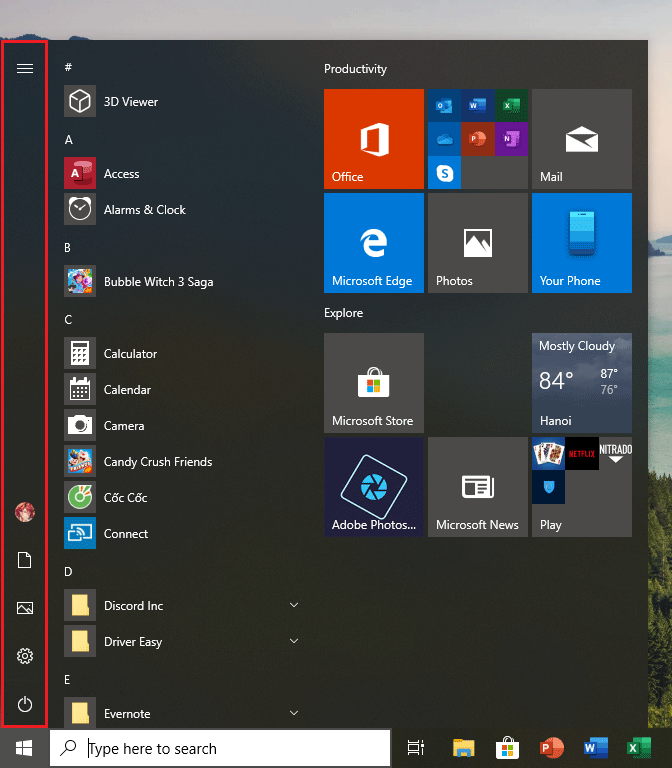
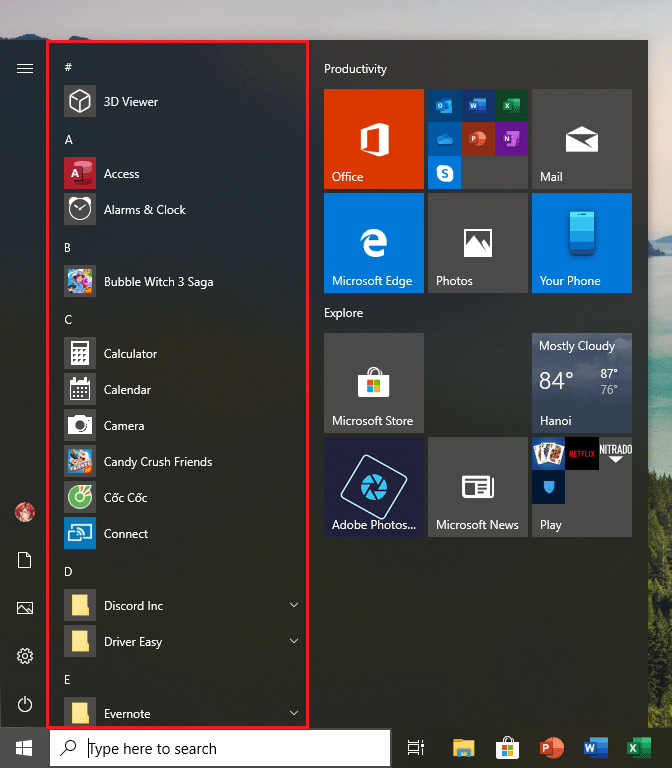
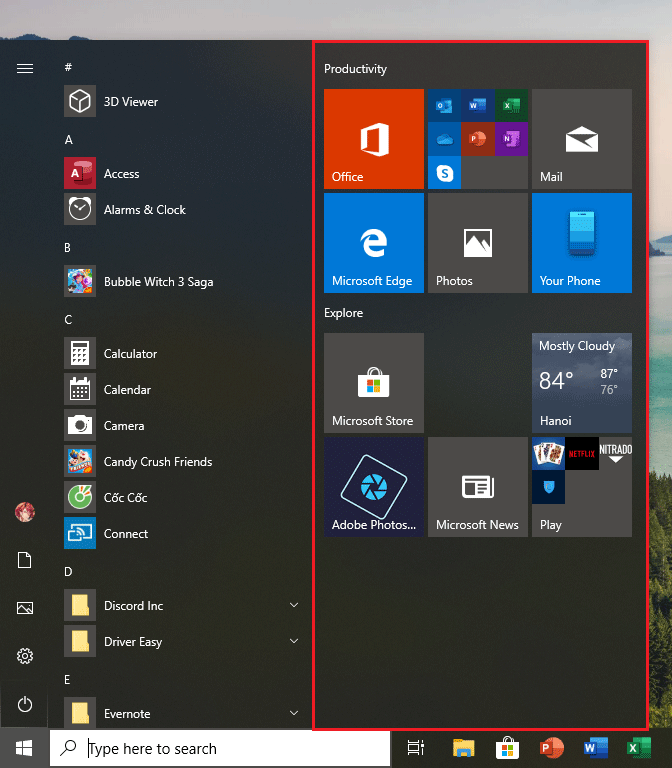
Menu bắt đầu trên Windows 10 gồm 3 ngăn chính:
Ngăn điều khiển bên trái: Ngăn này chứa các phím tắt chức năng quan trọng, đặc biệt là cài đặt tài khoản và tuỳ chọn tắt nguồn.
Ngăn điều khiển ở giữa: Danh sách tất cả các phần mềm mà bạn đã cài đặt và được sắp xếp theo thứ tự bảng chữ cái.
Ngăn điều khiển bên phải: Chứa các ô vuông được phân loại thành từng nhóm khác nhau, chẳng hạn như: Play, Create, Productivity,...
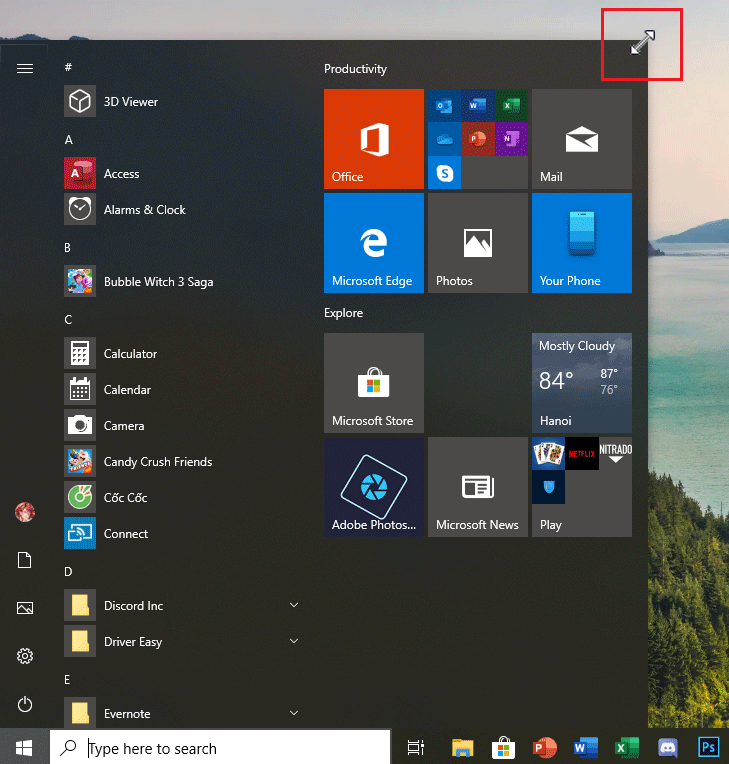
Đầu tiên, bạn mở menu bắt đầu lên. Sau đó đưa chuột đến viền của menu đến khi thấy con trỏ chuột có dạng mũi tên 2 đầu, và bạn kéo chuột để thay đổi kích thước.
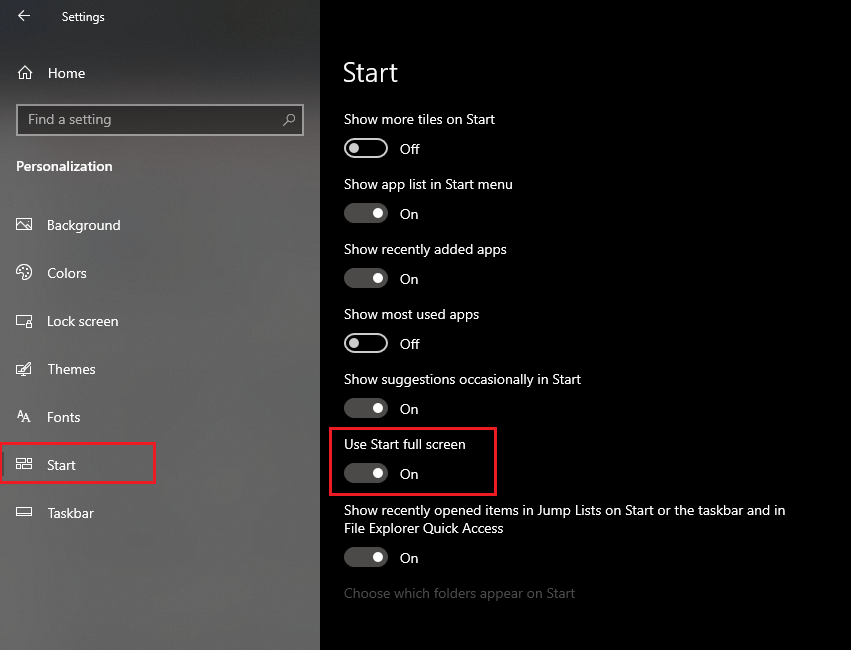
Bạn truy cập vào Settings > Personalization > Start. Sau đó, bật nút Use Start full screen lên để sử dụng menu bắt đầu toàn màn hình.
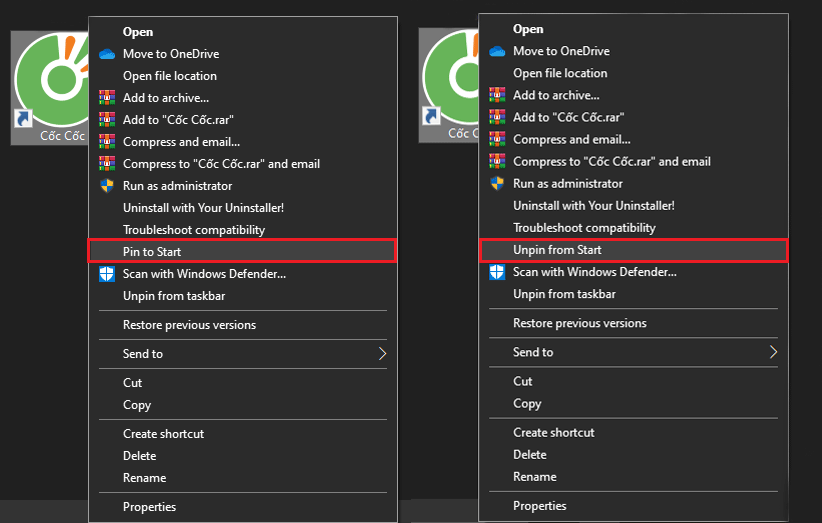
Để thêm ô trong menu bắt đầu, bạn nhấp chuột phải vào ứng dụng vào chọn Pin to Start.
Để xoá ô trong menu bắt đầu, bạn nhấp chuột phải vào ứng dụng tương ứng và chọn Unpin from Start.
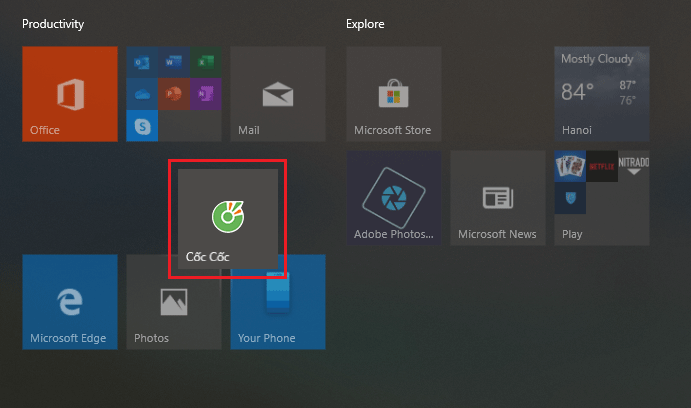
Để thay đổi vị trí các ô trong menu bắt đầu, bạn chỉ cần kéo thả chuột ứng dụng đến vị trí mong muốn.
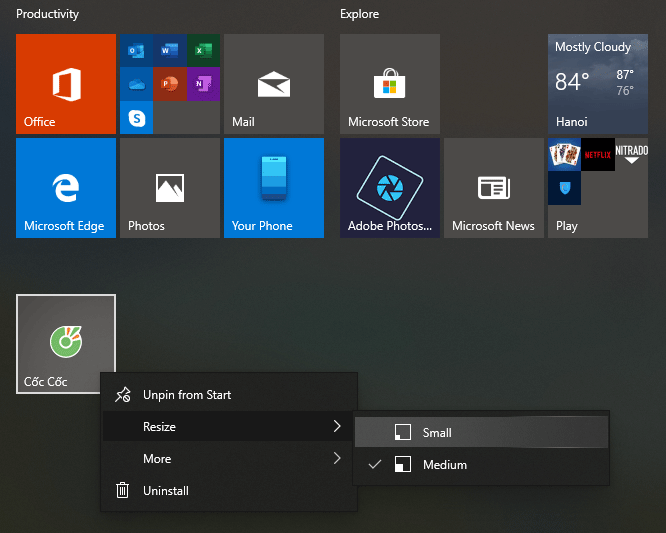
Để thay đổi kích thước các ô trong menu bắt đầu, bạn nháy chuột phải vào ô tương ứng trên menu, chọn Resize > Kích cỡ mong muốn (Small, Medium, Large).
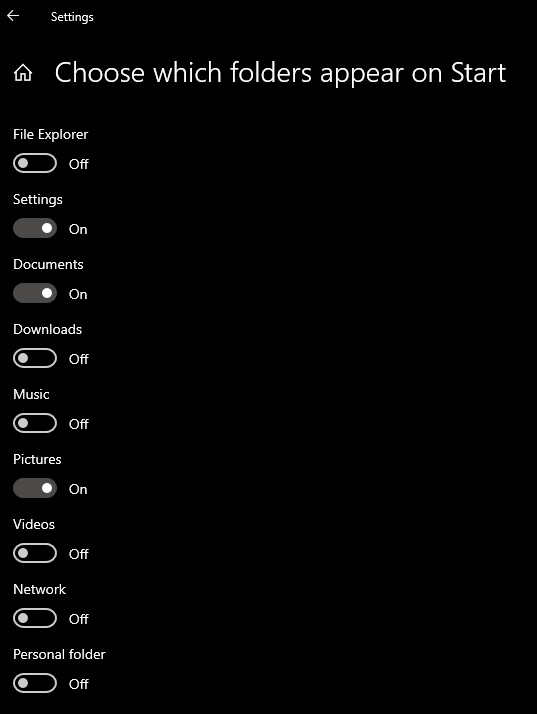
Để thêm phím tắt vào menu bắt đầu, bạn vào Settings > Personalization > Start. Sau đó chọn mục Choose which folders appear on Start. 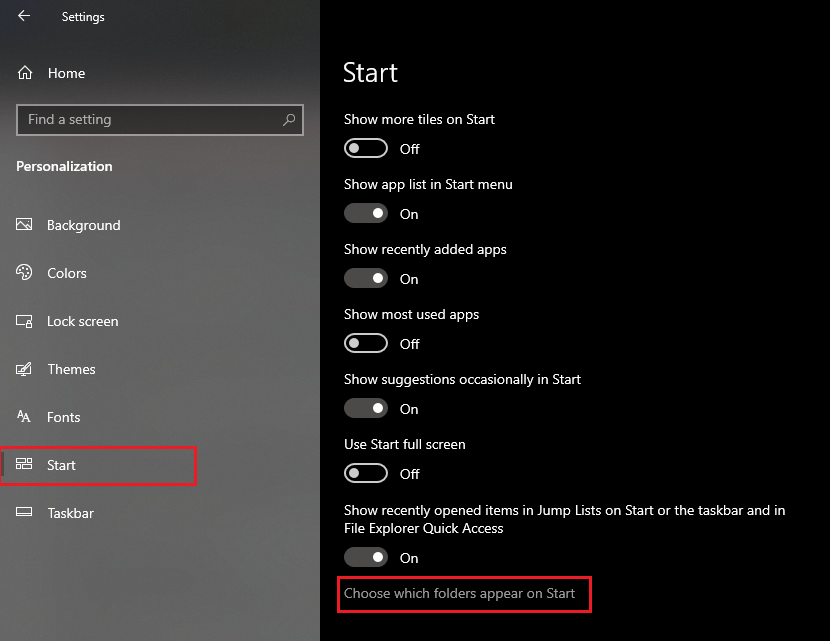
Một danh sách các phím tắt hiện ra, gồm có Files Explorer, Settings, Documents, Downloads, Music, Pictures,... Bật các phím tắt này lên nếu bạn muốn thêm chúng vào menu bắt đầu.
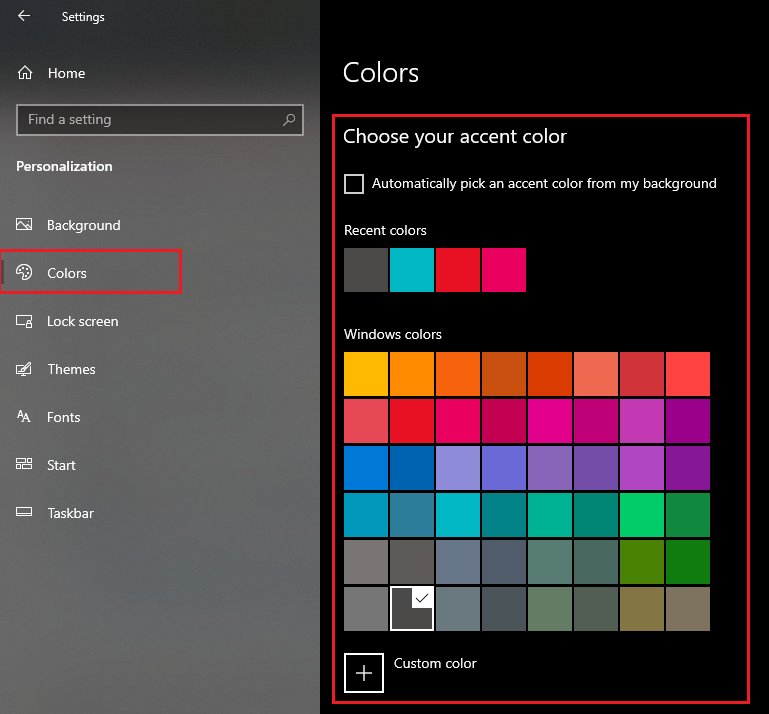
Để đổi màu menu bắt đầu, bạn vào Settings > Personalization > Colors. Bạn sẽ thấy 1 danh sách các màu hiện ra tại ngăn Choose your accent colors, bạn chỉ cần chọn màu mình muốn là được.
Tắt thông báo
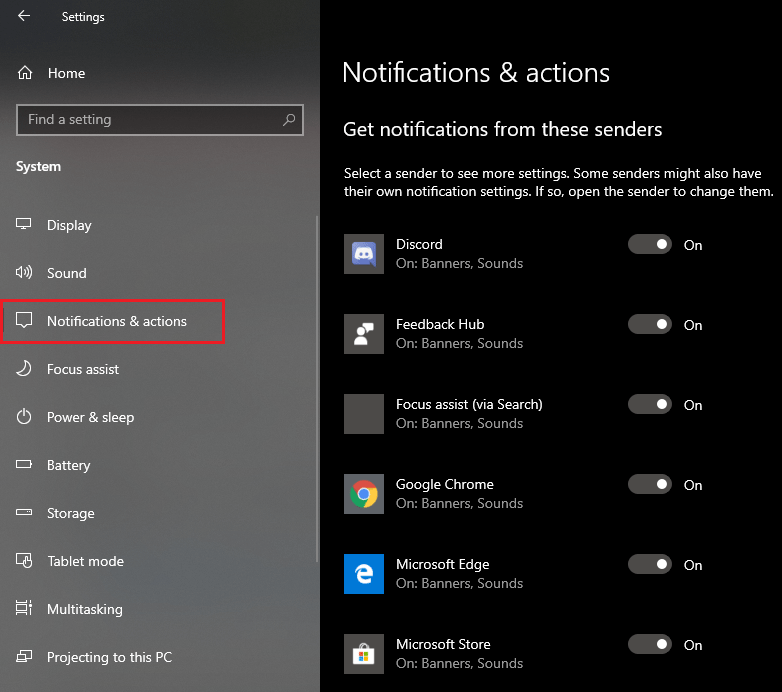
Thông báo xuất hiệ liên tục sẽ đôi lúc khiến cho người dùng cảm thấy bị làm phiền và khó tập trung vào công việc. Khi đó, để tắt thông báo, bạn vào Settings > System > Notifications, tắt ứng dụng mà bạn không muốn nhìn thấy thông báo nữa là được.
Hi vọng bài viết trên đã giúp bạn tuỳ chỉnh hiệu quả menu bắt đầu trên Windows 10 nhé.
VIỆN có bán linh kiện và đào tạo kỹ thuật sửa chữa bảo hành tại Trungtambaohanh.com, gọi là có mặt miễn phí, bảo hành tại nhà. Viện miễn phí hướng dẫn tận tay thực hành sửa chữa, chờ máy lấy ngay, cung ứng linh kiện giá rẻ, bảo hành tận nhà.
 02838442008

