
-
7:30 - 20:30
Cả CN & Lễ -

-


Hyperlink có lẽ vẫn còn xa lạ đối với một số người vừa mới tiếp xúc với công nghệ máy tính. Bài viết này sẽ giải thích khái niệm về Hyperlink và cách tạo liên kết.
Hyperlink là một thuật ngữ tiếng Anh mang nghĩa là siêu liên kết. Đây chính là một đường dẫn mà khi người dùng nhấp chuột vào sẽ được chuyển đến một vị trí nào đó trên trang khác hoặc bất kỳ trang web nào khác mà người dùng chèn vào.
Ưu điểm của Hyperlink:
Bài hướng dẫn được thực hiện trên laptop HP với phiên bản Word 2010, ngoài ra bạn cũng có thể thực hiện trên các phiên bản Word 2003, 2007, 2013, 2016 với thao tác tương tự.
Bước 1: Chọn vào văn bản hoặc hình mà bạn muốn chèn link.

Bước 2: Click chuột phải vào chữ mà bạn đã chọn hoặc bất kỳ vị trí vào trong văn bản, sau đó chọn Hyperlink.
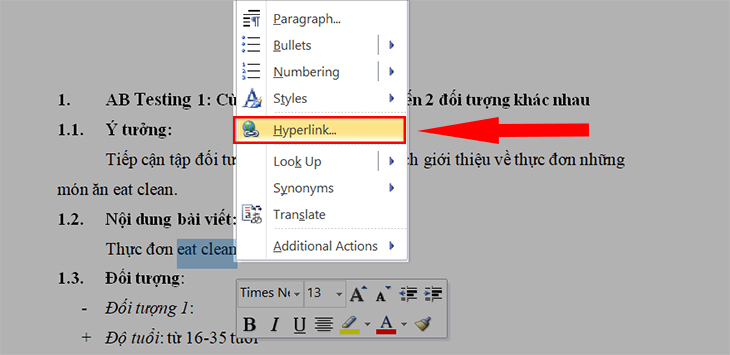
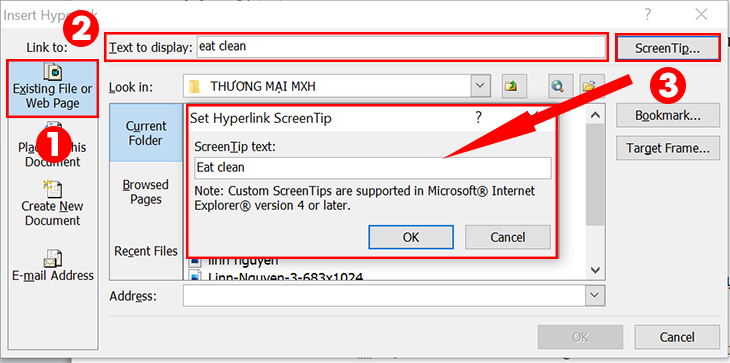
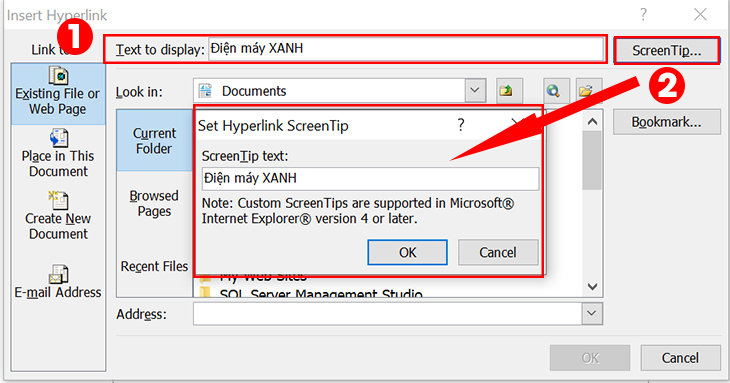
Bước 3: Hộp thoại Insert Hyperlink mở ra, bạn chọn vào ô Existing File or Web Page. Tại ô Text to display, bạn có thể tùy chỉnh nội dung thay cho đoạn chữ chèn link bằng cách sửa lại nội dung trong ô. Ở phần ScreenTip, bạn nhập tên sẽ hiện lên khi di chuyển con trỏ chuột tới link liên kết.
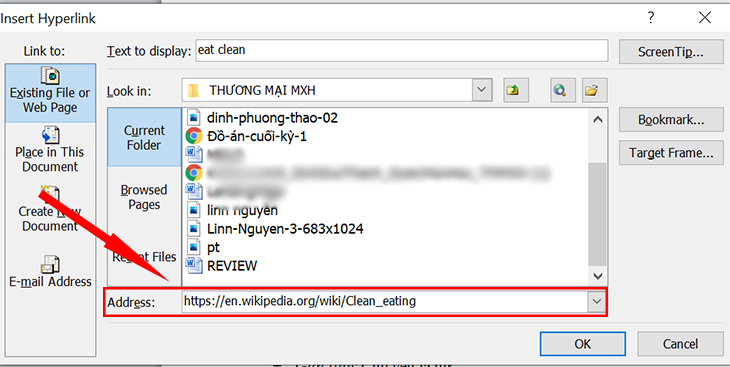
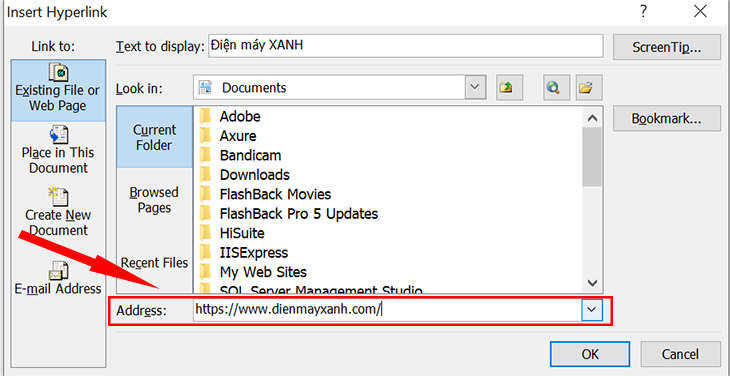
Bước 4: Tiếp theo, bạn nhập địa chỉ trang web mà bạn muốn chuyển đến vào ô Address. Sau đó nhấn OK để hoàn tất.
Bài hướng dẫn được thực hiện trên phiên bản Excel 2010, ngoài ra bạn cũng có thể thực hiện trên các phiên bản Excel 2003, 2007, 2013, 2016 với thao tác tương tự.
Bước 1: Chọn vào ô mà bạn muốn chèn link, sau đó nhấp chuột phải và chọn Hyperlink.

Bước 2: Hộp thoại Insert Hyperlink mở ra, bạn chọn vào ô Existing File or Web Page.

Bước 3: Tại phần Text to display, bạn có thể tùy chỉnh nội dung trong ô excel mà bạn chọn chèn link bằng cách nhập lại nội dung. Ở phần ScreenTip, bạn nhập tên sẽ hiện lên khi di chuyển con trỏ chuột tới link liên kết.

Bước 4: Tiếp theo, bạn nhập địa chỉ trang web bạn muốn đi link vào ô Address. Sau đó bạn nhấn OK là hoàn thành.

Bài hướng dẫn được thực hiện trên phiên bản PowperPoint 2010, ngoài ra bạn cũng có thể thực hiện trên các phiên bản PowperPoint 2003, 2007, 2013, 2016 với thao tác tương tự.
Bước 1: Mở phần mềm PowperPoint, sau đó bạn chọn Insert trên thanh công cụ và chọn vào Hyperlink.
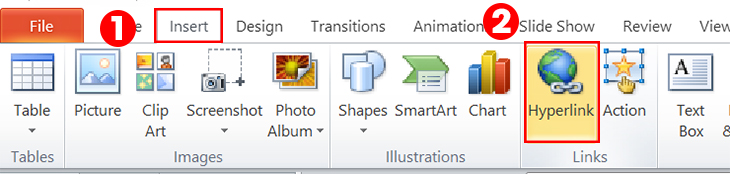
Bước 2: Trong hộp thoại Insert Hyperlink, bạn chọn vào ô Existing File or Web Page.
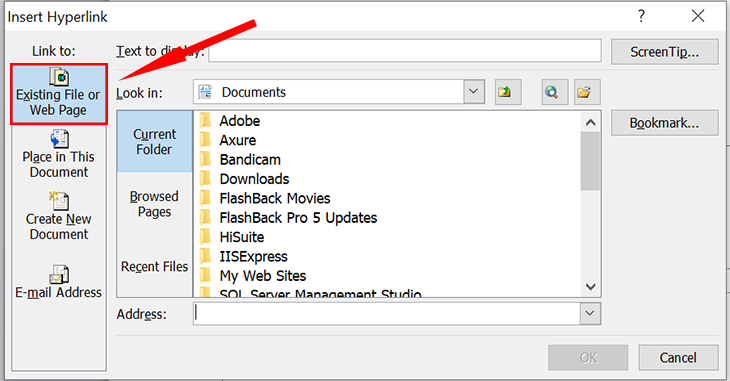
Bước 3: Ở phần Text to Display bạn nhập tên của trang web hoặc gợi ý. Trong phần ScreenTip, bạn nhập tên sẽ hiện lên khi di chuyển con trỏ chuột tới link liên kết.
Bước 4: Tiếp theo, bạn nhập địa chỉ trang web bạn muốn đi link vào ô Address. Sau đó bạn nhấn OK là hoàn thành.
Trên đây là khái niệm về Hyperlink và cách tạo liên kết trang trong Word, Excel, PowerPoint. Nếu bạn còn bất kỳ thắc nào cần được giải đáp, bạn vui lòng để lại bình luận bên dưới để Viện hỗ trợ bạn nhé!
Viện miễn phí hướng dẫn tận tay thực hành sửa chữa, chờ máy lấy ngay, cung ứng linh kiện giá rẻ, bảo hành tận nhà.
 02838442008

