
-
7:30 - 20:30
Cả CN & Lễ -

-


iPhone, iPad không thể cập nhật hệ điều hành mới, đừng vội lo lắng, bài viết dưới đây sẽ hướng dẫn đến bạn 8 cách khắc phục vấn đề này.
Thiết bị iPhone, iPad của bạn sẽ không cho phép bạn cập nhật nếu pin máy không đủ. Điều này để phòng trường hợp máy bị tắt đột ngột do hết pin trong quá trình cập nhật.
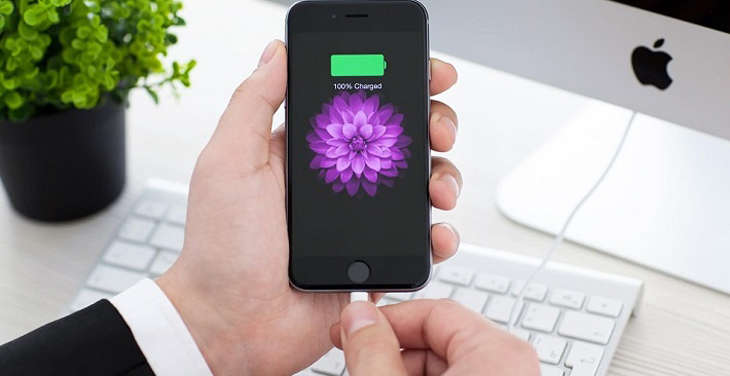
Tốt nhất, bạn nên để thiết bị đang được sạc khi cập nhật hệ điều hành mới.
Một số hệ điều hành mới của Apple sẽ không được hỗ trợ cập nhật với các thiết bị đã cũ. Chính vì vậy, không phải bất cứ iPhone hay iPad nào cũng có thể cập nhật được phiên bản hệ điều hành mới nhất của iOS.
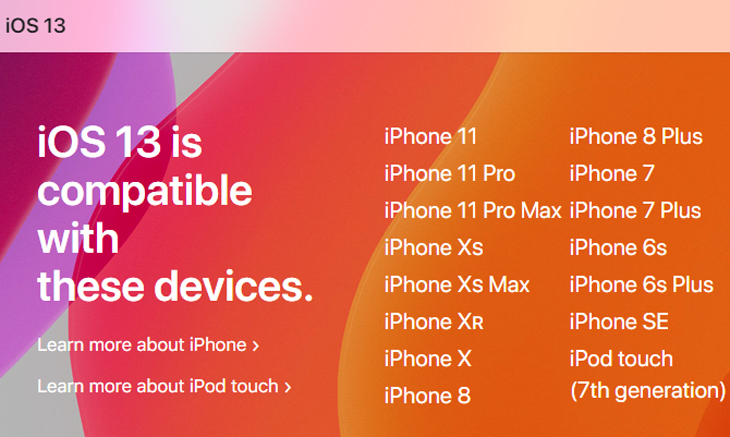
Để kiểm tra liệu thiết bị của bạn có thể cập nhật phiên bản mới nhất này không, truy cập Apple’s iOS info page tại đây và iPadOS info page tại đây, cuộn xuống cuối trang để xem thiết bị có được hỗ trợ không.
Trong khi bạn cập nhật hệ điều hành mới cho iPhone hay iPad, có cả hàng ngàn người trên thế giới này, thậm chí hơn thế cũng đang cập nhật hệ điều hành mới giống bạn, vì vậy quá trình tải xuống cập nhật sẽ lâu hơn và xuất hiện thông báo, bạn cần phải kiên nhẫn chờ đợi.
Sau một lúc, hãy thử cập nhật lại xem đã được chưa.
Việc khởi động máy sẽ làm sạch các lỗi trên máy mà bạn đang gặp phải khiến cho việc cập nhật không thể thực hiện. Chính vì đây là cách hiệu quả để khắc phục lỗi cập nhật.
Việc thiếu bộ nhớ là một trong những nguyên nhân thường thấy dẫn đến việc thiết bị của bạn không thể cập nhật hệ điều hành. Hãy giải phóng bộ nhớ máy bằng cách sau:
- Vào Settings.Cuộn màn hình xuống và chọn General.
- Tiếp tục chọn iPhone Storage.
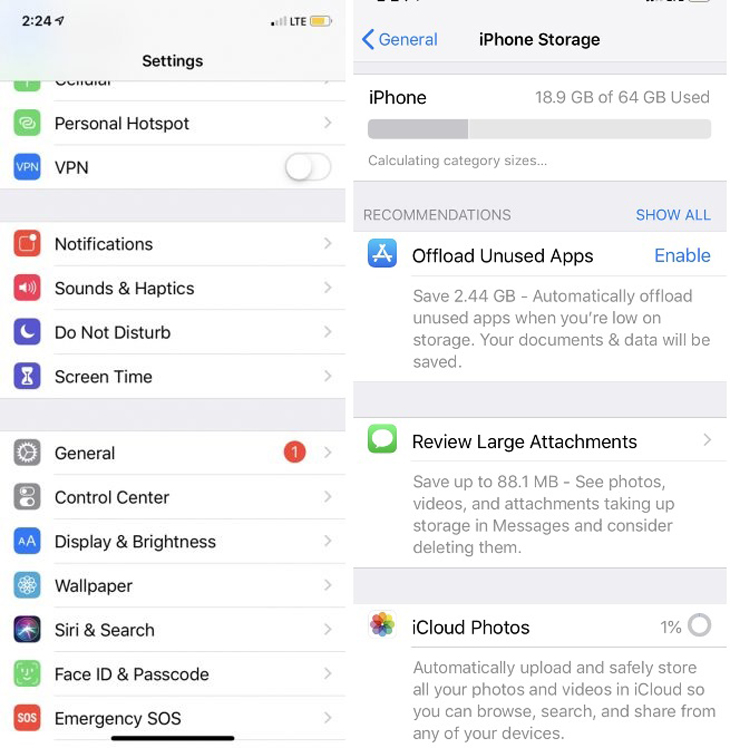
Trong menu hiện lên, sẽ có 4 lựa chọn để bạn giải phóng bộ nhớ nhanh chóng:
- Offload Unused App: Xóa đi những ứng dụng mà bạn ít khi dùng tới. Tuy nhiên các dữ liệu cá nhân sẽ không bị mất.
- Review Large Attachments: Cho phép bạn biết được những file kích thước lớn được gửi kèm qua tin nhắn và bạn có thể xóa chúng đi nếu cảm thấy không còn cần thiết.
- iCloud Photos: Cho phép bạn sao lưu hình ảnh trên máy về iCloud. Sau khi bạn đã sao lưu, có thể xóa các hình ảnh trên máy để giải phóng bộ nhớ.
- Auto-Delete Old Conversations: Xóa các tin nhắn và tệp đính kèm của nhiều năm về trước trên máy bạn.
Nếu việc cập nhật hệ điều hành trực tiếp trên máy bạn vẫn không thể. Hãy thử thực hiện cập nhật thông qua iTunes. Điều này có thể thực hiện trên máy tính Windows và phiên bản macOS Mojave trở về trước.
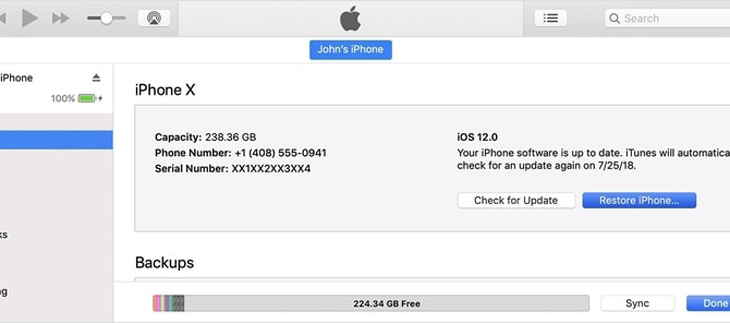
Cách thực hiện như sau:
- Trên Windows, tải xuống ứng dụng iTunes nếu bạn chưa cài đặt nó. Tải xuống tại đây.
- Dùng dây cáp sạc để kết nối iPhone, iPad của bạn với máy tính.
- Mở iTunes lên, đồng bộ hóa với thiết bị iOS cần cập nhật.
- Chọn Check for update. Tiếp tục nhấn vào Download.
- Sau khi tải xuống hoàn tất, nhấn vào Update.
Đới với phiên bản macOS Catalina. Bạn thực hiện cập nhật hệ điều hành qua Finder. Kết nối thiết bị với máy Mac của bạn, mở Finder lên rồi click chọn tên thiết bị kết nối ở phía thanh trược bên trái. Tiếp tục thực hiện các bước giống với trên iTunes để cập nhật.
Kết nối wifi cũng là một trong những nguyên nhân khiến thiết bị của bạn không thể cập nhật hệ điều hành. Hãy reset lại kết nối để đảm bảo kết nối wifi này.

Để reset wifi trên iPhone, iPad, thực hiện như sau:
- Vào Settings. Chọn General.
- Trượt xuống màn hình nhấn chọn Reset network settings.
- Nhập lại mật khẩu và tiến hành kết nối lại.
Nếu những cách trên vẫn không thể khắc phục vấn đề của bạn, hãy tiến hành khôi phục cài đặt gốc. Tuy nhiên, hãy nhớ rằng, cách này sẽ xóa hết toàn bộ dữ liệu đang có trên máy, vì vậy trước khi thực hiện nó, hãy đảm bảo rằng các dữ liệu đã được sao lưu đầy đủ.
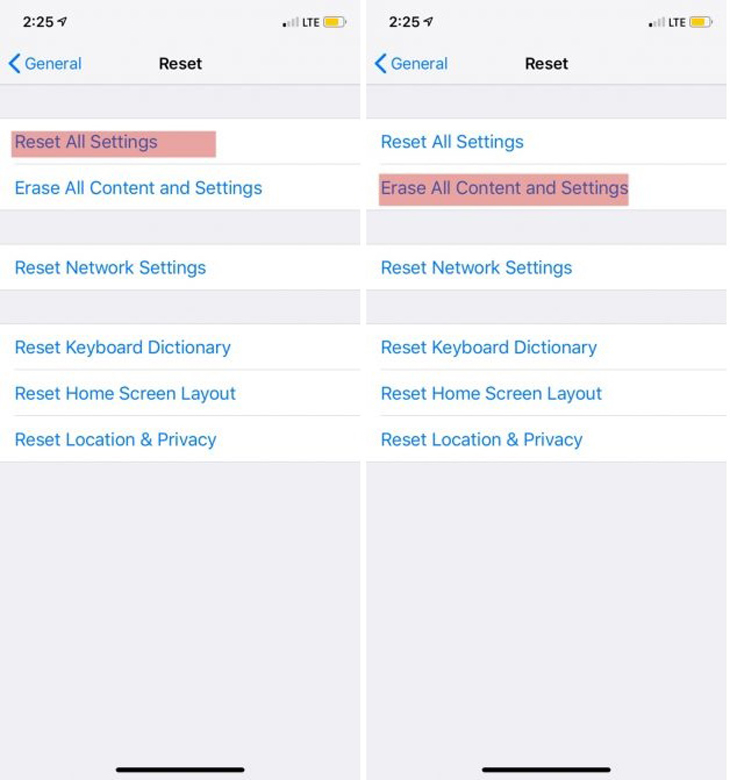
Để khôi phục cài đặt gốc, thực hiện như sau:
- Vào Settings.
- Chọn General.
- Chọn Reset.
- Chọn tiếp Erase All Content and Settings.
Điện thoại của bạn sẽ trở về trạng thái ban đầu nên có thể việc cập nhật sẽ dễ dàng hơn.
Trên đây là bài viết hướng dẫn 8 cách khắc phục iPhone, iPad không thể cập nhật hệ điều hành mới. Chúc các bạn thực hiện thành công!
Viện miễn phí hướng dẫn tận tay thực hành sửa chữa, chờ máy lấy ngay, cung ứng linh kiện giá rẻ, bảo hành tận nhà.
 02838442008

