• 7:30 - 20:30
    Cả CN & Lễ
  • Lịch hẹn
  • TTBH gần bạn
iPhone không bắt được bluetooth - Nguyên nhân và cách khắc phục

iPhone không bắt được bluetooth - Nguyên nhân và cách khắc phục

40,400₫
Chỉ bán online chưa gồm thay, đến TTBH giá khác
TP.HCM Chat ngay để nhận tư vấn sp & ưu đãi
Gọi thay 096789 1080

Có chổ đậu ô tô (Có thể mất phí)

    Cửa hàng bạn đã chọn

    Còn hàng sẵn có xem ngay lấy liền

    Bạn gặp khó khăn trong việc kết nối bluetooth với chiếc điện thoại? Hãy để Viện giúp bạn hiểu rõ về nguyên nhân, cách khắc phục iPhone không kết nối bluetooth.
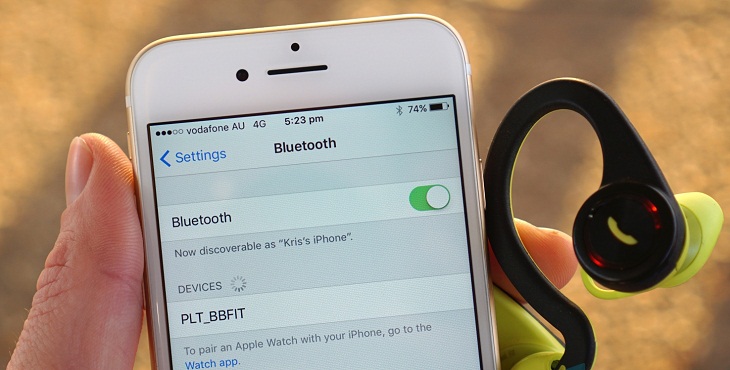
    Bạn gặp phải khó khăn trong việc kết nối bluetooth với chiếc điện thoại iPhone của mình. Hãy để Viện giúp bạn hiểu rõ hơn về các nguyên nhân và cách khắc phục tình trạng iPhone không bắt được bluetooth như thế nào nhé!

    gặp phải khó khăn trong việc kết nối bluetooth với chiếc điện thoại

    1Các nguyên nhân khiến iPhone không vào được Bluetooth

    Vào ngày đẹp trời, chiếc iPhone của bạn không thể kết nối được với bluetooth, có thể do một số nguyên nhân sau:
    • Không cập nhật phần mềm iOS thường xuyên.
    • Quên bật chức năng bluetooth trên điện thoại, và lỗi kết nối bluetooth của thiết bị được kết nối.
    • Thiết bị kết nối bluetooth nằm ngoài vùng phủ sóng.
    • Bộ nhớ cache bluetooth quá nhiều.
    • Lỗi phần mềm giữa các thiết bị kết nối bluetooth với nhau.

    Các nguyên nhân khiến iPhone không vào được Bluetooth

    2Cách khắc phục

    iPhone không bắt được tín hiệu bluetooth, bạn hãy thực hiện một số cách khắc phục sau đây:

    Cập nhật hệ điều hành

    Hãy đảm bảo iPhone luôn được cập nhật phần mềm mới nhất. Vì nó rất quan trọng để bảo mật và bổ sung tất cả các tính năng iOS mới nhất cho iPhone của bạn.

    Vì thế, nếu có vấn đề về việc kết nối bluetooth, thì hãy tiến hành cập nhật phần mềm iOS với cách làm sau:
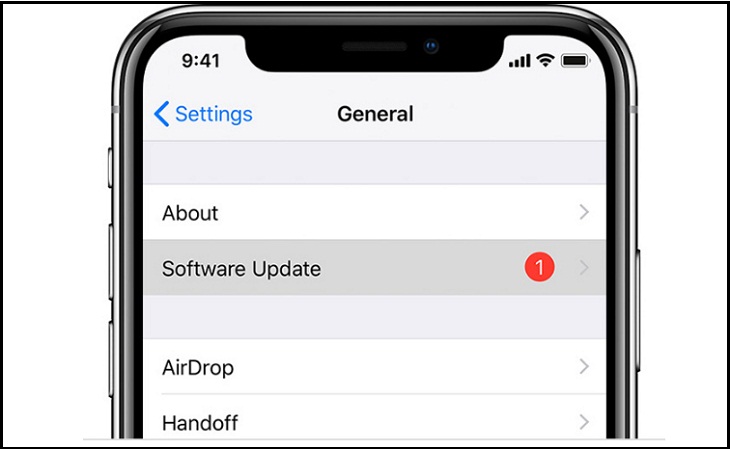
    • Vào Setting (cài đặt) -> General (chung) -> Software Update (cập nhật phần mềm).

    Cập nhật phần mềm iOS

    Thay đổi kết nối Bluetooth và khởi động lại iPhone

    Để giải quyết vấn đề kết nối bluetooth, bạn có thể thay đổi kết nối bluetooth iPhone và khởi động lại máy.

    Bạn có thể vào Control Center để thực hiện nhanh việc chuyển đổi bluetooth, nhưng tốt nhất bạn nên đảm bảo việc tắt hoàn toàn bluetooth cũng như các kết nối không dây khác. Hãy vào:
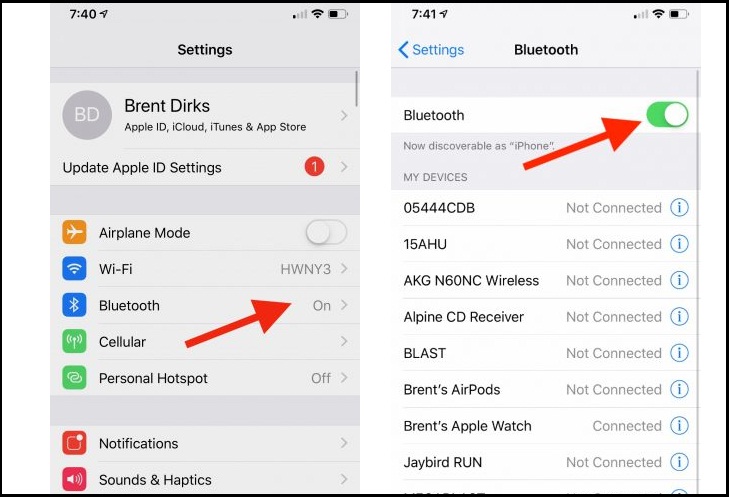
    • Setting (cài đặt) -> Bluetooth, tắt công tắc bluetooth.
    • Sau đó, bạn khởi động lại iPhone.

    • Khởi động lại trên iPhone 8 hoặc iPhone X trở lên, bạn có thể nhấn và thả nút tăng âm lượng, rồi nhấn nút giảm âm lượng. Đồng thời, bạn nhấn và giữ bút bên hông cho đến khi màn hình tắt, rồi bật lại xuất hiện logo Apple.
    • Khởi động lại trên iPhone 7, iPhone 7 Plus, giữ đồng thời các nút bên cạnh và giảm âm lượng trong 10 giây cho đến khi logo Apple xuất hiện.
    • Còn các mẫu iPhone phiên bản trước, thì bạn chỉ cần nhấn nút nguồn và nút home trong 10 giây cho đến khi logo Apple xuất hiện lại.

    Thay đổi kết nối Bluetooth và khởi động lại iPhone

    Ngắt kết nối Bluetooth

    Khắc phục được tình trạng iPhone không kết nối được với bluetooth, bạn hãy thử ngắt và kết nối lại cổng giao thức này thêm một lần nữa:
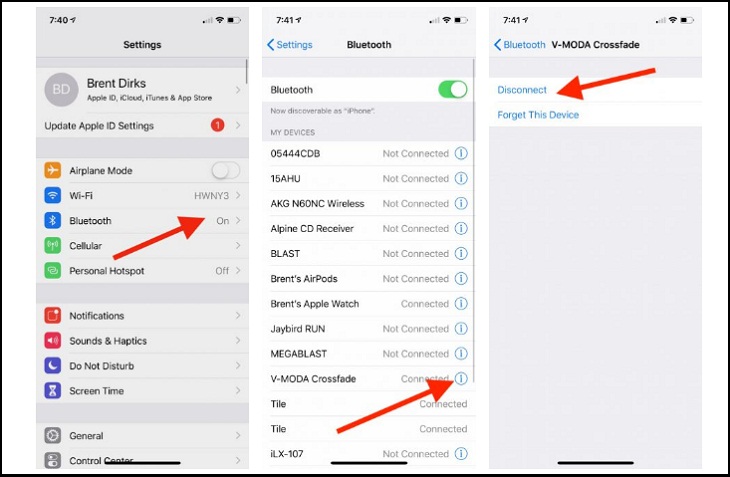
    • Vào Setting (cài đặt) -> Bluetooth.
    • Chọn thiết bị Bluetooth cụ thể và sau đó chọn Ngắt kết nối.
    • Để khoảng 3 giây, rồi bật lại kết nối.

    Ngắt kết nối Bluetooth

    Quên thiết bị và ghép lại

    Ngoài ra, bạn có thể dùng cách Forget (quên) thiết bị và kết nối lại, với bước thực hiện như sau: 
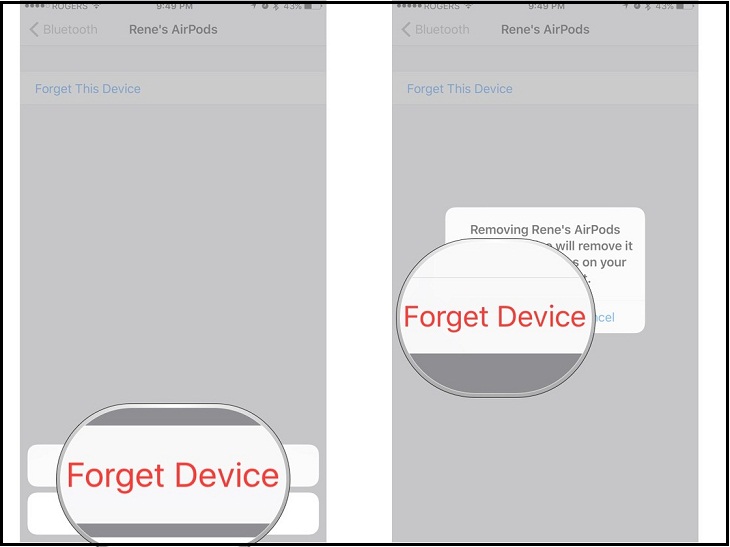
    • Vào Settings (cài đặt) -> Bluetooth, chọn thiết bị.
    • Chọn Forget (quên) thiết bị kết nối này.
    • Cuối cùng, là kết nối lại thiết bị này với bluetooth.

    Quên thiết bị và ghép lại

    Thử kết nối Bluetooth với iPhone khác

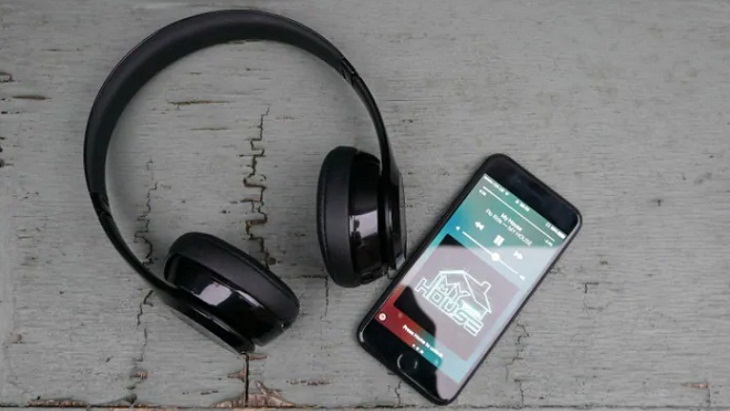
    Thêm một cách để bạn xác định lại sự cố kết nối bluetooth của iPhone, đó là bạn tiến hành ghép thử bluetooth với chiếc iPhone khác. Nếu kết nối ổn, chứng tỏ vấn đề nằm ở tính năng bluetooth, chứ không phải do điện thoại của bạn bị lỗi.
    Thử kết nối Bluetooth với iPhone khác

    Cài đặt lại mạng

    Trường hợp gặp phải sự cố kết nối bluetooth một cách liên tục, bạn có thể nghĩ đến việc cài đặt lại mạng wifi.
    Lưu ý: Cài đặt lại mạng, hãy cẩn thận để bạn không xóa tất cả các thông tin bluetooth trên iPhone. Nghĩa là cách làm này có thể sẽ xóa các cài đặt mạng khác, gồm các thiết bị mạng Wi-Fi đã biết và cấu hình VPN.

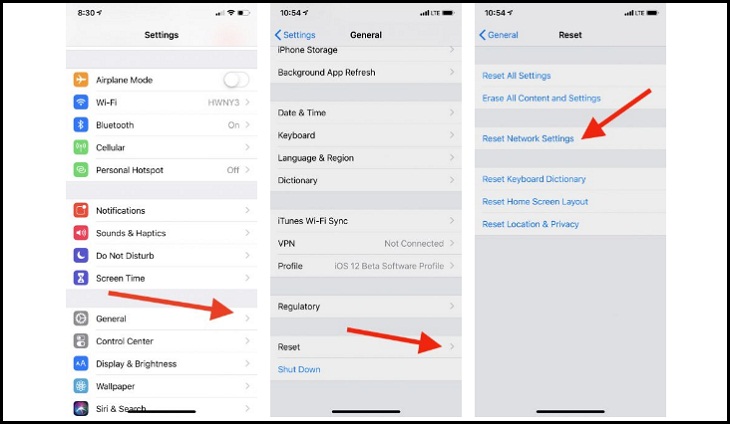
    • Vào Settings (cài đặt) -> General -> Reset.
    • Chọn Reset lại mạng và nhập mật mã.
    • iPhone sẽ tắt và khởi động lại.
    • Thử ghép nối bluetooth một lần nữa.

    Cài đặt lại mạng

    Khôi phục cài đặt gốc iPhone

    Nếu đã thử nghiệm với nhiều cách trên mà không thấy hiệu quả, bạn hãy nghĩ đến việc khôi phục lại cài đặt gốc của iPhone. Nghĩa là bạn sẽ xóa toàn bộ dữ liệu và các ứng dụng mà bạn đã cài đặt trong quá trình sử dụng, để cấu hình máy trở lại như lúc bạn mới mua nó về vậy!
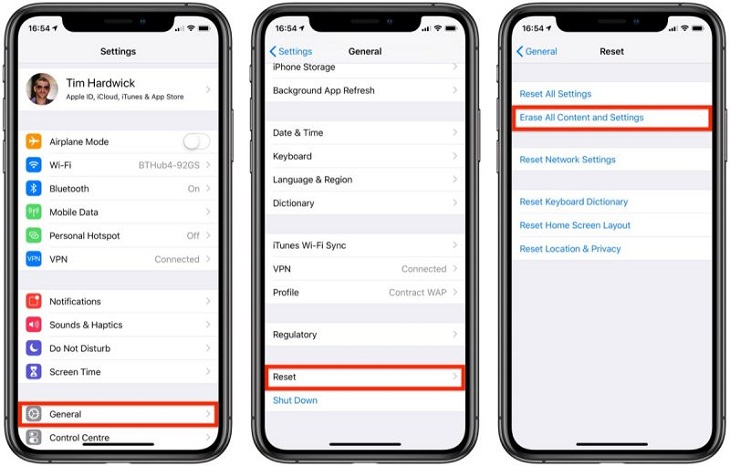
    • Vào Settings -> General -> Reset và chọn Erase All Content and Settings (xóa tất cả nội dung và cài đặt). Mật mã iPhone của bạn là bắt buộc phải cài đặt lại!

    Khôi phục cài đặt gốc iPhone

    Liên hệ với hãng Apple

    Sau khi đã áp dụng những cách khắc phục trên mà vẫn không ổn, đã đến lúc bạn mang chiếc iPhone ra cửa hàng, hoặc liên hệ trực tiếp với hãng Apple để hỗ trợ, sửa chữa giúp bạn.
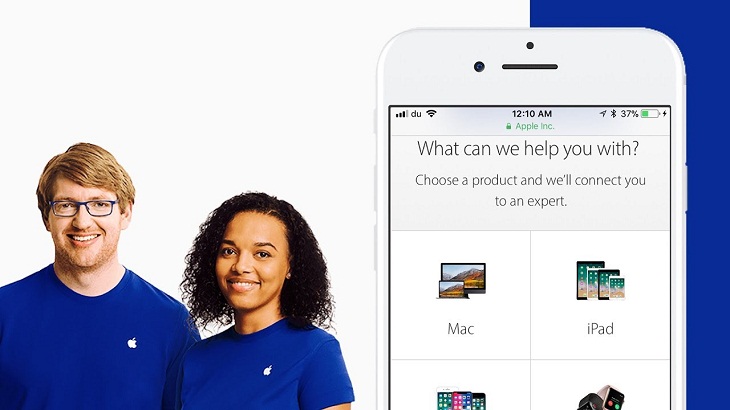
    Liên hệ với hãng Apple

    Xem thêm:
    • Nên khóa điện thoại bằng mã PIN hay dùng cảm biến vân tay?
    • iPhone không tải được ứng dụng trên Appstore và cách xử lý
    • 8 mẹo hay giúp giải phóng bộ nhớ dung lượng trên MacBook

    Như vậy, Viện đã giúp bạn hiểu rõ hơn về các nguyên nhân và cách khắc phục tình trạng iPhone không bắt được bluetooth qua những gợi ý phía trên. Nếu có bất kì thắc mắc nào, bạn vui lòng để lại tin nhắn phía dưới để được hỗ trợ nhiều hơn nhé!

    VIỆN có bán linh kiện và đào tạo kỹ thuật sửa chữa bảo hành tại Trungtambaohanh.com, gọi là có mặt miễn phí, bảo hành tại nhà. Viện miễn phí hướng dẫn tận tay thực hành sửa chữa, chờ máy lấy ngay, cung ứng linh kiện giá rẻ, bảo hành tận nhà.
    Xem thêm ↓

    Cần tuyển Đại lý thay LK ĐT laptop..tại nhà, tặng đồng phục đồ nghề gói 10.000.000đ đặt lịch pv ngay không cần HS đặt lịch hẹn trên zalo hoặc ĐK nhận việc 1P

    Để mua hàng hãy chat: sp này còn hàng không, giá bao nhiêu? chúng tôi sẽ trả lời ngay bằng zalo
    © 2027 Trungtambaohanh.com Viện AI cung cấp dịch vụ AI thay linh kiện
    Công Ty Cổ Phần Máy Tính VIỆN - GPĐKKD: 0305916372 do sở KHĐT TP.HCM cấp ngày 18/07/2008 ĐT: 028.3844.2008