
-
7:30 - 20:30
Cả CN & Lễ -

-


Hãy cùng Viện tìm hiểu thêm kinh nghiệm sử dụng SSD sao cho thêm hiệu quả hơn nữa, bền bỉ hơn nữa nhé! Đồng thời tìm hiểu những điều cấm kỵ khi sử dụng SSD
Xem thêm:
Tránh bị hư hỏng, tăng tuổi thọ hoạt động
Ổ cứng SSD được đánh giá có nhiều ưu điểm hơn so với HDD về tốc độ và độ bền. Tuy nhiên loại ổ đĩa này cũng có những lưu ý khi sử dụng, và nếu nắm rõ những điều đó thì ổ cứng SSD của bạn sẽ bền vững theo thời gian đó.
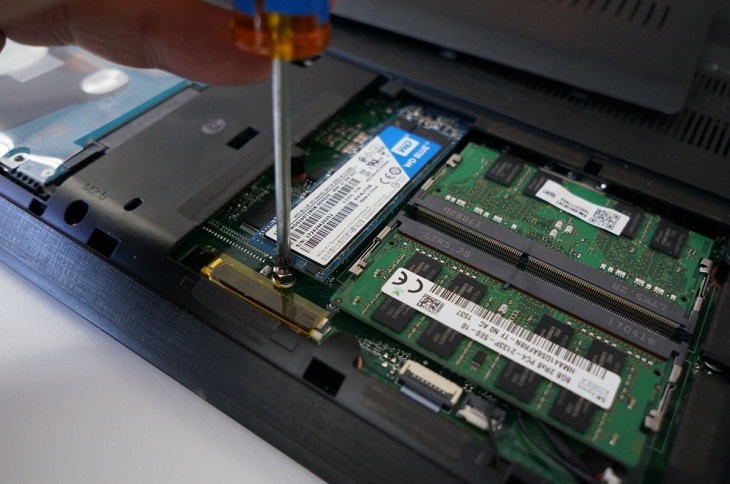
Hoạt động ổn định, tăng năng suất
Sử dụng SSD đúng cách, giúp cho việc lưu trữ dữ liệu và máy được vận hành tốt hơn. Đồng nghĩa với việc, các thao tác trên thiết bị sẽ được xử lý nhanh và mang lại sự hài lòng cho người dùng.
Đây cũng là lý do giải thích vì sao cùng ổ SSD trên 2 thiết bị, nhưng 1 thiết bị tận dụng tốt hơn thiết bị còn lại về cả hiệu năng và tốc độ hoạt động.
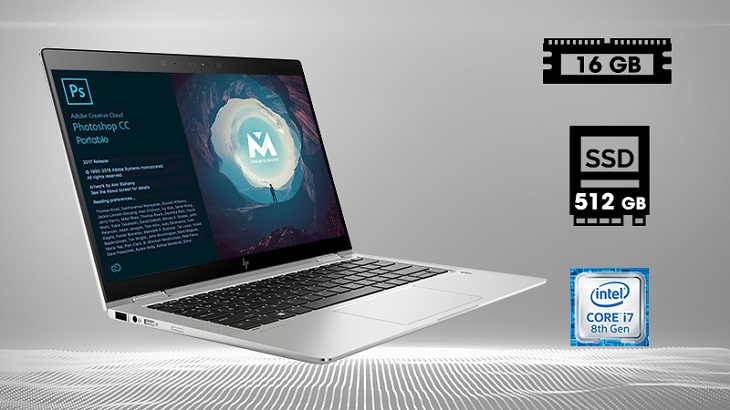
Dưới đây là một số kinh nghiệm để bạn sử dụng ổ cứng SSD sao cho hiệu quả:
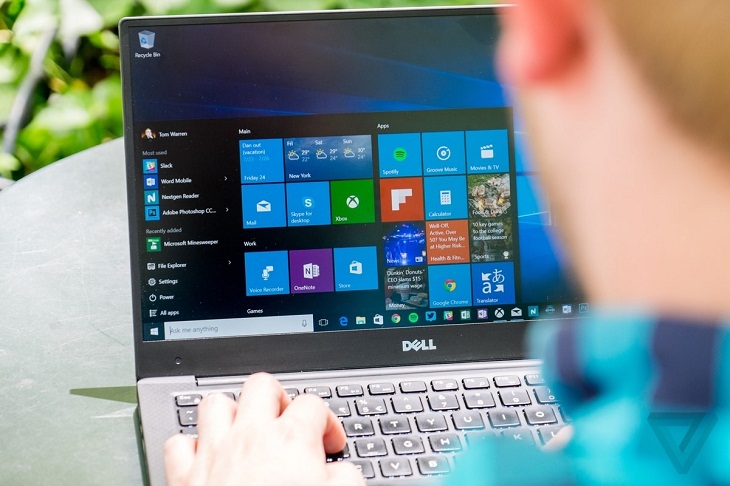
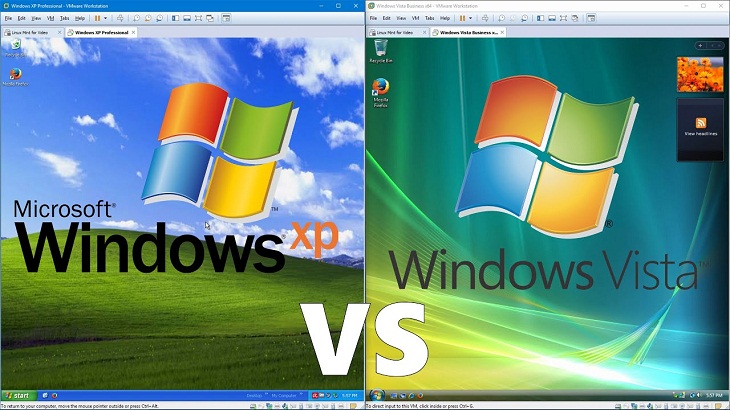
Để sử dụng ổ cứng SSD hiệu quả, thì máy tính nên được cài hệ điều hành mới nhất, ví dụ như Windows 10. Windows XP và Windows Vista là hệ điều hành cũ, không có hỗ trợ tính năng TRIM, trong khi TRIM có nhiệm vụ làm sạch rác cho ổ cứng cũng như giúp cho SSD làm việc hiệu quả hơn.
Đối với máy tính Windows 10 sử dụng SSD sẽ có tốc độ khởi động hệ điều hành nhanh hơn so với máy tính Windows 7 sử dụng SSD. Điểm khác biệt này nằm ở việc Windows hỗ trợ tính băng Boot nhanh hệ điều hành.
Bạn cũng nên lưu ý thêm, nếu laptop của bạn đáp ứng được cấu hình đề nghị của Windows 10 là...
... thì có thể nâng cấp lên Windows 10 để tối ưu hiệu suất hoạt động của ổ SSD. Tuy nhiên, nếu không đáp ứng được thì Windows 7 là lựa chọn thích hợp hơn.
Cập nhật firmware cho SSD là một trong những cách giúp cho ổ cứng chạy tốt, hạn chế lỗi. Mỗi nhà sản xuất sẽ có cách cập nhật firmware riêng, vì thế hãy tham khảo kỹ trước khi thực hiện nhé!
Tham khảo một số phần mềm hỗ trợ cập nhật firmware SSD của một số hãng phổ biến:
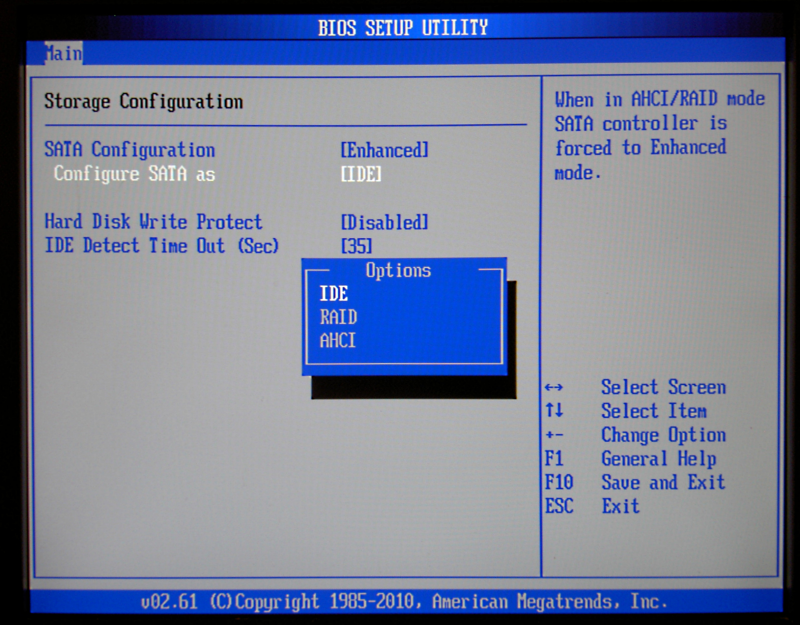
AHCI là một chuẩn giao tiếp mới (SATA) thay thế cho giao tiếp IDE (ATA), tất nhiên có lẽ bạn đã biết chuẩn SATA cho tốc độ truyền tải dữ liệu cao hơn so với ATA. Vì thế khi kích hoạt AHCI ổ cứng SSD của bạn sẽ hoạt động nhanh hơn, tăng hiệu suất đọc ghi dữ liệu.
Để bật AHCI, bạn cần truy cập vào Bios của máy tính và kích hoạt chế độ AHCI trong phần cài đặt. Lưu ý: Đối với một số dòng laptop mới, tính năng AHCI đã được kích hoạt mặc định.
Tính năng TRIM có nhiệm vụ làm sạch ổ cứng, giúp SSD được kéo dài tuổi thọ.
Để kích hoạt tính năng này, bạn cần mở Commnad Prompt trên máy tính bằng cách nhấn tổ hợp phím Windows (biểu tượng cửa sổ) và phím R để tiến hành mở hộp thoại Run. Tiếp đó, nhập cms và chọn OK.

Sau đó nhập vào dòng lệnh dòng sau và nhấn Enter:
Virtual memory được gọi là RAM ảo. Khi bộ nhớ RAM vật lý trên máy tính hết, thì nó sẽ biến ổ cứng thành RAM. Lúc này, Windows sẽ lấy bộ nhớ từ ổ cứng để giúp cho các phần mềm (đang cần bộ RAM) tiếp tục hoạt động.
Bời vì tốc độ ổ cứng SSD khá nhanh (nhanh hơn rất nhiều so với HDD) nên bạn có thể tận dụng SSD trong một số trường hợp RAM trên máy tính bị thiếu. Tất nhiên cách này chỉ là tạm thời, bởi vì SSD nhanh thì có nhanh nhưng vẫn thua xa tốc độ bộ nhớ RAM.
Để kích hoạt RAM ảo trên máy tính, bạn thực hiện theo hướng dẫn sau:
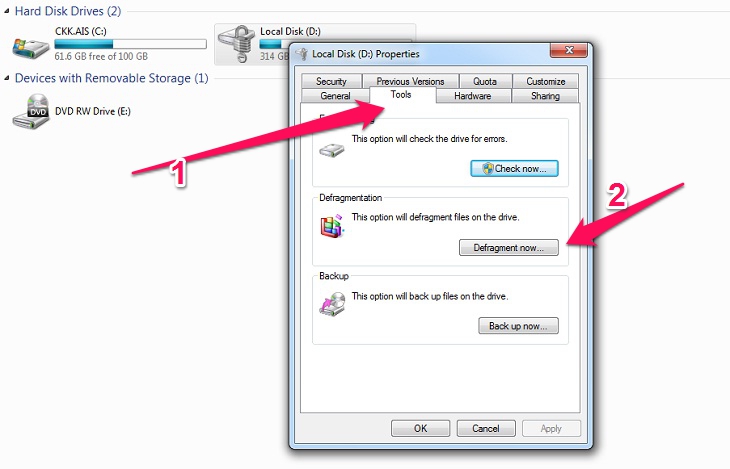
Tuy nhiên, trên Windows 10 thì việc chống phân mảnh được xem là công cụ để sử dụng ổ SSD hiệu quả. Lúc này, Windows sẽ nhận dạng SSD và tự động kích hoạt tính năng TRIM, để kích hoạt tính năng phân mảnh ổ cứng bạn thao tác theo hướng dẫn sau:
Lưu ý: Tính năng Phân mảnh ổ cứng SSD chỉ nên được sử dụng khi bạn đang dùng phiên bản Windows 10, đối với Windows 7 thì không nên sử dụng bạn nhé!
Để sử dụng ổ cứng SSD hiệu quả, bạn không nên làm những điều sau đây:
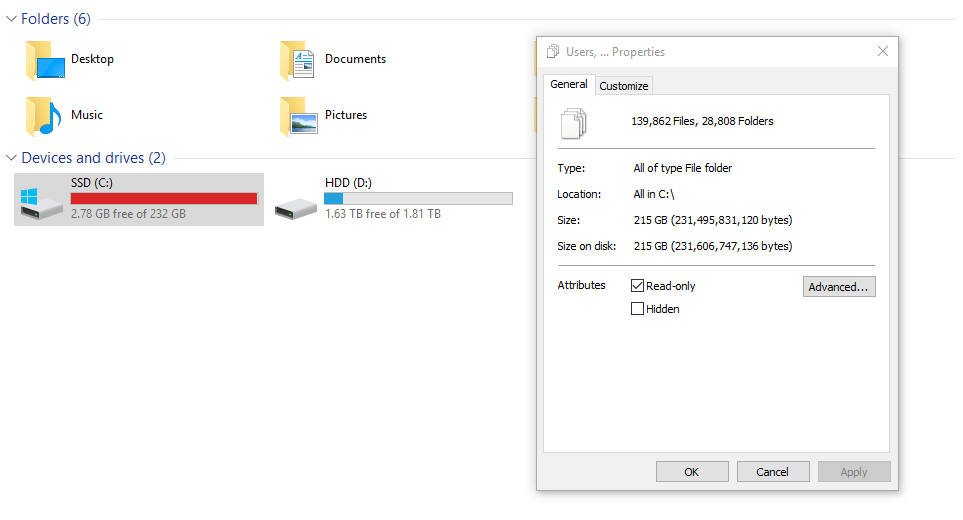
Việc chứa dữ liệu trong ổ SSD quá đầy, sẽ làm cho ổ cứng phải hoạt động nhiều hơn để tìm kiếm chỗ trống khi bạn tạo file mới hoặc sao chép dữ liệu, dẫn đến tốc độ xử lý của ổ cứng giảm đi.
Vì thế, để sử dụng ổ cứng ssd hiệu quả, bạn nên để lại 25% dữ liệu trống trong ổ đĩa, sẽ giúp cho ổ cứng truy suất dữ liệu tốt và kéo dài tuổi thọ lâu hơn.
Như đã chia sẻ ở phần trên, ổ cứng SSD không nên được cài đặt trong máy tính có hệ điều hành Win XP và Win Vista, vì không có hỗ trợ tính năng TRIM.
TRIM sẽ không thể loại bỏ hẳn các tệp tin rác, khiến chúng vẫn còn quanh quẩn ở lại trong ổ cứng, tích lâu dần làm ảnh hưởng đến sự hoạt động của SSD.
Nên sử dụng ổ cứng SSD để lưu trữ hệ điều hành, phần mềm hoặc những dữ liệu mà bạn thường xuyên sử dụng, thay vì lưu trữ các dữ liệu ít xài có dung lượng lớn như (ảnh, video,…). Vì tốc độ truy cập và hoạt động của ổ cứng SSD sẽ bị ảnh hưởng đối với những dữ liệu cần được xử lý thường xuyên.
Bạn có thể upload các dữ liệu ít xài này lên các website hỗ trợ việc lưu trữ hoặc để chúng trong ổ HDD thay SSD.
Thấu hiểu được tầm quan trọng của ổ cứng SSD trong thiết bị điện tử, và những yếu tố làm ảnh hưởng đến sự hoạt động của ổ cứng, bạn có thể tham khảo thêm một số phần mềm sau để sử dụng SSD sao cho hiệu quả:
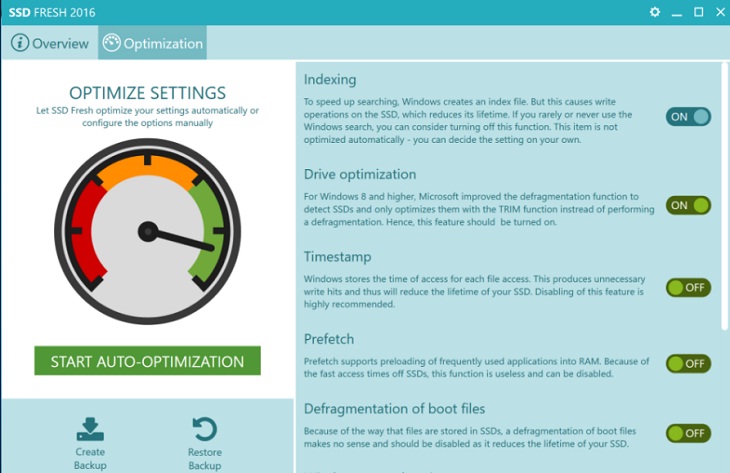
SSD Fresh là phần mềm quản lý, giúp tối ưu hóa và làm tăng tuổi thọ cho ổ cứng. Phần mềm này sở hữu nhiều chức năng để cho người dùng sử dụng ổ cứng SSD hiệu quả hơn như: Kiểm tra sức khỏe ổ đĩa, tăng cường tốc độ truy cập dữ liệu, vô hiệu hóa chức năng ghi dữ liệu không cần thiết,…
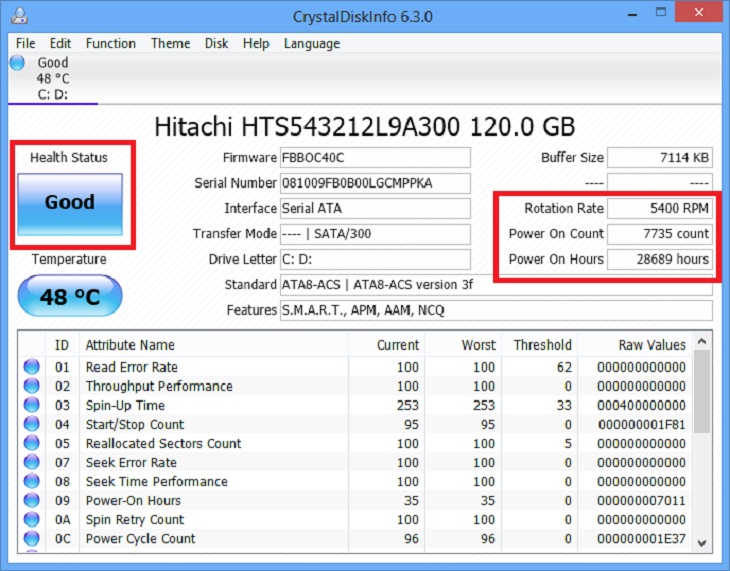
Bạn có thể sử dụng phần mềm CrytalDiskInfo để kiểm tra nhanh các thông số của ổ SSD: Thời gian đã sử dụng, sức khỏe ổ cứng, serial, bad sector và tốc độ đọc ghi.
Ý nghĩa thông số liên quan đến thời gian sử dụng ổ cứng được kiểm tra trên CrytalDiskInfo:
Hy vọng, với những điều chia sẻ trên sẽ giúp bạn có được kinh nghiệm sử dụng SSD sao cho hiệu quả và những điều cần tránh khi chọn dùng ổ đĩa này. Nếu có bất kì thắc mắc gì, vui lòng để lại tin nhắn phía dưới để Viện hỗ trợ cho bạn nhé!
VIỆN có bán linh kiện và đào tạo kỹ thuật sửa chữa bảo hành tại Trungtambaohanh.com, gọi là có mặt miễn phí, bảo hành tại nhà. Viện miễn phí hướng dẫn tận tay thực hành sửa chữa, chờ máy lấy ngay, cung ứng linh kiện giá rẻ, bảo hành tận nhà.

 02838442008

