Bàn phím dễ bị liệt vì phải chịu nhiều tác động trực tiếp từ bên ngoài. Hãy để Viện giải thích nguyên nhân và gợi ý cách khắc phục khi bàn phím laptop bị liệt
Bàn phím rất dễ bị liệt phím trong quá trình sử dụng laptop, vì phải chịu nhiều tác động trực tiếp từ bên ngoài. Vậy, hãy để Viện giúp bạn tìm hiểu nguyên nhân làm cho laptop bị liệt phím cũng như cách khắc phục và các biện pháp thay thế ra sao ngay sau đây!
1Phím số không bấm được
Có thể trong quá trình sử dụng, bạn sơ ý tắt chức năng bấm của phím số (Num Lk).
Khắc phục:
- Bấm lại nút Num Lk (Num Lock) trên bàn phím.

2Phím bị kẹt do tác động ngoài
Bụi bẩn bám trên bàn phím và bị kẹt ở phía dưới chân phím (khe rãnh giữa các phím bấm), là nguyên nhân gây cản trở sự tương tác giữa nút phím và bảng mạch.
Ngoài bụi bẩn, mẫu vụn bánh mà bạn sơ ý làm rơi trên mặt bàn phím cũng trở thành nguyên nhân bàn phím bị liệt.

Khắc phục:
- Cạy nắp nút phím ngay khu vực cần vệ sinh, hoặc bạn có thể tháo toàn bộ bàn phím để tiến hành lau chùi bụi bẩn bằng khăn khô và chổi vệ sinh chuyên dụng laptop.
3Driver hoặc lỗi phần mềm
Khi bàn phím laptop bị liệt cũng có thể do lỗi driver, phần mềm bạn mới cài đặt trên máy tính.

Khắc phục:
- Hãy xóa driver mới cài đặt, và thử lại bàn phím với các bước sau:
Thông qua Device Manager để xóa driver -> tắt bluetooth/ wifi -> ngắt kết nối với các thiết bị ngoài -> cài đặt phần mềm nâng cấp driver (nếu cần thiết) -> khởi động lại máy tính và thử bàn phím.
Lưu ý: Bàn phím không dây, nên kiểm tra kết nối bluetooth và pin còn dung lượng hay không?
4Máy tính bị virus
Virus là nguyên nhân làm cho phím laptop bị liệt mà bạn ít khi để ý đến.

Khắc phục:
- Hãy cài đặt phần mềm diệt virus cho máy.
- Nếu đã cài đặt phần mềm, thì bạn nên kiểm tra và chạy lại chương trình, sau đó reset lại máy để kiểm tra hoạt động của bàn phím.
Xem thêm:
- Hướng dẫn cách vệ sinh màn hình laptop đúng cách, không bị trầy xước
- Laptop báo còn pin nhưng tắt nguồn, nguyên nhân và cách khắc phục
- Hướng dẫn cách kiểm tra độ chai pin laptop
- 10 việc cần làm với máy tính hoặc laptop khi mới mua cho máy chạy mượt
5Bàn phím bị dính nước (dung tích lỏng)
Bàn phím bị dính nước, hoặc các dung dịch lỏng cũng là nguyên nhân làm cho phím laptop bị liệt.
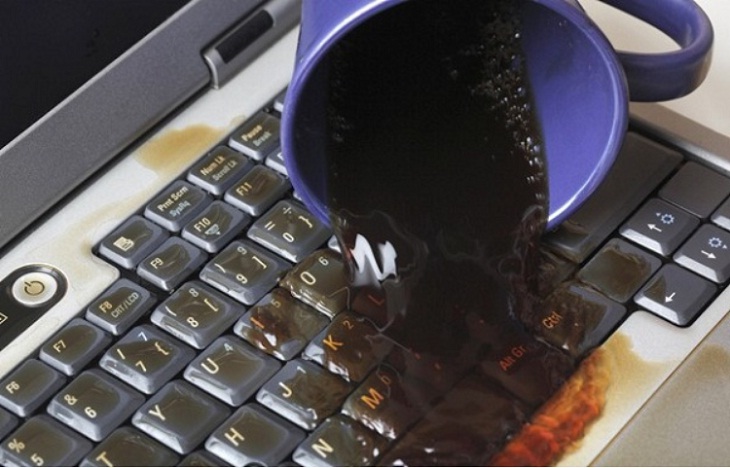
Khắc phục:
- Nhanh chóng tắt máy tính bởi nước có thể tiếp xúc với các mạch điện tử gây hư hỏng nặng hơn.
- Nếu lượng nước bị đổ không nhiều, tránh tác động mạnh đến vùng nước, mà hãy lật ngược bàn phím nhẹ nhàng để nước ra bớt. Tiếp đó, bạn dùng khăn khô, thấm nước nhanh, thậm chí dùng máy sấy (chỉnh nhiệt độ nhỏ) để làm khô vệt nước còn sót lại. Cuối cùng là để bàn phím khô nước hoàn toàn trước khi sử dụng lại.
- Nếu lượng nước bị đổ nhiều, bạn làm tương tự như các bước trên, nhưng cần phải tiến hành làm khô thêm bảng mạch điện trước khi lắp lại bàn phím. Nếu bàn phím không hoạt động trở lại, thì buộc phải thay IC.
6Lỗi phần cứng
Bàn phím bị liệt, có thể là do bàn phím đang bị lỗi, bị hư do nhà sản xuất hay trong thời gian mà bạn sử dụng.

Khắc phục:
Nếu bàn phím đang trong thời gian bảo hành, thì bạn hãy đem đến cửa hàng để nhờ kỹ thuật viên sữa chữa.
Lưu ý:
- Cần phân biệt bàn phím bị liệt và bàn phím bị khóa (Num Lock).
- Sau khi xác định nguyên nhân, tiến hành cách khắc phục như các gợi ý trên.
- Bạn có thể kích hoạt lại bàn phím sau khi khắc phục với cách làm sau: Click nút Start (cửa sổ Windows bên trái góc dưới màn hình) -> chọn Device Manager -> View -> Show Hidden Devices -> mở rộng danh sách bàn phím kế bên mục Keyboards on the Devices Manager -> click chuột phải chọn Uninstall -> khởi động lại máy để Windows tự động cài đặt lại bàn phím cho bạn.
- Nếu bàn phím không thể hoạt động lại sau khi khắc phục tại nhà, bạn nên mang ra cửa hàng để kỹ thuật viên máy tính hỗ trợ.
Với những cách chia sẻ trên, hy vọng sẽ giúp bạn khắc phục được tình trạng laptop bị liệt bàn phím. Nếu có bất kì thắc mắc gì, vui lòng để lại tin nhắn phía dưới để Viện hỗ trợ giúp bạn!
Viện miễn phí hướng dẫn tận tay thực hành sửa chữa, chờ máy lấy ngay, cung ứng linh kiện giá rẻ, bảo hành tận nhà.


 02838442008

