
-
7:30 - 20:30
Cả CN & Lễ -

-


Sau thời gian dài hoạt động thì Laptop của bạn bỗng dưng bị lỗi không thể nhận được Wifi mà bạn không biết nguyên nhân vì sao lại bị như vậy. Bài viết sau đây sẽ hướng dẫn bạn cách khắc phục Laptop không nhận Wifi 1 cách nhanh chóng và hiệu quả nhất.

Bạn chọn biểu tượng Wifi ở góc phải màn hình để kích hoạt lại Wifi và chọn lại địa chỉ Wifi phù hợp.
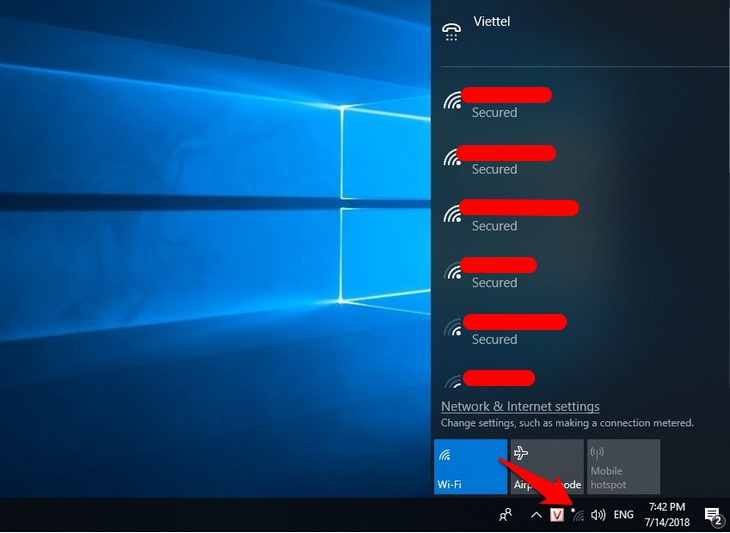
Nếu không thấy biểu tượng Wifi, bạn có thể tìm mục “Wifi” trong mục “Setting” để kích hoạt lại.

Đa số các dòng Laptop đời mới hiện nay đều được tích hợp mở tắt Wifi luôn trên bàn phím, cụ thể là các tổ hợp phím như sau:
Laptop Dell: Fn + F2 hoặc PrtScr
Laptop Asus: Fn + F2
Laptop Lenovo: Fn + F5 hoặc Fn + F7
Laptop Acer: Fn + F5 hoặc Fn + F2
Laptop HP: Fn + F12 Laptop Toshiba: Fn + F12
Một số chương trình, ứng dụng trong Laptop có thể hoạt động không ổn định gây ra xung đột với hệ điều hành Windows. Chúng có thể tự động ngắt các kết nối của bạn, việc cần làm của bạn chỉ là tắt và khởi động lại xem Laptop có kết nối được Wifi không rồi hãy thực hiện các bước tiếp theo nhé.

Đôi khi Modem hay Router Wifi xảy ra tác động khiến Laptop không bắt được Wifi hoặc do thiết bị hoạt động liên tục dẫn tới bị treo.
Nếu quá nhiều người truy cập 1 thiết bị cùng lúc cũng sẽ ảnh hưởng đến việc truy cập mạng, bạn chỉ cần tắt và mở lại Modem, Router Wifi hoặc đổi mật khẩu Wifi thiết bị sẽ tự khắc phục xung đột và Laptop của bạn có thể bắt được Wifi như bình thường.

Đây là nguyên nhân hàng đầu khiến Laptop không nhận Wifi, có thể do hệ điều hành Windows của bạn quá cũ hoặc sử dụng phiên bản bẻ khóa nên không đầy đủ Driver. Bạn có khắc phục bằng cách cập nhật phiên bản hệ điều hành mới nhất hoặc cài đặt Driver Wifi cho máy của mình, bạn có thể tham khảo trong bài viết sau đây.

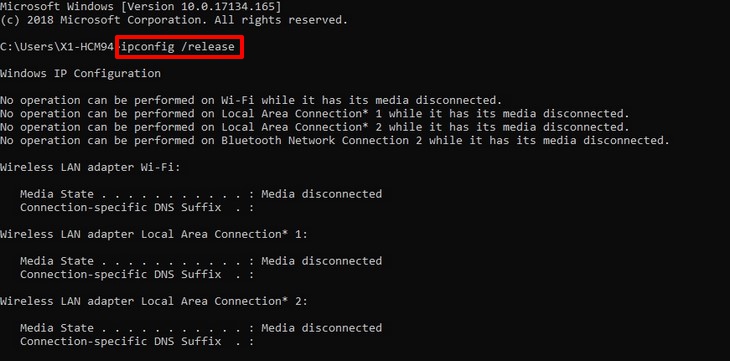
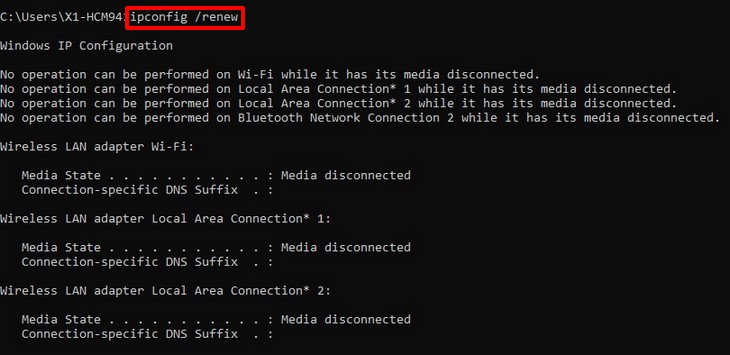
Một số trường hợp Router vô tình cấp cùng một dải IP cho hai thiết bị khác nhau dẫn tới tình trạng xung đột và khiến máy tính không thể vào mạng được. Bạn khắc phục bằng cách renew lại địa chỉ ip để có thể vào lại được mạng, cách làm đơn giản như sau:
Bước 1: Bạn dùng tổ hợp phím Ctrl + R mở hộp thoại Run và gõ cmd.

Bước 2: Bạn nhập ipconfig /release sau đó Enter.
Bước 3: Bạn nhập ipconfig /renew sau đó Enter.
Nhiễm Virus cũng là một trong những nguyên nhân khiến Laptop không thể vào được Wifi, nguyên nhân do bạn sử dụng các phần mềm không rõ nguồn gốc, các phần mềm crack, Windows không bản quyền hoặc máy không có phần mềm diệt virus.
Bạn có thể cài phần mềm diệt Virus bản quyền hoặc Windows Defender có sẵn trong hệ điều hành để diệt virus, tham khảo thêm cách sử dụng Windows Defender tại đây.

Nếu đã thực hiện hết các cách trên mà không khắc phục được thì bạn nên cài lại hệ điều hành hoặc nếu không có kinh nghiệm về xử lý Laptop thì bạn nên mang ra hệ thống Viện để được kiểm tra chính xác nhất nhé.
Xem thêm:
Vậy là chỉ sau vài bước đơn giản bạn đã có thể khắc phục lỗi Laptop không nhận Wifi rồi, rất đơn giản phải không nào. Chúc các bạn thành công! Mọi ý kiến thắc mắc vui lòng để lại lời nhắn ở phần bình luận phía dưới để Viện hỗ trợ bạn tốt nhất nhé.

 02838442008

