
-
7:30 - 20:30
Cả CN & Lễ -

-


Bạn muốn khắc phục tình trạng lỗi không nhận lệnh in của máy in nhưng không biết thực hiện thế nào. Hãy click vào đây để biết về nguyên nhân và cách khắc phục lỗi
Một số nguyên nhân máy in không nhận lệnh in thường gặp:
- Máy tính của bạn đang bị lỗi hệ điều hành.
- Dây cáp kết nối máy in với máy tính có thể bị hỏng hoặc bị lỏng.
- Máy in chưa được bật nguồn.
- Lỗi driver máy in cũng sẽ khiến máy in không nhận lệnh in.
- Lỗi do IP trên máy in của bạn.
Nguyên nhân: Dây cáp kết nối của bạn sau một thời gian có thể bị hư hại hay bị đứt ngầm do các tác động vật lý, do đó bạn nên kiểm tra dây kết nối thường xuyên để tránh tình trạng máy in không nhận lệnh in.
Cách khắc phục: Để kiểm tra dây cáp kết nối, bạn nên chuẩn bị thêm 1 sợi dây cáp tương tự, nếu dây cáp mới chạy tốt thì chắc chắn máy in của bạn hoàn toàn không có vấn đề mà nguyên nhân của lỗi đến từ dây cáp cũ của bạn.
-800x500.jpg)
Dây cáp kết nối rất có thể là nguyên nhân
Máy in không nhận lệnh in có thể xuất phát từ lỗi hệ điều hành trên máy tính của bạn, mặc dù trường hợp này khá hiếm gặp nhưng bạn cũng không nên bỏ qua nguyên nhân này.
Khi gặp tình trạng này, bạn hãy khởi động lại máy tính của mình để khắc phục lỗi.
-800x300.jpg)
Sự cố hệ điều hành máy tính
Đôi khi máy in không nhận được lệnh in chỉ là do bạn chưa bật máy, chưa cắm nguồn hoặc dây kết nối đã bị rời ra khỏi máy in. Thế nên bạn nên kiểm tra các kết nối về điện trước khi tìm cách khắc phục các bộ phận khác.

Kiểm tra xem máy in đã thực sự lên nguồn chưa
Có thể lỗi không nhận lệnh của máy in bắt nguồn từ việc máy in của bạn đang bị kẹt giấy. Khi gặp lỗi này, bạn chỉ cần lấy giấy bị kẹt ra, tuy nhiên, bạn phải lấy thật sạch sẽ các phần giấy để không tiếp tục gặp lỗi này.
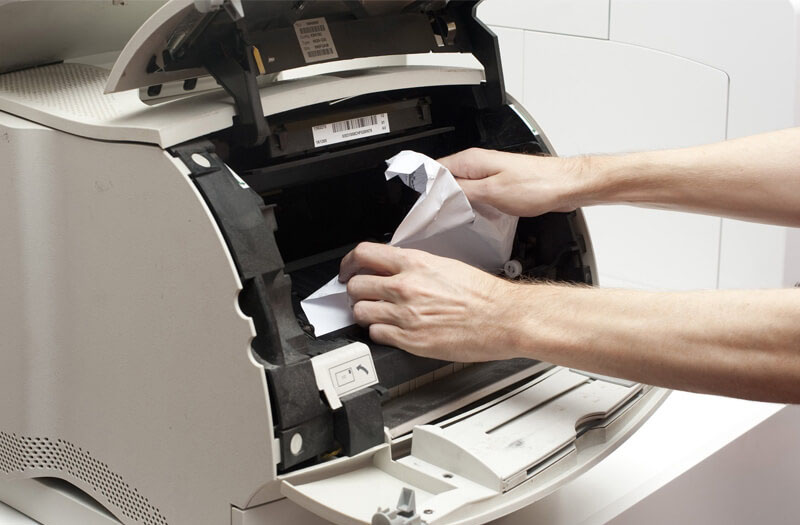
Giấy bị kẹt khiến máy in không nhận được lệnh
Bước 1: Mở Start Menu trên máy tính, laptop của bạn > Tìm kiếm và mở Control Panel.
 (1)-800x657.jpg)
Truy cập vào Control Panel
Bước 2: Tại mục Hardware and Sound, chọn View devices and printers.

Chọn View devices and printers
Bước 3: Click chuột phải vào thiết bị máy in cần khắc phục lỗi > Chọn Troubleshoot.

Chọn Troubleshoot để tiến hành khắc phục lỗi
Bước 4: Hệ thống Windows tự động kiểm tra lại toàn bộ quy trình và khắc phục lỗi.

Windows sẽ kiểm tra và tự động khắc phục lỗi
Bước 5: Nhấn vào Apply this fix khi thông báo hiện ra.

Click chọn Apply this fix
Bước 6: Khi có dấu tick màu xanh thì việc sửa lỗi máy in không nhận lệnh in đã hoàn tất.
-800x620.jpg)
Hoàn thành quá trình khắc phục lỗi
Lưu ý: Lỗi máy in của bạn có thể hiển thị khác với hình minh họa, tùy vào lỗi bạn mắc phải.
Bước 1: Nhấn tổ hợp phím Windows + R > Nhập services.msc vào ô Open > Nhấn Enter.
.jpg)
Truy cập hộp thoại Run và nhập lệnh
Bước 2: Phả chuột tại Print Spooler > Chọn Restart.
 (1)-800x719.jpg)
Chọn restart để khởi động lại tiến trình Print Spooler
Bước 1: Click chuột phải vào biểu tượng mạng > Chọn Open Network and Sharing Center.
.jpg)
Chọn Open Network and Sharing Center
Bước 2: Chọn Change Adapter Settings để truy cập vào Local Area Connection.

Truy cập vào Local Area Connection
Bước 3: Click chuột phải vào Local Area Connection > Chọn Properties.

Nhấn chọn Properties
Bước 4: Đúp chuột tại Internet Protocol Version 4 (TCP/IPv4) để chỉnh sửa địa chỉ IP.
.jpg)
Thao tác chỉnh sửa IP
Bước 5: Chọn Obtain an IP address automatically để đặt IP tự động.
-800x500.jpg)
Chọn Obtain an IP address automatically để đặt IP tự động
Driver của máy in quá cũ cũng là một trong những nguyên nhân gây ra lỗi không nhận lệnh in. Để khắc phục tình trạng này, bạn nên cập nhật driver cho máy thường xuyên hơn.
Phần mềm phổ biến thường được sử dụng là Driver Easy, bạn có thể tải về để cập nhật driver cho các thiết bị TẠI ĐÂY.
-800x450.jpg)
Cập nhập driver cho máy in của bạn
Hy vọng bài viết trên có thể giúp bạn khắc phục được tình trạng lỗi không nhận lệnh in của máy in mà bạn đang sử dụng. Chúc bạn thực hiện thành công. Cảm ơn đã theo dõi!
VIỆN có bán linh kiện và đào tạo kỹ thuật sửa chữa bảo hành tại Trungtambaohanh.com, gọi là có mặt miễn phí, bảo hành tại nhà.
 02838442008

