
-
7:30 - 20:30
Cả CN & Lễ -

-


Bluetooth trên MacBook của bạn bỗng dưng bị lỗi không thể bật được. Đừng vội lo lắng, bài viết dưới đây sẽ giúp bạn tìm ra nguyên nhân và cách khắc phục
- Cài đặt thiết bị đầu ra bị sai.
- Thiết bị ghép nối chưa bật Bluetooth.
- File PLIST gây ra lỗi kết nối Bluetooth
Khởi động lại MacBook sẽ giải quyết một loạt vấn đề với các vấn đề Bluetooth trên máy của bạn.

Để khởi động lại, vào menu Apple > Restart, điều này sẽ khắc phục hầu hết mọi sự cố Bluetooth, đặc biệt là các sự cố mà mô-đun Bluetooth bị hỏng khiến bạn đang gặp lỗi Bluetooth không phản hồi.
Để kết nối với máy Mac, thiết bị Bluetooth của bạn cần được bật và sạc đủ pin. Nếu trước đó, bạn đã ghép nối thiết bị này với nhau, hãy chắc chắn rằng bạn đã thực hiện đúng cách.
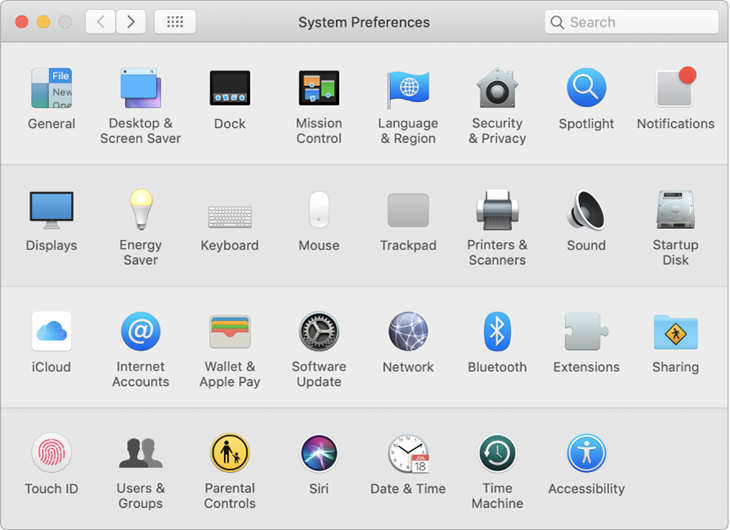
Nếu một loa Bluetooth hoặc thiết bị âm thanh khác hoạt động, đã ghép nối với MacBook nhưng bạn không nghe thấy gì, hãy kiểm tra lại đầu ra chính của Macbook, vào System Preferences > Sound > Output.

Điều tương tự cũng xảy ra với các tai nghe Bluetooth có micrô: vào tab Input và chọn thiết bị kết nối Bluetooth của bạn ở đó. Máy Mac của bạn sẽ ghi nhớ lựa chọn này cho lần tiếp theo bạn kết nối thiết bị âm thanh không dây.
Đê vô hiệu hóa, truy cập System Preferences > Bluetooth và click chọn Turn Off, sau đó click chọn Turn On lần nữa để kích hoạt lại. Ngoài ra bạn cũng có thể bật tắt Bluetooth bằng cách click chọn biểu tượng Bluetooth trên thanh menu.

Cách này khá hữu ích cho việc khắc phục các sự cố trong quá trình chuyển các file giữa Mac và các thiết bị iOS trên AirDrop.
Cách khác là thử kill toàn bộ process Bluetooth. Mặc dù các này không khả quan cho lắm, nhưng việc kill các process trên Mac có thể khắc phục được các sự cố. Mở Terminal, sau đó nhập lệnh sudo pkill blued và mật khẩu Admin, thao tác này cho phép bạn thử kích hoạt lại Bluetooth.
Nếu trước đây đã ghép đôi các thiết bị, giải pháp là thử thiết lập Mac quên thiết bị ghép đôi đó đi và thử ghép đôi lại.

Để xem tất cả các thiết bị Bluetooth đã ghép đôi, bạn truy cập System Preferences > Bluetooth. Tìm thiết bị Bluetooth mà bạn đang gặp sự cố, chọn thiết bị đó rồi click chọn X có chữ Remove đi kèm để xóa, hủy ghép đôi với thiết bị đó.
5. Reset PRAM và SMC
Việc thiết lập lại PRAM hoặc SMC của bạn là một trong những cách khắc phục được khuyến nghị phổ biến nhất cho mọi vấn đề trên máy. Bộ điều khiển quản lý hệ thống (SMC) ít có khả năng là thủ phạm gây ra lỗi bật Bluetooth. Điều đó có nghĩa rằng, việc cài đặt lại cả hai có thể gây ra sự cố Mac Bluetooth của bạn.
Để Reset PRAM và SMC, thực hiện các bước sau:
Bước 1: Tắt Macbook của bạn, sau đó bật nó lên và ngay lập tức nhấn và giữ bốn phím Option, Command, P và R một cách đồng thời.
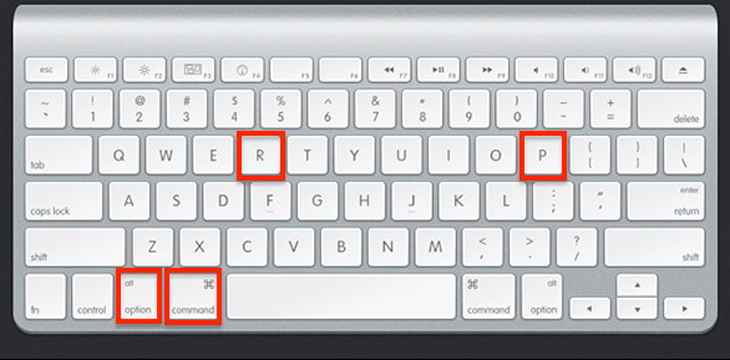
Bạn có thể nhả các phím sau khoảng 20 giây, sau lúc này máy Mac của bạn sẽ khởi động lại.
Bước 2: Khi máy Mac của bạn kết thúc khởi động, bạn cần mở System Preferences và điều chỉnh bất kỳ cài đặt nào vừa được reset lại, chẳng hạn như âm lượng, độ phân giải màn hình, chọn đĩa khởi động hoặc múi giờ.
MacOS lưu trữ thông tin về các thiết bị Bluetooth trong hai tệp trên ổ cứng của bạn: một tệp dành riêng cho bạn và một tệp khác được sử dụng bởi tất cả người dùng trên máy Mac của bạn. Xóa các tệp này thường được khuyến nghị khi bạn gặp phải sự cố Bluetooth, vì nó buộc macOS tạo tệp mới khi máy tính của bạn khởi động lại.
Cả hai tệp đều là tệp PLIST, được sử dụng trên toàn hệ điều hành để lưu trữ dữ liệu ứng dụng ở định dạng XML. Để xóa và tạo lại các tệp này:
- Vào Finder chọn Go > Go to Folder. Sau đó nhập /Library/Preferences và nhấn tiếp Go.
- Tìm tệp có tên com.apple.Bluetooth.plist và kéo tệp vào thùng rác.
- Nhấp vào Go > Go to Folder một lần nữa. Copy vào dòng này ~/Library/Preferences/ByHost.
- Tìm tệp bắt đầu bằng com.apple.Bluetooth theo sau là số và chữ cái (có đuôi là ".plist") và kéo tệp vào thùng rác.

- Ngắt kết nối mọi thiết bị USB và tắt máy tính của bạn. Tắt các thiết bị Bluetooth của bạn và khởi động lại máy Mac của bạn. Kích hoạt Bluetooth trên thiết bị của bạn và cố gắng ghép nối lại.
Giải pháp cuối cùng là thử reset lại module Bluetooth về trạng thái thiết lập mặc định ban đầu, bạn sẽ mất toàn bộ các kết nối ghép đôi hiện có.
Nếu vẫn phải đối mặt với sự cố lỗi kết nối Bluetooth trên Mac sau khi áp dụng các giải pháp sửa lỗi trên, có thể bạn sẽ phải chi trả một khoản phí nhỏ để các thiết bị hoạt động trở lại bình thường.

- Truy cập System Preferences > Bluetooth và đánh tích chọn Show Bluetooth trên thanh menu. Tiếp theo nhấn và giữ Shift + Option, đồng thời click chọn biểu tượng Bluetooth trên thanh menu. Trên menu hiển thị trên màn hình, chọn Debug > Reset the Bluetooth module. Và cuối cùng thử ghép đôi lại thiết bị.
Một số cách khác nếu vẫn không thể kết nối Bluetooth
Nếu sau khi áp dụng các giải pháp trên nhưng lỗi Bluetooth vẫn còn, hãy thử cân nhắc đến việc cài đặt mới macOS.
Hoặc giải pháp khác là mua adapter USB Bluetooth để thay thế. Trên các dòng máy tính cũ của Apple thường có nhiều vấn đề hơn so với các dòng máy tính mới, vì vậy giá sửa chữa thường không đắt lắm so với giá USB dongle. D-Link của DBT-120 có giá khoảng 79 USD, thậm chí giá còn rẻ hơn.
Trên đây là bài viết chi ra nguyên nhân và cách khắc phục khi Bluetooth bị lỗi không thể bật trên MacBook. Chúc các bạn khắc phục lỗi này thành công!
VIỆN có bán linh kiện và đào tạo kỹ thuật sửa chữa bảo hành tại Trungtambaohanh.com, gọi là có mặt miễn phí, bảo hành tại nhà. Viện miễn phí hướng dẫn tận tay thực hành sửa chữa, chờ máy lấy ngay, cung ứng linh kiện giá rẻ, bảo hành tận nhà.
 02838442008

