
-
7:30 - 20:30
Cả CN & Lễ -

-


Với những người sử dụng MacBook, đôi khi sẽ gặp phải tình trạng MacBook không nhận sạc. Vậy nguyên nhân là do đâu và cách khắc phục ra sao? Hãy cùng Viện tìm hiểu nhé!
Một trong những nguyên nhân có thể gây ra tình trạng lỗi sạc pin MacBook không vào điện là do chất lượng dây sạc kém hoặc bị hư. Vì có thể dây sạc mà bạn đang sử dụng là dây sạc máy tính của bạn không chính hãng, dây sạc đã sử dụng 1 thời gian dài nên chất lượng đi xuống và đã bị hỏng.
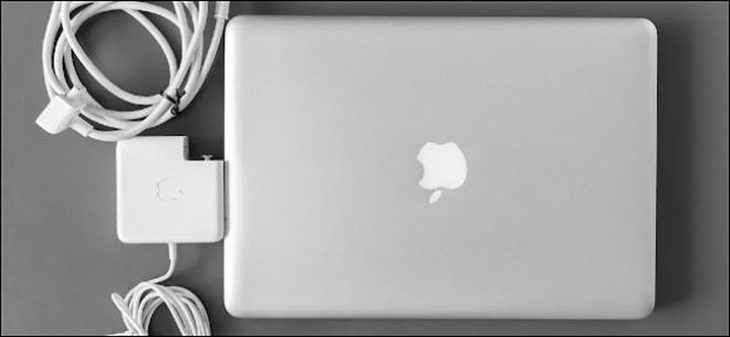
Trong trường hợp này bạn cần mang đến các trung tâm sửa laptop hoặc sửa MacBook uy tín để các kỹ thuật viên ở đó có thể tiến hành kiểm tra cũng như sửa dây sạc hoặc thay dây sạc MacBook chính hãng mới cho bạn.
Hãy xem tất cả các cổng, đầu nối và kiểm tra bụi bẩn. Một lớp bụi bẩn tích tụ có thể ngăn cản bộ sạc của bạn kết nối với nguồn điện.
Cách đơn giản nhất để xử lí là hãy lấy một miếng vải hoặc tăm bông và làm sạch mọi vết bẩn mà bạn nhìn thấy trong bộ sạc.
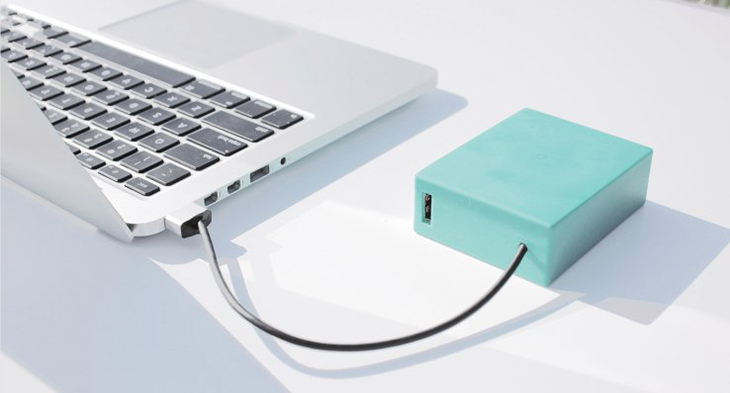
MacBook làm việc trong thời gian quá lâu làm nhiệt độ thiết bị tăng cao và sẽ gặp phải vấn đề khi sạc pin vì bên trong máy tính có ứng dụng ngừng pin tự động giúp ngăn trở vấn đề cháy nổ trong khi pin có nhiệt độ cao. Do đó, có thể đây là nguyên nhân khiến máy của bạn không nhận sạc.
Vì thế, hãy chắc chắn rằng bộ sạc của bạn luôn ở trong nhiệt độ thấp và thông gió tốt cũng như máy tính không bị nóng nhé.
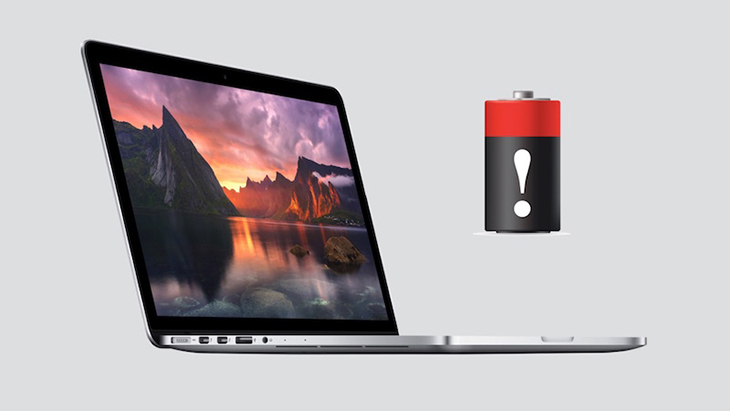
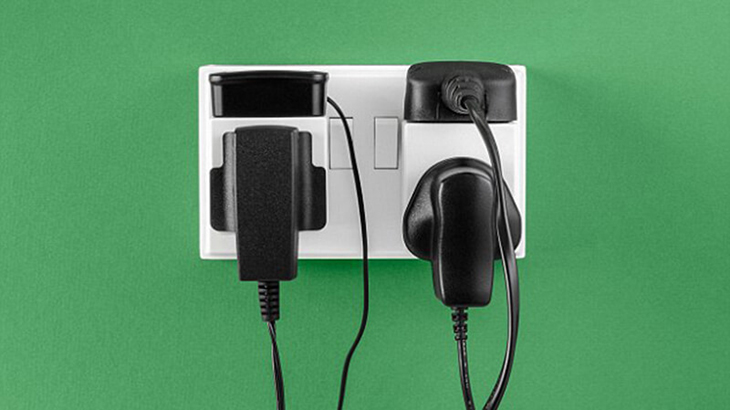
Hãy kiểm tra nguồn điện vào vì rất có thể bạn cắm sạc vào ổ cắm điện không hoạt động hoặc bị hư hỏng, tốt nhất vẫn là kiểm tra một cách cẩn thận nguồn điện.
Bạn có thể thử tháo pin ra và lắp lại, bởi vì đây là cách có thể giải quyết rất nhiều vấn đề tiềm ẩn trong MacBook của bạn:
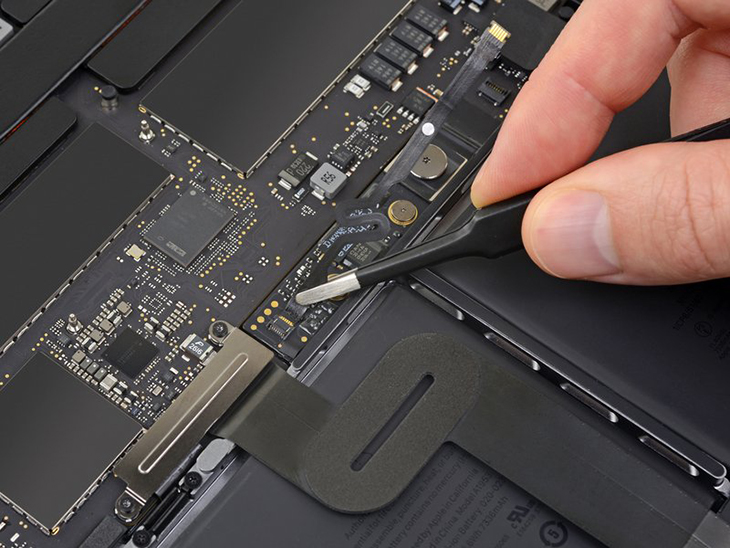
Trên đây là thông tin về nguyên nhân và cách khắc phục MacBook không nhận sạc mà Viện chia sẻ đến bạn. Nếu bạn có bất kì thắc mắc nào, vui lòng để lại thông tin dưới bài viết.
Viện miễn phí hướng dẫn tận tay thực hành sửa chữa, chờ máy lấy ngay, cung ứng linh kiện giá rẻ, bảo hành tận nhà.
 02838442008

