
-
7:30 - 20:30
Cả CN & Lễ -

-


Bài viết trên hướng dẫn khắc phục hiểu quả lỗi bị rè, phát không ra tiếng, của Micro laptop. Nếu bạn vẫn chưa biết cách xử lí thì hãy tham khảo các cách sau đây nhé!
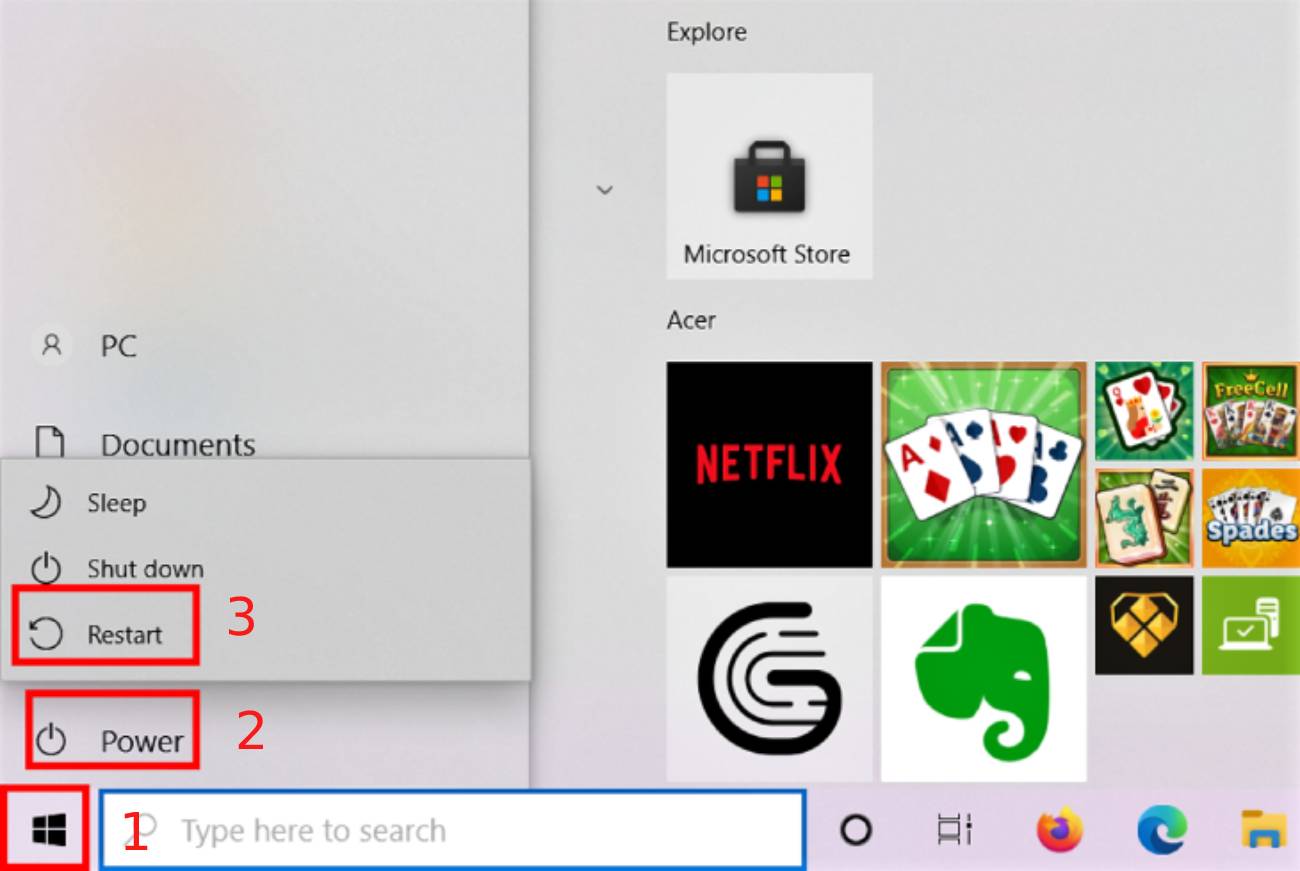
Khởi động lại máy tính là cách đơn giản nhất để giải quyết những lỗi liên quan đến phần mềm, đối với lỗi mic laptop bị rè cũng vậy bạn thực hiện theo các bước sau:
Vào Menu Windows > Chọn Power > Nhấn Restart.
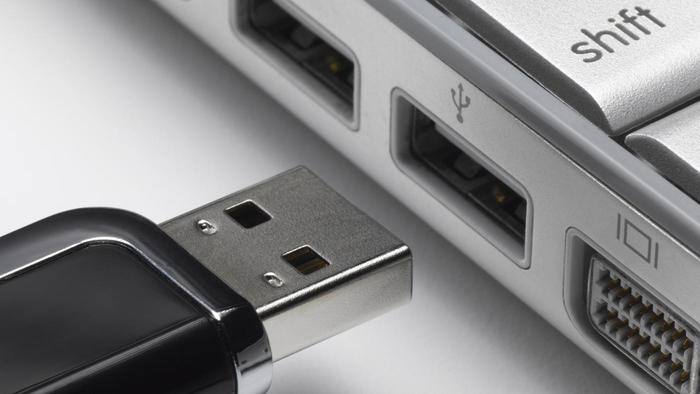
Bạn hãy thử kiểm tra đầu nối tai nghe đã được cắm chắc vào cổng kết nối hay chưa nếu chưa thì bạn tiến hành cắm lại tai nghe vào cho thật chắc chắn.

Nếu bạn có một chiếc tai nghe khác bạn nên cắm vào laptop xem có nghe thấy tiếng rè hay là bị nhiễu gì không.
Sau khi đã thử cách này tai nghe không bị lỗi, thì nguyên nhân khiến bạn cảm thấy micro laptop bị rè là do tai nghe của bạn đã bị hỏng.

Cách khắc phục này có vẻ lạ nhưng nó đã được thực hiện được bởi rất nhiều người. Nếu bạn cắm chuột gần cổng tai nghe 3.5mm thì khả năng cao là nó đã bị nhiễu sóng, bạn nên tìm kiếm cổng chuột nào xa hơn cổng tai nghe để cắm thử xem lỗi đã được khắc phục chưa nhé.
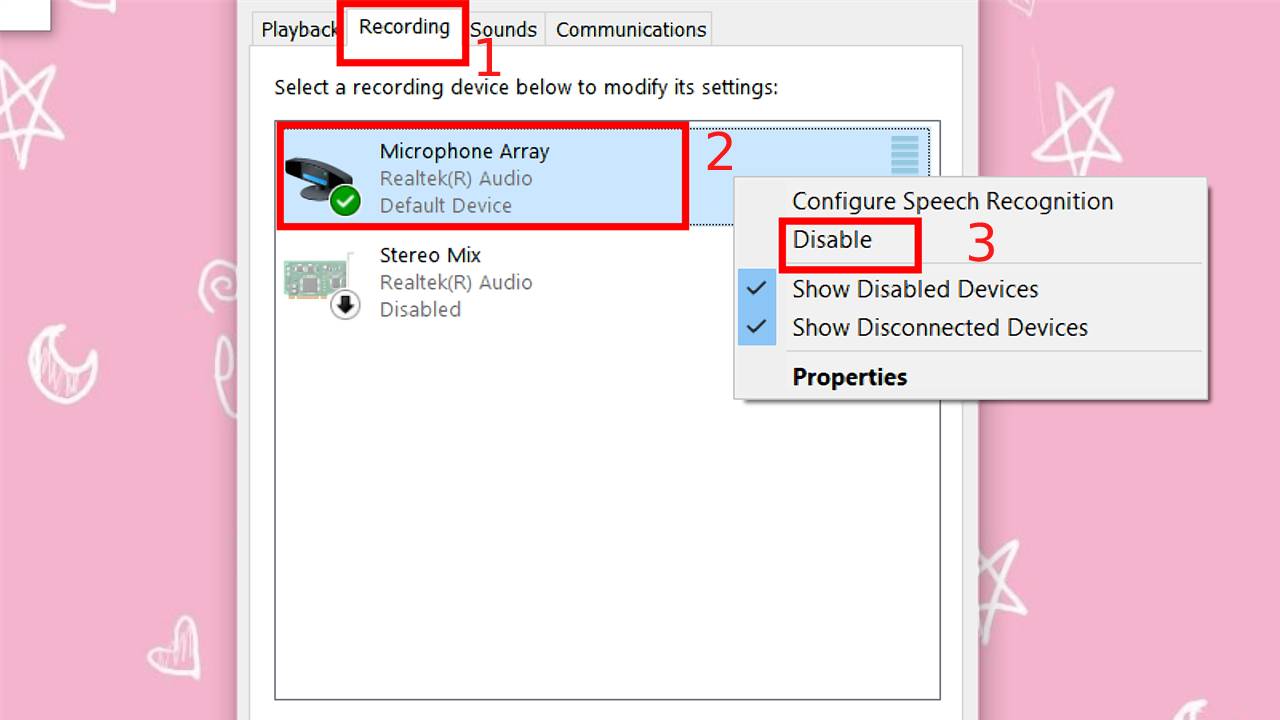
Nguyên nhân dẫn đến nhiễu sóng là do bạn vô tình cắm jack thu âm vào máy tính khiến máy tính kích hoạt chế độ Record – thu âm cũng sẽ gây ra việc ù ù, rè rè. Để khắc phục vấn đề này bạn thực hiện các bước như sau:
Bước 1: Nhấn chuột phải vào biểu tượng Loa dưới thanh Taskbar > Chọn Sounds.

Bước 2: Chuyển sang tab Recording > Nhấn Chuột phải vào bộ phận thu âm > Chọn Disable.
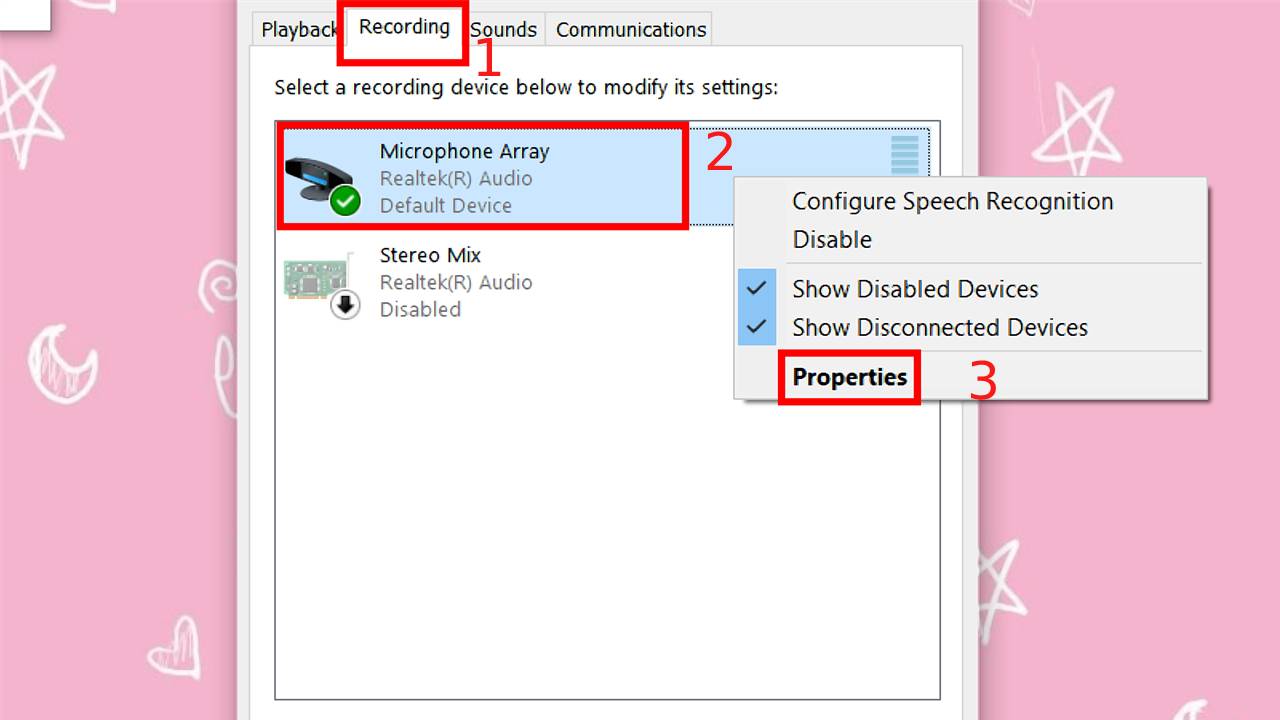
Bạn thực hiện các bước tương tự như cách 5 đến tab Recording
Bước 1: Click chuột phải vào Microphone > Chọn Properties.
Bước 2: Trong tab Levels bạn điều chỉnh thanh trượt Microphone và Microphone Boost xuống mức tối thiểu.

Kiểm tra trang web của nhà sản xuất máy tính để xem có sẵn bản cập nhật driver thiết bị cho card âm thanh hoặc âm thanh tích hợp hay không.
Nếu tai nghe kết nối với máy tính thông qua cổng USB, sẽ yêu cầu driver thiết bị riêng, bạn nên kiểm tra trang web của nhà sản xuất tai nghe để cập nhật driver nếu có.
Cập nhật driver có thể giải quyết được vấn đề xung đột phần mềm gây ra lỗi mic laptop bị hỏng, phát ra tiếng kêu rè. Vì giao diện website của mỗi hãng là khác nhau nên các bạn thực hiện theo các bước cơ bản sau:
Bước 1: Vào website support của hãng mà bạn mua tai nghe
Bước 2: Tìm mục Drivers & Downloads.
Bước 3: Nhập tên hay mã máy tính của mình
Bước 4: Chọn phiên bản Windows, driver âm thanh.
Bước 5: Bấm Download để tải về máy.
Bước 6: Chạy file vừa tải về và thực hiện theo hướng dẫn để cài driver vào máy tính
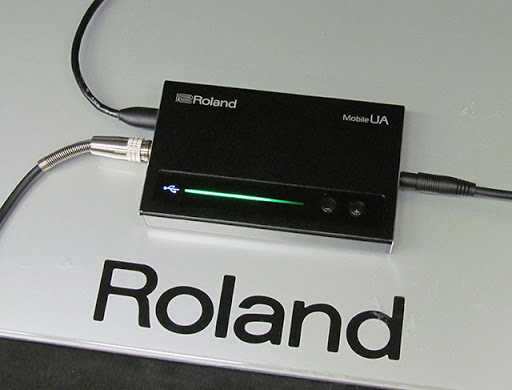
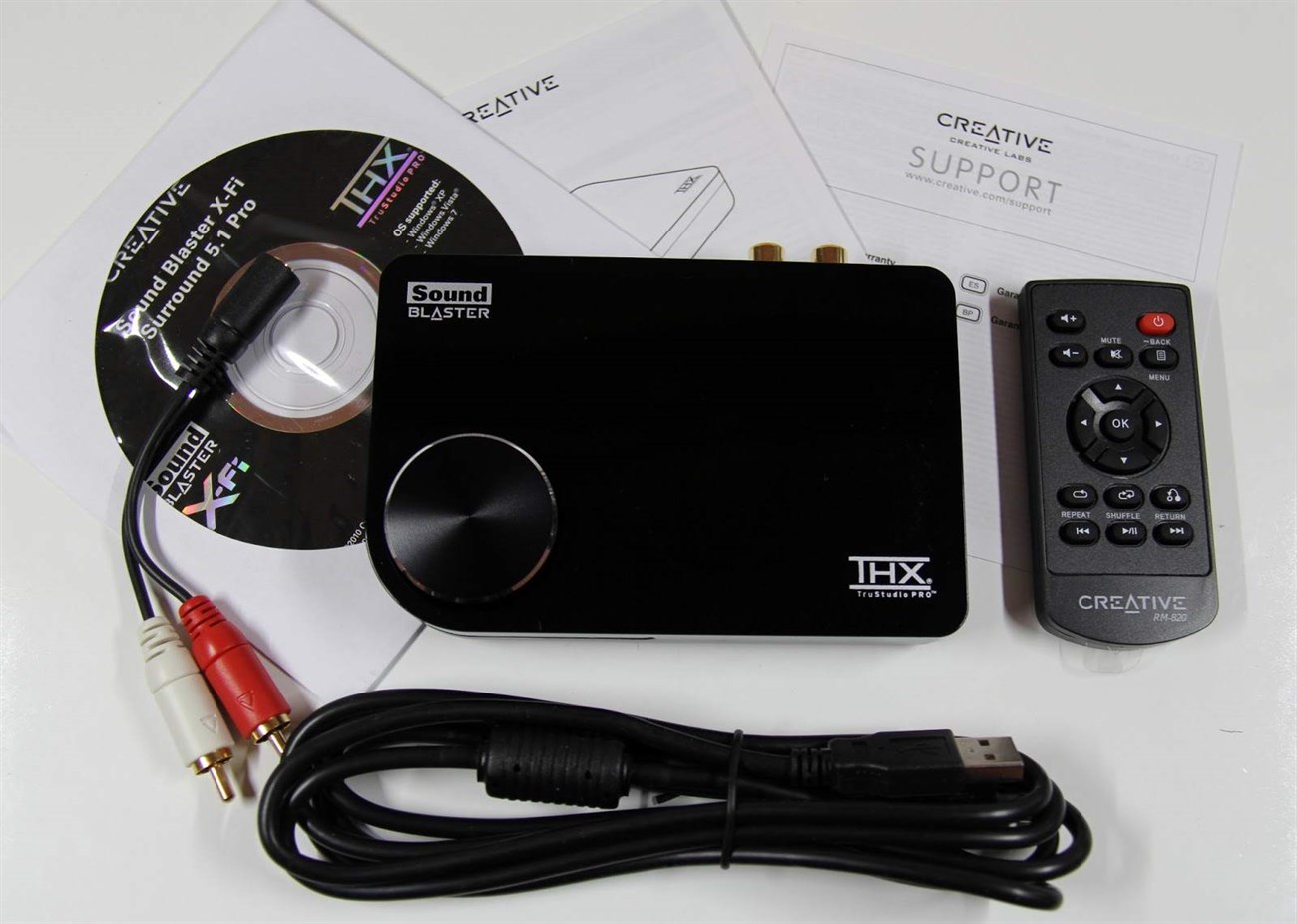
Nếu vẫn tiếp tục nghe thấy âm thanh rè qua tai nghe, hãy thử cài đặt card âm thanh, USB bên ngoài hoặc adapter tương thích IEEE 1394. Một số chip âm thanh tích hợp thu tạp âm điện từ các thành phần gần đó. Do đó cài đặt bộ điều hợp âm thanh rời có thể giải quyết vấn đề.
Bài viết trên hướng dẫn khắc phục hiệu quả lỗi bị rè, phát không ra tiếng, âm thanh bị méo mó của micro laptop. Hy vọng bài viết này sẽ giúp ích cho bạn, hãy để lại bình luận nếu có bất kì thắc mắc nào nhé!
Viện miễn phí hướng dẫn tận tay thực hành sửa chữa, chờ máy lấy ngay, cung ứng linh kiện giá rẻ, bảo hành tận nhà.
 02838442008

