
-
7:30 - 20:30
Cả CN & Lễ -

-


Khôi phục hệ thống là một trong những giải pháp hiệu quả khi các sự cố hệ thống diễn ra. Tuy nhiên bạn cần phải làm những việc sau khi khôi phục máy tính bằng System Restore để sử dụng máy của mình bình thường và an toàn.
System Restore là một công cụ có sẵn trên hệ điều hành Windows, giúp người dùng có thể khôi phục lại trạng thái của Windows tại một thời điểm nào đó, do người dùng tự tạo hoặc do máy xác định.

Thông thường, System Restore cho phép bạn đưa máy tính trở lại trạng thái ở thời điểm hoạt động gần nhất nếu như có sự cố xảy ra.
Bước 1: Ở thanh Start Menu nhập tìm kiếm bằng từ khóa Control Panel và mở Control Panel lên.

Bước 2: Chọn System & Security> System. Truy cập System protection ở phía bên trái mèn hình.
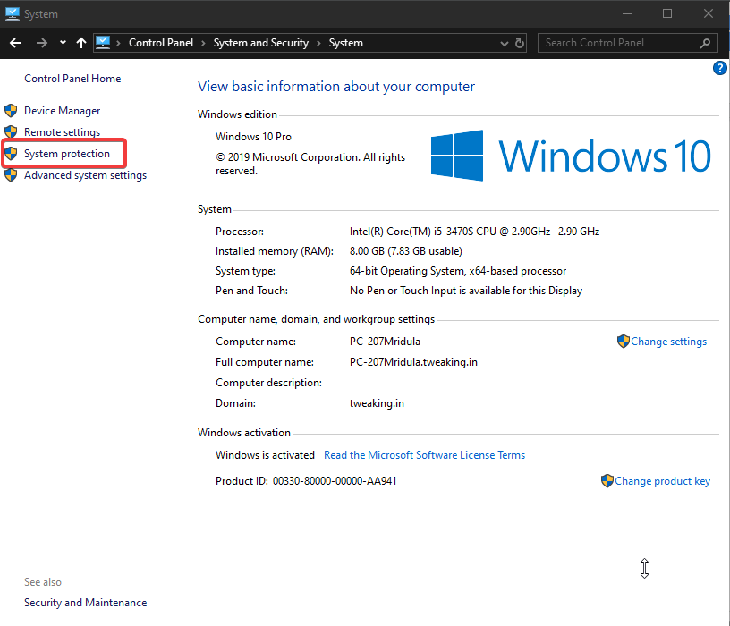
Bước 3: Chuyển đến System Properties trong phần System Restore, tiếp tục đi đến Protection settings. Chọn đĩa ưu tiên khi khôi phục hệ thống.
Trong chế độ mặc định, tất cả được hiển thị là OFF. Bạn sẽ cần phải chọn một và nhấp vào Configure.

Bước 4: Một cửa sổ Restore settings sẽ hiện lên và hiển thị rằng bảo vệ hệ thống đã bị tắt. Thay đổi điều đó để bật System Protection bằng cách chọn tùy chọn này và nhấp vào OK để áp dụng các thay đổi.

Bước 5: Nhập tên có liên quan dễ nhận biết là điểm khôi phục. Điểm khôi phục sẽ có ngày và giờ được thêm tự động vào đó.

Bây giờ bất cứ khi nào bạn cần khôi phục hệ thống của mình, bạn có thể làm theo các bước từ 1 đến 3 và vào System Restore. Điều này hiển thị dưới dạng tùy chọn khi điểm khôi phục tồn tại với hệ thống của bạn. Nhấp vào nó để quay lại cài đặt và bạn sẽ không bị mất hệ thống của mình trước một số cuộc tấn công vi-rút hoặc lỗi hệ thống đột ngột.
Vì khôi phục hệ thống sẽ đưa các thiết lập của bạn trở lại trạng thái bình thường trước đây, sau khi khôi phục các cài đặt này bạn cần phải cập nhật trình điều khiển bị ảnh hưởng bởi các tệp bị hỏng của mình.
Các vấn đề bao gồm âm thanh không hoạt động, không thể phát video hoặc trò chơi trên hệ thống của bạn do card đồ họa hoặc hệ thống không thể đọc các lệnh có thể được giải quyết bằng cách này. Một trong những phàn mềm chúng tôi khuyên bạn nên dùng đó là công cụ Advanced Driver Updater.
Bước 1: Tải xuống phần mềm Advanced Driver Updater tại đây và cài đặt.
Bước 2: Khi thiết lập hoàn tất, Advanced Driver Updater có xu hướng hiển thị trạng thái hiện tại của Máy tính của bạn.
Do các tệp bị hỏng hoặc bị thiếu, trình điều khiển thiết bị sẽ được hiển thị là lỗi thời. Bây giờ để khắc phục sự cố, bạn cần nhấp vào Start Scan now.
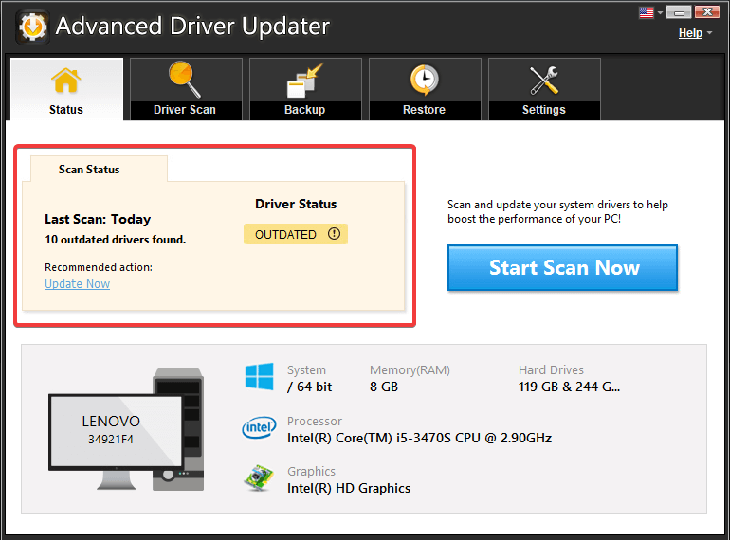
Bước 3: Sau khi quét xong, một thông tin sẽ hiện lên báo bạn các phần mềm đã lỗi thời. Để thay đổi trạng thái, nhấp vào Update all và nút sẽ thực hiện chức năng thành công.

Bước 4: Hãy khởi động lại máy tính để áp dụng các thay đổi cho hệ thống. Bây giờ, thông báo trạng thái cho trình điều khiển sẽ thay đổi thành Update for Windows.

Nó có một tùy chọn để tạo bản sao lưu các trình điều khiển trong phần Backup.
Trên đây là bài viết hướng dẫn những việc cần làm sau khi khôi phục máy tính bằng System Restore. Mong rằng bài viết đưa ra thông tin hữu ích đê bạn sử dụng máy tính dễ dàng hơn!
Viện miễn phí hướng dẫn tận tay thực hành sửa chữa, chờ máy lấy ngay, cung ứng linh kiện giá rẻ, bảo hành tận nhà.
 02838442008

