
-
7:30 - 20:30
Cả CN & Lễ -

-


Phần mềm CCleaner tiện ích giúp người dùng dọn rác hệ thống để cải thiện dung lượng bộ nhớ máy tính. CCleaner thực sự có tốt, an toàn? Cách gỡ cài đặt CCleaner ra sao.
CCleaner là phần mềm giúp người dùng dọn các tệp tin rác trên máy tính, để giải phóng dung lượng bộ nhớ cũng như hạn chế những rủi ro gây hại cho hệ thống máy tính trong quá trình sử dụng.
Chức năng chính của CCleaner là:

Trước đây, CCleaner từng là một ứng dụng tiện ích không có bất kì vấn đề gì xảy ra. Thế nhưng, phần mềm này đã gặp phải một số vấn đề lớn trong vòng chưa đầy một năm. Có lẽ, kể từ khi Avast mua nhà phát triển Piriform của CCleaner vào tháng 7/2017.
Có một cuộc tranh cãi gay gắt giữa nhà phát triển phần mềm CCleaner với người tiêu dùng, đó là phần mềm này tự động cập nhật mà chưa được phép đồng ý của người sử dụng.
Một người dùng trên diễn đàn Piriform đã nói lên quan điểm của mình: “Phần mềm này tự động cập nhật, thực hiện các thay đổi trên hệ thống phần mềm mà chưa có sự đồng ý của tôi. Phiên bản mới nhất của CCleaner có các tùy chọn thu thập dữ liệu được bật theo mặc định.”
Điều này thực sự không hợp lý, vì không phải bất kì người dùng nào cũng hài lòng khi phần mềm tự động cập nhật các tính năng một cách “âm thầm”.

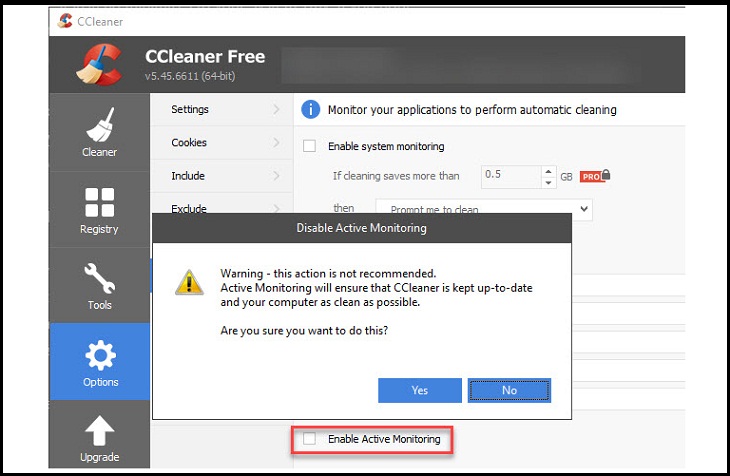
Thêm sự tranh cãi gần đây nhất của CCleaner trong phiên bản 5.45, về một tính năng, mà chúng ta có thể tạm gọi là Giám sát hoạt động của người dùng. Tính này này tự động thu thập thông tin ẩn danh về hệ thống của bạn.
Dù muốn hay không, thì bạn không thể vô hiệu hóa (nghĩa là tắt) tính năng này. Nếu bạn tắt chức năng này trong CCleaner, phần mềm sẽ tự động kích hoạt lại sau khi bạn khởi động lại hoặc mở lại CCleaner. Đây được xem là hành vi rất đáng ngờ!
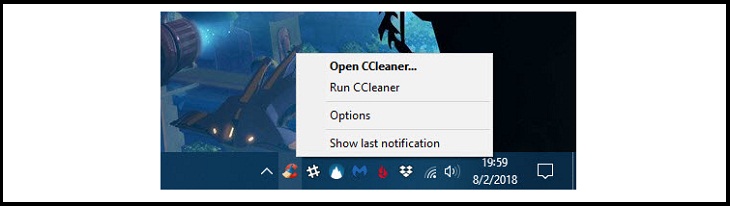
Hơn thế nữa, phiên bản này còn gây khó khăn cho người dùng để thoát ra. Vì nếu bạn nhấn dấu “X” để thoát, thì nó lại được thu nhỏ vào và nằm trên thanh Taskbar của máy tính. Thậm chí, khi bạn nhấp chuột phải vào biểu tượng của nó, không có bất kì tùy chọn nào để thoát CCleaner. Bạn chỉ có thể thoát ra khỏi phần mềm này khi vào Trình quản lý tác vụ, mà không phải người dùng nào cũng biết cách vào đây để thực hiện. Thực sự quá phức tạp!
Phần mềm này chạy liên tục trong hệ thống máy tính của bạn, để thu thập dữ liệu về cho nhà quản lý Avast. Dù người dùng có muốn mở ứng dụng này hay không!
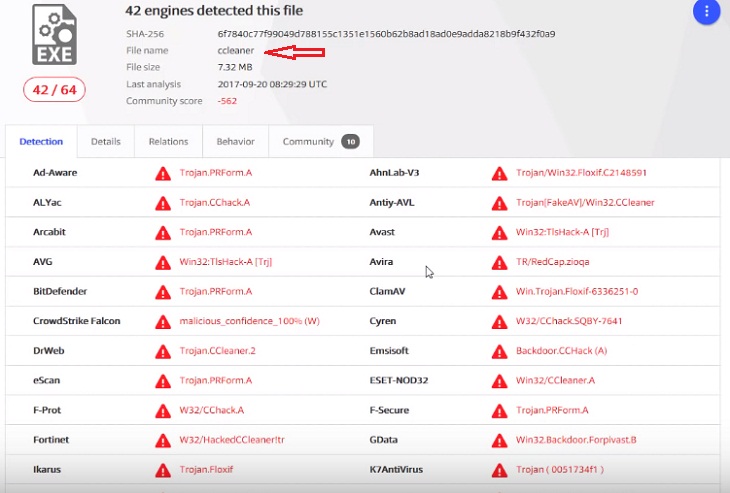
Trước đó, Piriform đã phát hiện ra rằng CCleaner dễ bị hack và phát tán phần mềm độc hại. Phiên bản 32 bit đã bị nhiễm Trojan - nó thu thập thông tin về các hệ thống được cài đặt trên đó, đồng thời nó cũng có khả năng chạy mã trên các hệ thống bị ảnh hưởng.
Rất may, công ty này đã xử lý được trước khi nó lan nhanh. Điều này cũng thật đáng xấu hổ khi một công ty bảo mật hàng đầu như Avast lại có một sự trượt dốc như vậy.
Không những thế, kể từ khi Avast mua lại, phần mềm CCleaner tự động bật các cửa sổ lên, quấy rối người dùng, yêu cầu người dùng nâng cấp lên phiên bản có trả phí (để sở hữu tính năng dọn dẹp tự động).
Thực sự, chỉ với 4 lí do trên đã làm cho rất nhiều người dùng không thích cài đặt ứng dụng này, họ tạm biệt với CCleaner khi nó có quá nhiều về hành vi mờ ám và đáng ghét đến vậy!
Nếu bạn không cảm thấy CCleaner an toàn nữa, thì tiến hành gỡ cài đặt phần mềm này như sau:
Những chức năng của CCleaner, bạn có thể sử dụng phần mềm khác để thay thế, thậm chí trên hệ điều hành Windows 10 có hầu hết các chức năng tích hợp như:
Công cụ Disk Cleanup lâu năm giúp việc dọn dẹp các tập tin rác khỏi hệ thống của bạn trở nên dễ dàng:
Đối với giao diện mới hơn, bạn cũng có thể truy cập tính năng Storage Sense trong Windows 10 tại Cài đặt -> Hệ thống -> Lưu trữ. Nhấp vào Free up space now (Giải phóng không gian) trong để loại bỏ các loại tệp không cần thiết.

Ngoài việc xóa các tệp tin rác không cần thiết, CCleaner còn xóa bộ nhớ cache của trình duyệt và các chương trình khác. Tuy nhiên, bạn có thể xóa lịch sử trình duyệt, bộ đệm và các thông tin khác ngay bên trong nó. Ngoài ra, chế độ ẩn danh hoặc riêng tư cho phép bạn duyệt mà không lưu bất kỳ thông tin nào trên máy tính.

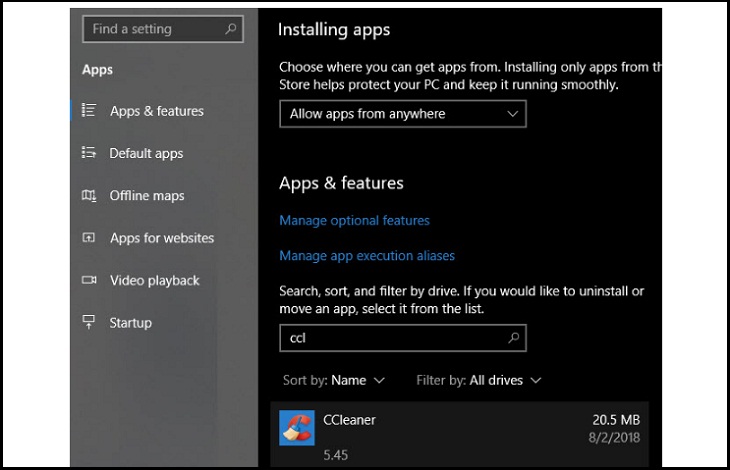
Một số chức năng sao chép của CCleaner cho phép các tùy chọn Windows tích hợp. Để gỡ cài đặt phần mềm, hãy truy cập vào Cài đặt -> Ứng dụng -> Ứng dụng & tính năng.
Quản lý chương trình khởi động dễ dàng với Task Manager (Trình quản lý tác vụ):
Nếu bạn thích, bạn cũng có thể quản lý các mục này tại Cài đặt -> Ứng dụng -> Khởi động.
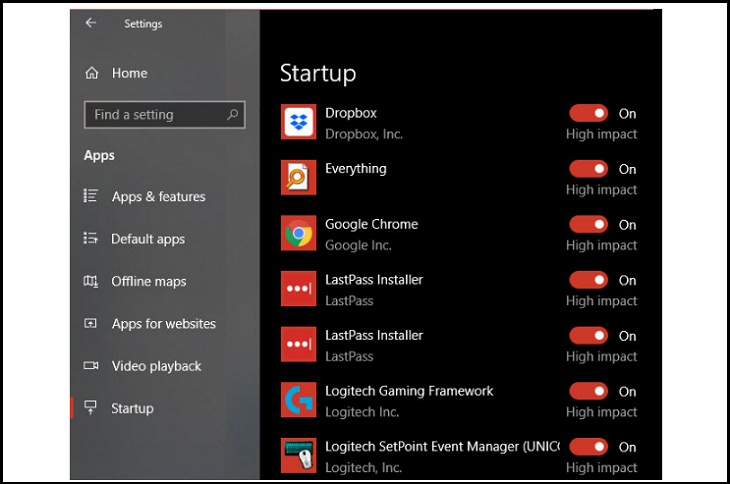
Đừng lo lắng về công cụ Plugin trình duyệt, bạn có thể quản lý các tiện ích mở rộng trình duyệt của mình theo cách thủ công, cũng như tìm được các tập tin trùng lặp khác với nhiều tính năng nữa.
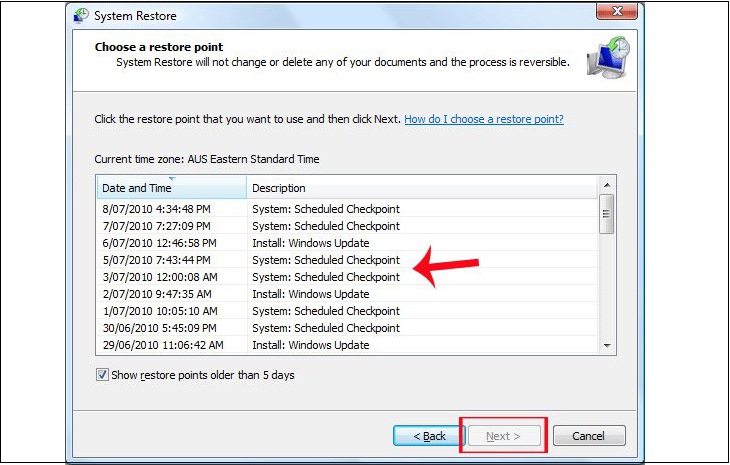
Với những thông tin phía trên, hy vọng sẽ giúp bạn hiểu rõ hơn về phần mềm CCleaner như thế nào? Phần mềm này có tốt không và an toàn, hay không cũng như biết được cách gỡ cài đặt CCleaner nếu như bạn không muốn sử dụng nữa.

 02838442008

