
-
7:30 - 20:30
Cả CN & Lễ -

-


Chức năng của các phím F là gì? Sử dụng như thế nào? Làm cách nào để bật / tắt chúng? Bài viết dưới đây sẽ trả lời các câu hỏi trên của bạn.
Phím Fn (viết tắt của từ Function) hay còn gọi là phím chức năng, phím FN có thể kết hợp với nhiều phím khác để tạo nên nhiều tính năng nâng cao như điều chỉnh âm lượng, bật tắt Wi-Fi, Bluetooth, tăng giảm độ sáng màn hình.
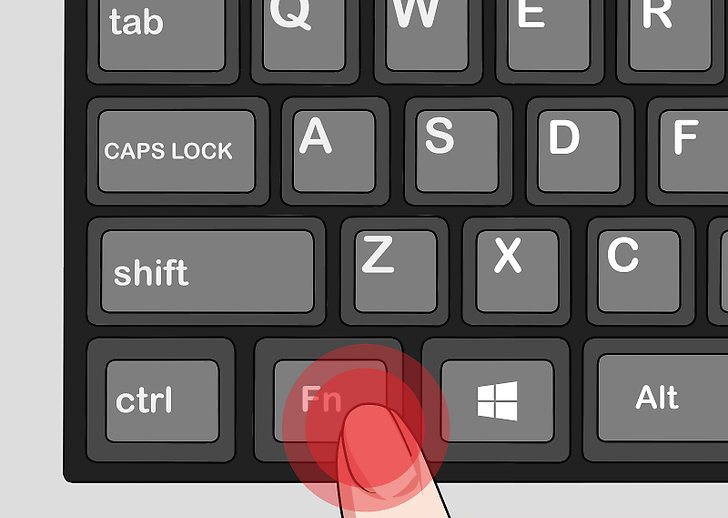
Ví dụ với laptop Dell, phím F12 dùng để thu phóng màn hình trên laptop, tuy nhiên khi kết hợp FN + F12 sẽ chuyển thành tính năng tăng độ sáng màn hình.
Fn Lock giống như phím Caps Lock. Khi chúng ta bật Caps Lock lên, thì mỗi kí tự ta gõ ra đều được in hoa mà không cần nhấn giữ phím Shift + chữ cái cần in hoa, thì Fn Lock cũng có tác dụng tương tự như vậy. Thay vì chúng ta phải nhấn tổ hơp phím Fn + phím chức năng, thì bây giờ bạn có thể trực tiếp nhấn vào phím chức năng đó.
Ví dụ, thông thường trên laptop Dell nhấn phím FN + F12 để tăng độ sáng màn hình. Sau khi kích hoạt FN luôn bật thì bạn chỉ cần nhấn 1 lần phím F12, quá là thuận tiện đúng không nào?
Để kích hoạt phím FN bạn làm như sau:
Tuỳ thuộc vào từng dòng máy, phím Fn Lock có thể ở những vị trí khác nhau, và sẽ có biểu tượng ổ khoá với chữ Fn để nhận dạng. Thông thường, phím Fn Lock sẽ chung với phím ESC, F1,... bạn chỉ cần nhấn tổ hợp phím Fn + Fn Lock đó là được.
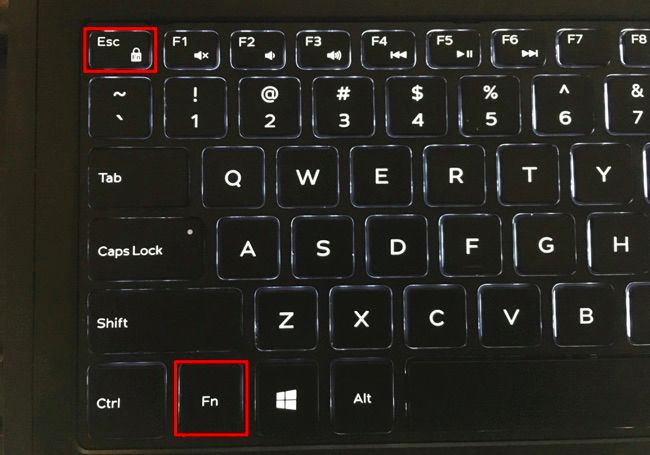
Sau khi kích hoạt xong, bạn có thể trực tiếp tăng giảm âm lượng, bật ngắt kết nối wifi, tạm dừng đa phương tiện,... một cách nhanh chóng mà không cần phải nhấn kèm phím FN nữa.
Nếu máy tính của bạn không hỗ trợ bật/tắt phím FN thì bạn đừng lo, hãy tìm chúng trong BIOS theo hướng dẫn sau:
Bước 1: Truy cập vào BIOS trên máy tính của bạn.
Cách truy cập vào BIOS sẽ khác nhau tuỳ thuộc vào từng loại mainboard hoặc dòng máy, và phím này sẽ được ghi rõ trong lúc bạn khởi động hệ thống. Các phím truy cập BIOS có thể kể đến như F1, F2, F10, F12, DEL hoặc ESC, bạn chỉ cần nhấn chúng trong quá trình khởi động là được.
Xem thêm: Cách vào menu BOOT, BIOS trên các dòng laptop Asus, Dell, HP, Lenovo
Bước 2: Sau khi đã vào được BIOS, bạn chuyển sang tab Advanced và tìm đến mục Function Key Behavior.

Tại đây bạn sẽ thấy có 2 lựa chọn: Function Key và Multimedia Key.
Function Key có nghĩa là bạn phải nhấn tổ hợp phím Fn + phím chức năng thì mới sử dụng được, còn Multimedia Key có nghĩa là bạn chỉ cần nhấn trực tiếp phím chức năng là được.
Bước 3: Nhấn phím F10 để lưu và khởi động lại hệ thống.
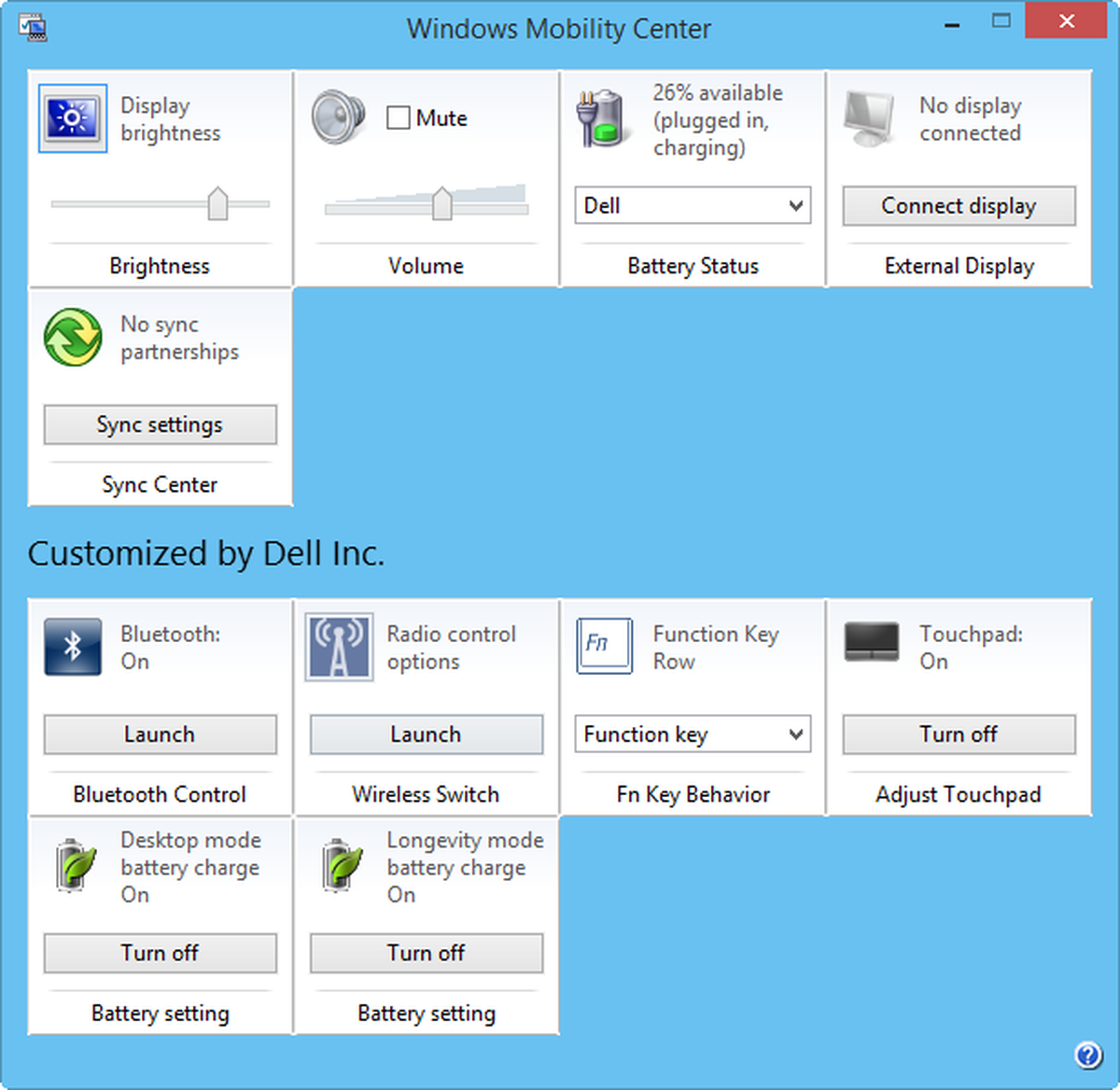
Ở một số dòng máy tính, chẳng hạn như DELL, thì bật / tắt phím chức năng Fn sẽ được hiển thị trong phần Windows Mobility Center.
Bước 1: Nhấn phím Windows (phím biểu tượng cửa sổ trên bàn phím) > Nhập vào Mobility Center > Chọn vào Mobility Center .
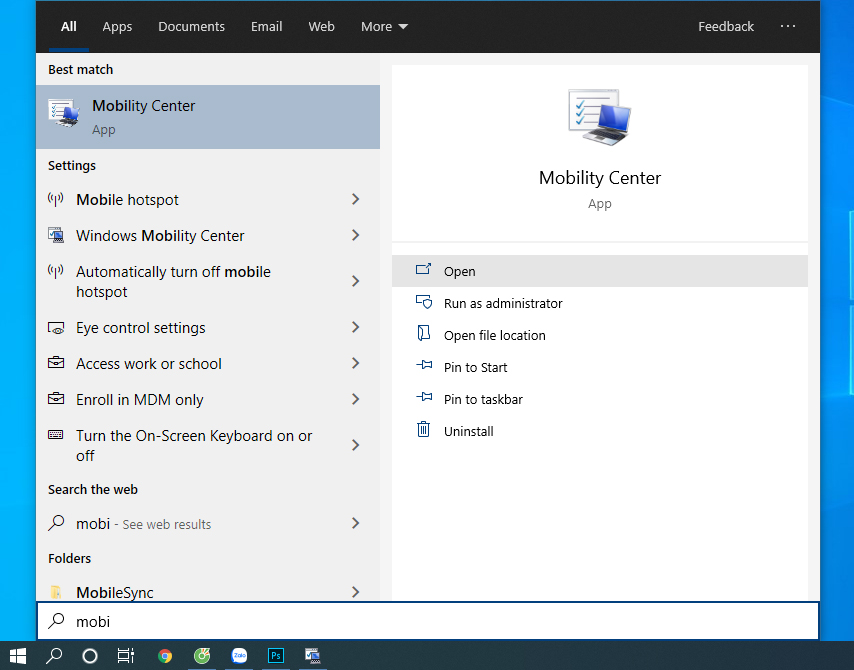
Bước 2: Trong cửa sổ Mobility Center hiện lên, bạn sẽ thấy có 1 vùng dành riêng tên là Fn Key Behavior. Tại đó bạn chỉ cần tuỳ chỉnh Funtion Key hay Multimedia Key là được.
Xem thêm: Cách tìm kiếm và cài đặt driver cho máy tính Windows
Mong rằng bài viết trên đã cung cấp cho bạn nhiều thông tin hữu ích về việc sử dụng phím Fn trên máy tính nhé.
Viện miễn phí hướng dẫn tận tay thực hành sửa chữa, chờ máy lấy ngay, cung ứng linh kiện giá rẻ, bảo hành tận nhà.
 02838442008

