
-
7:30 - 20:30
Cả CN & Lễ -

-


Siri shortcuts là một ứng dụng tuyệt vời được Apple thêm vào trên iOS 12 trở lên, vậy Siri shortcuts là gì? Có thể làm được gì? Cùng xem ngay bài viết dưới đây nhé.
Siri Shortcuts hay còn gọi là Phím Tắt là một ứng dụng cho phép thực hiện nhanh những tác vụ hàng ngày, thông qua việc thiết lập những câu lệnh cụ thể trong ứng dụng và người dùng có thể điều khiển bằng Siri.
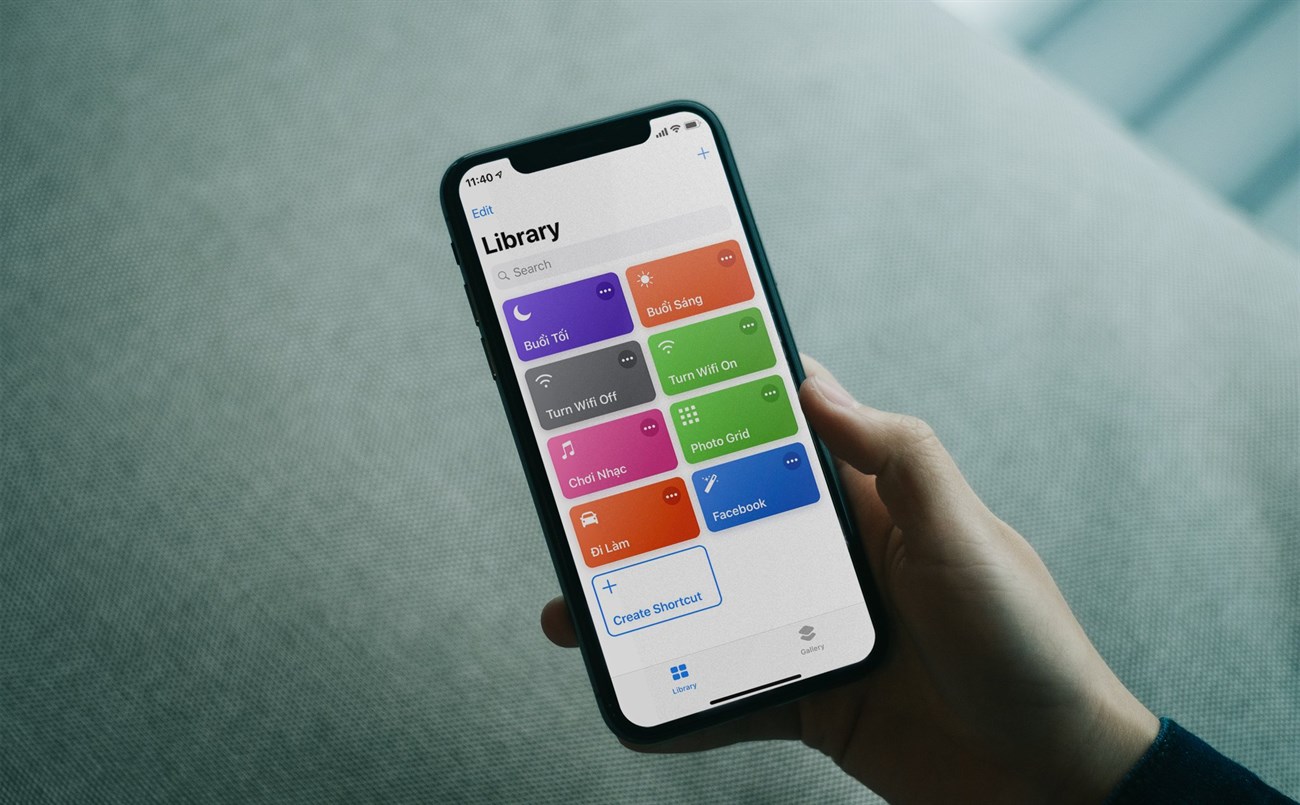
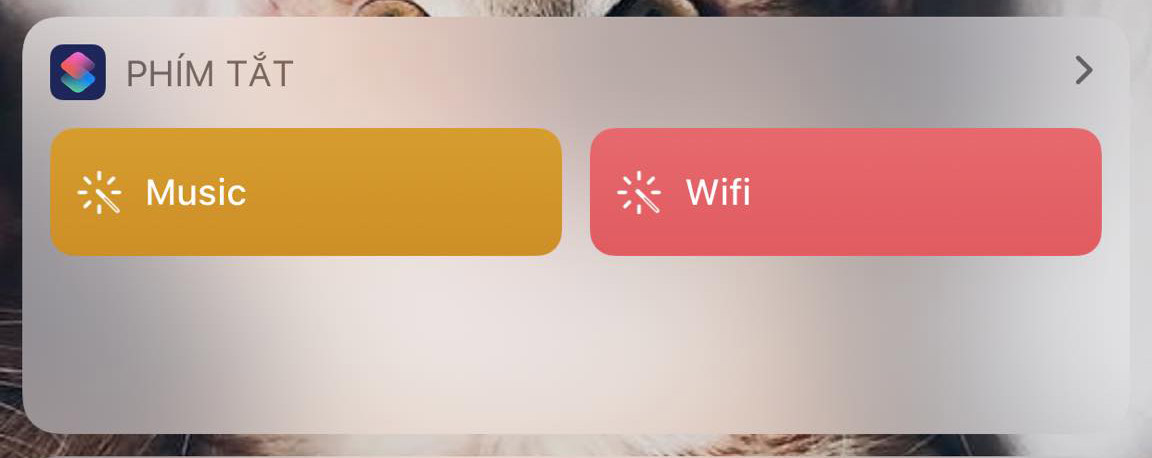
Trong Siri Shortcuts có nhiều mục Shortcut, tương ứng với mỗi shortcut là những câu lệnh cụ thể để người dùng thực hiện một công việc tự động nào đó.
Ví dụ như bạn muốn tắt Wifi, thay vì phải vào mục Cài đặt => Wifi và tắt đi thì bạn hãy tạo một câu lệnh trên shortcut để tắt trực tiếp Wifi mà không cần phải vào Cài đặt.
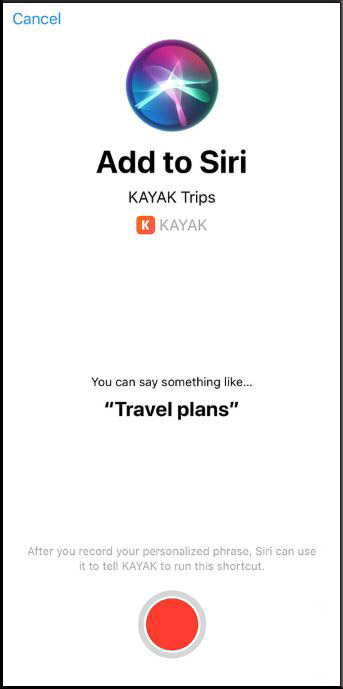
Để thêm một Shortcut vào Siri bạn chỉ cần mở ứng dụng Siri và bấm vào nút ghi âm màu đỏ để ghi lại câu lệnh của bạn sau đó nhấn xong là được nhé.
Để tạo một shortcut từ cài đặt, bạn có thể vào Cài đặt => Siri & Tìm kiếm tại đây bạn sẽ thấy các phím tắt được đề xuất, nhấn vào dấu cộng sau đó ghi lại câu lệnh, tuỳ nhu cầu cá nhân bạn có thể tạo ra các câu lệnh theo ý của mình.

Mở ứng dụng shortcut lên, ở thanh menu bên dưới có mục Gallery (Bộ sưu tập), bạn có thể vào đây để tìm một vài shortcut được tạo sẵn cho các nhu cầu cơ bản như: Gửi emai, nghe nhạc, tìm đường về nhà, quay số nhanh,...
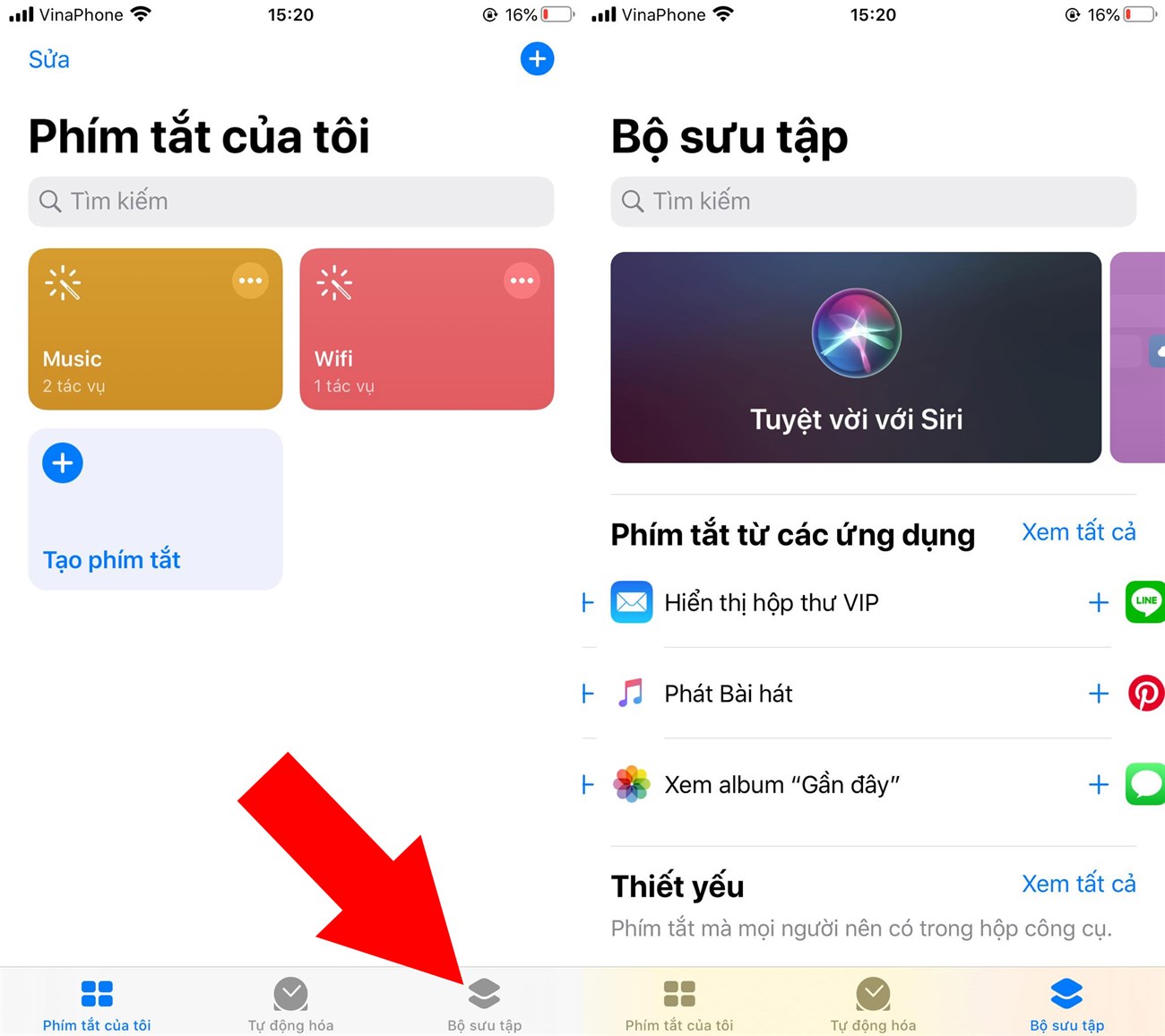
Nếu shortcut của bạn không hiển thị, bạn hãy mở ứng dụng và kiểm tra lại các phím tắt được cài đặt hay chưa. Kiểm tra lại các ứng dụng bên thứ ba, nếu bạn không thấy shortcut cho ứng dụng của bên thứ ba, hãy kiểm tra App Store để xem các ứng dụng đó có được cập nhập và hỗ trợ Siri shortcut hay không.
Để xóa hoặc thay đổi shortcut, bạn hãy vào Cài đặt => Siri & Tìm kiếm, nhấn vào My Shortcut, tìm phím tắt bạn muốn sau đó ghi lại câu lệnh, để xóa phím tắt bạn chỉ cần trượt phím tắt muốn xóa sang trái và ấn Xóa hoặc nhấn vào phím tắt và nhấn Xóa Phím tắt.

Trên đây là thông tin Siri shortcuts là gì? Có thể làm được gì? Cách tải và cài đặt Siri Shortcuts cho iPhone mà Viện chia sẻ đến bạn, mọi thắc mắc các bạn vui lòng để lại bên dưới nhé!
Viện miễn phí hướng dẫn tận tay thực hành sửa chữa, chờ máy lấy ngay, cung ứng linh kiện giá rẻ, bảo hành tận nhà.
 02838442008

