
-
7:30 - 20:30
Cả CN & Lễ -

-


Hướng dẫn các sửa lỗi Macro khi mở file Word, phải click OK nhiều lần mới mở được cho mọi phiên bản Word 2007, 2010, 2013, 2016, 2019 và MacOS. Vào xem ngay!!
Bài viết được thực hiện trên laptop hệ điều hành Windows với phiên bản Word 2016, ngoài ra bạn cũng có thể thực hiện trên các phiên bản Word 2007, 2010, 2013, 2019 với thao tác tương tự.
Lỗi là 1 lỗi khá phổ biến đối với ai đang sử dụng các phần mềm khác bên ngoài hoặc các mã lệnh Macro hay VBA để thực hiện các lệnh trên Word. Đối với 1 vài trường hợp thì Word sẽ nghĩ những tiện ích đó là 1 cái gì đó độc hại đối với Word và Word muốn bạn tắt chúng đi.
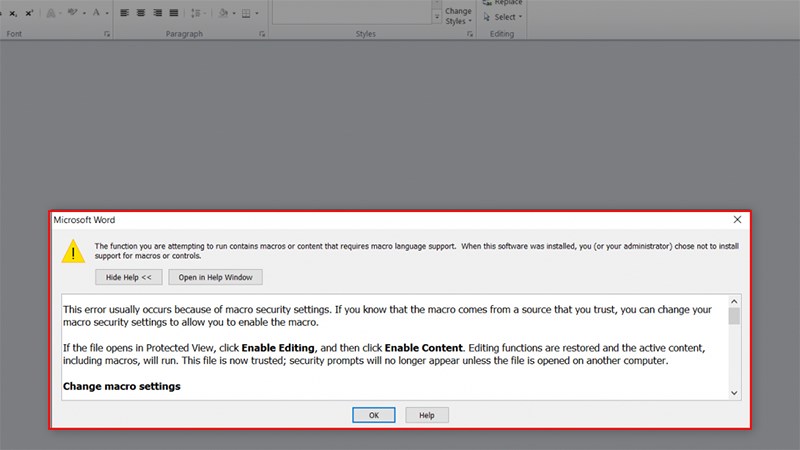
Lỗi Macro trong Word
Tuy nhiên, sự thật là những tiện ích đó là tốt và không ảnh hưởng nhiều đến các chức năng khác của Word và nếu bạn muốn sử dụng tiếp tục chúng thì phải chỉnh sửa 1 vài chi tiết trong Word. Cách này sẽ giúp bạn sử dụng mượt mà hơn các tiện ích mà không cần phải gặp lại bảng thông báo khó chịu nữa nhé!
Và phần bên dưới chính là các bước giúp bạn khắc phục được lỗi Macro phải click OK nhiều lần khi mở file Word.
Mở file Word bị lỗi > Chọn File > Chọn Word Option > Ở bảng hiện lên > Chọn Trust Center > Trust Center Settings > Add-ins > Hộp thoại hiện lên > Tích vào Disable all Application Add-in (may impair funtionality) > Nhấn OK để khắc phục lỗi Macro trong Word.
Bước 1: Mở file Word mới > Chọn thẻ File.
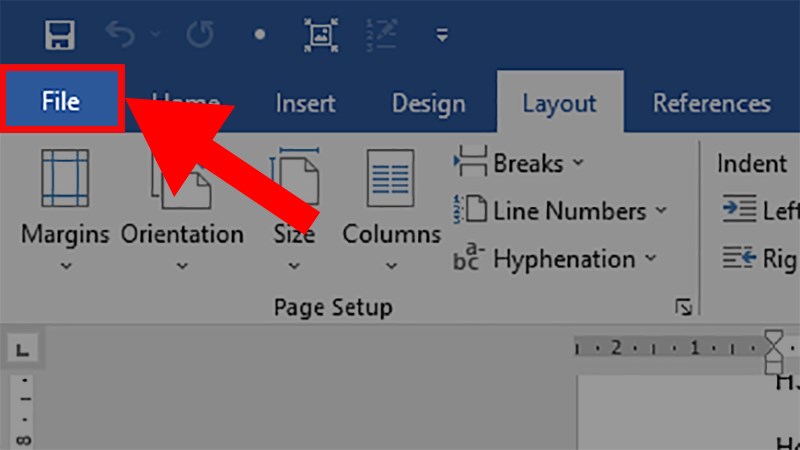
Mở file Word mới > Chọn thẻ File
Bước 2: Chọn Word Option.
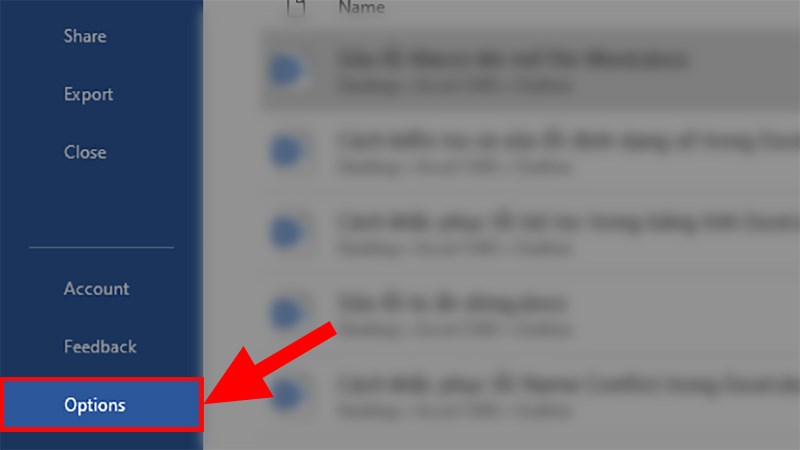
Chọn Word Option
Bước 3: Ở bảng hiện lên > Chọn mục Trust Center > Chọn tiếp Trust Center Settings.
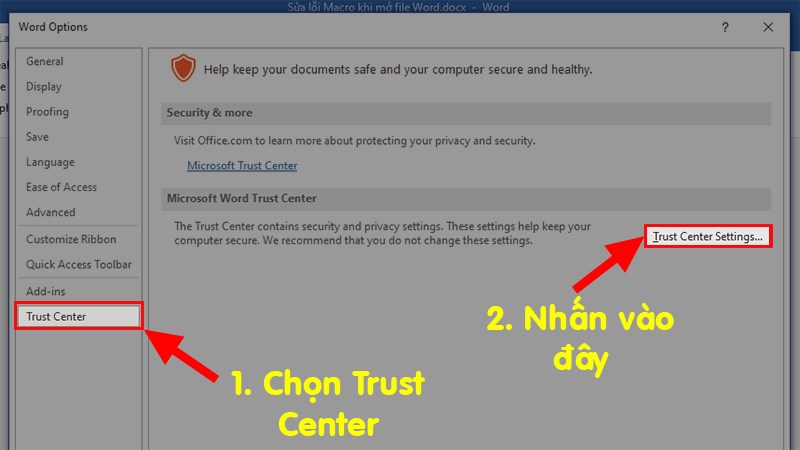
Ở bảng hiện lên > Chọn mục Trust Center > Chọn tiếp Trust Center Settings
Bước 4: Hộp thoại hiện lên > Chọn mục Add-ins.
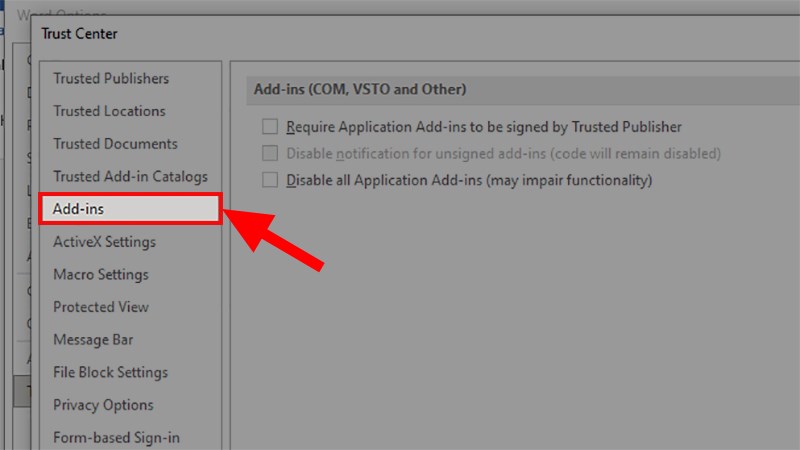
Hộp thoại hiện lên > Chọn mục Add-ins
Bước 5: Tích vào Disable all Application Add-in (may impair funtionality) > Nhấn OK để khắc phục lỗi Macro trong Word.
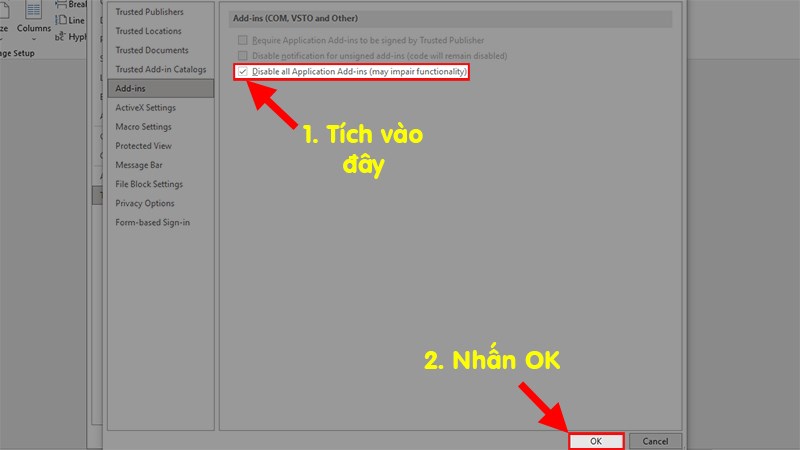
Tích vào Disable all Application Add-in (may impair funtionality) > Nhấn OK để khắc phục lỗi Macro trong Word
Và đó là cách giúp bạn sửa lỗi Macro trong Word cưc hiệu quả. Nếu bạn có thắc mắc về cách làm hãy để lại bình luận bên dưới nhé. Hy vọng bài viết sẽ hữu ích với bạn. Chúc bạn thành công!
Trungtambaohanh.com chuyên hỗ trợ sửa chữa bảo hành điện thoại laptop PC Surface Đồng Hồ cho khách hàng trên toàn TP.
 02838442008

