
-
7:30 - 20:30
Cả CN & Lễ -

-


Hướng dẫn cách sửa lỗi tính tổng hàm SUM bằng 0 trong Excel đơn giản, nhanh chóng 100% thành công cho mọi phiên bản. Vào xem ngay!!!
Bài viết được thực hiện trên laptop hệ điều hành Windows với phiên bản Excel 2016. Ngoài ra, bạn cũng có thể thực hiện trên các phiên bản Excel 2007, 2010, 2013, 2019 và trên MacOS với các thao tác tương tự.
Lỗi tính tổng hàm SUM bằng 0 trong Excel là 1 lỗi cực kỳ phổ biến đối với người dùng, thế nhưng lỗi này lại không phải do 1 nguyên nhân duy nhất.
Có lúc thì bạn lại thấy khi đã nhập công thức xong và nhấn Enter thì hiện ra số liệu đúng nhưng khi kéo công thức đến các ô bên dưới thì bạn không hiện kết quả mới mà vẫn giữ nguyên kết quả cũ, hoặc cũng có trường hợp khi bạn nhập công thức xong rồi và nhấn Enter thì lại xuất hiện số 0 trong khi phép tính của bạn là 7+5=12 chứ không phải 7+5=0.
Tuy nhiên, bạn đừng lo lắng và vội xóa đi các giá trị và công thức đã nhập nhé. Hãy theo dõi các cách mình hướng dẫn bên dưới để có thể sửa lỗi này cực kỳ đơn giản và nhanh chóng bạn nhé!
[info[
Trường hợp bị lỗi hàm SUM không tính toán.
Bước 1: Mở file Excel > Chọn thẻ File.

Mở file Excel > Chọn thẻ File
Bước 2: Chọn More > Chọn Options.
Nếu máy của bạn đã có sẵn phần Options ở bên ngoài thì bạn hãy chọn trực tiếp luôn nhé!

Chọn More > Chọn Options
Bước 3: Ở hộp thoại hiện lên > Chọn mục Formulas.

Ở hộp thoại hiện lên > Chọn mục Formulas
Bước 4: Đi đến phần Caculation option > Bỏ tích chọn ở Manual > Tích chọn vào Automatic > Nhấn OK để sửa lỗi tính tổng hàm SUM bằng 0 trong Excel.

Đi đến phần Caculation option > Bỏ tích chọn ở Manual > Tích chọn vào Automatic > Nhấn OK để sửa lỗi tính tổng hàm SUM bằng 0 trong Excel
Lỗi này là do bạn thực hiện tính toán các dữ liệu và vô tình rơi vào vòng lặp của phép tính. Bạn hãy xem các bước bên dưới để thực hiện sửa lỗi này cho file Excel nhé.
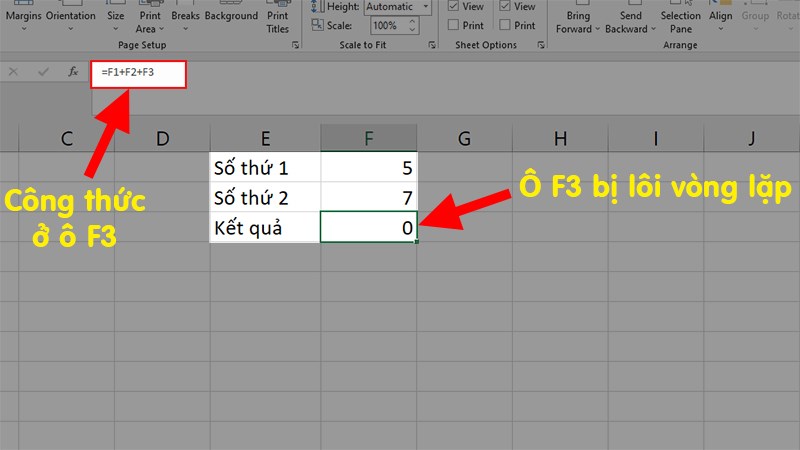
Lỗi hàm SUM trả về kết quả bằng 0 khi nhập dữ liệu
Bước 1: Khi xảy ra lỗi vòng lặp bạn tiến hành xác định ô bị lỗi bằng cách Chọn thẻ Formulas.

Khi xảy ra lỗi vòng lặp > Chọn thẻ Formulas.
Bước 2: Đi đến phần Formula Auditing > Nhấn vào Error checking.

Đi đến phần Formula Auditing > Nhấn vào Error checking
Bước 3: Ở danh sách xổ xuống > Chọn Circular References > Ở đây Excel sẽ chỉ cho bạn ô bị lỗi vòng lặp, theo như trong hình sẽ là ô F3 > Nhấn vào ô hiện ra và bạn sẽ được đưa đến ô bị lôi.

Ở danh sách xổ xuống > Chọn Circular References > Ở đây Excel sẽ chỉ cho bạn ô bị lỗi vòng lặp
Bước 4: Sau khi biết được vị trí bạn tiến hành xóa, chuyển công thức, sửa lại tham chiếu trong công thức và lỗi đã được khắc phục.

Sau khi biết được vị trí bạn tiến hành xóa, chuyển công thức, sửa lại tham chiếu trong công thức và lỗi đã được khắc phục
Và đó là 2 cách có thể giúp bạn sửa lỗi tính tổng hàm Sum bằng 0 trong Excel cực kỳ đơn giản, hiệu quả 100% thành công. Nếu có thắc mắc về cách làm bạn hãy để lại bình luận bên dưới nhé. Hy vọng bài viết sẽ hữu ích với bạn. Chúc bạn thành công!
Trungtambaohanh.com chuyên hỗ trợ sửa chữa bảo hành điện thoại laptop PC Surface Đồng Hồ cho khách hàng trên toàn TP.
 02838442008

