
-
7:30 - 20:30
Cả CN & Lễ -

-


YouTube là một trong những ứng dụng quen thuộc nhất trên Smart TV. Nếu Smart TV TCL không vào YouTube được, bạn có thể xử lý bằng các thao tác được giới thiệu sau đây!
Lưu ý:
Các cách bên dưới áp dụng cho các model tivi TCL chạy hệ điều hành TV+ OS:
Z2, P2, P1, P3, S6000, S6100,...
Các mẫu tivi TCL sử dụng hệ điều hành TV+ OS có giao diện màn hình chính trực quan và nhiều màu sắc đẹp mắt, bạn chỉ cần kiểm tra xem giao diện tivi nhà bạn có giống như vậy hay không.

Hướng dẫn nhanh:
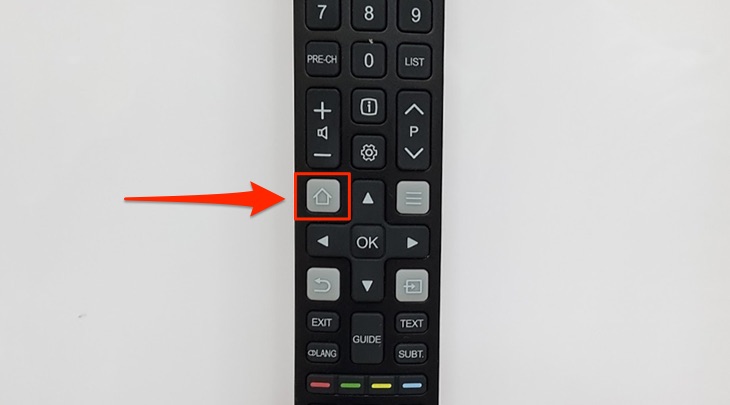
1 - Chọn biểu tượng "ngôi nhà" trên remote.
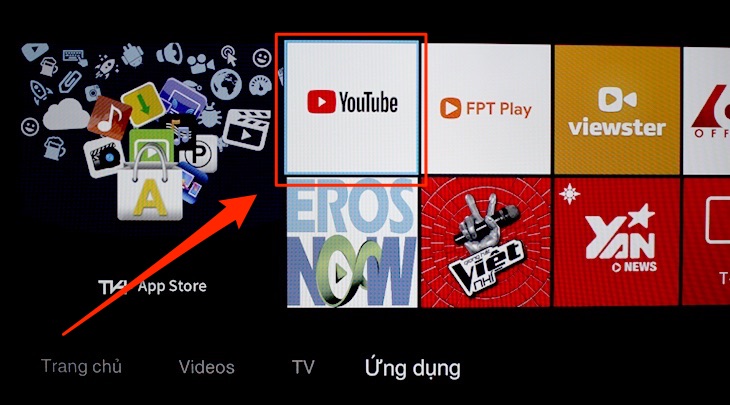
2 - Chọn "Ứng dụng"
3 - Chọn "Youtube"
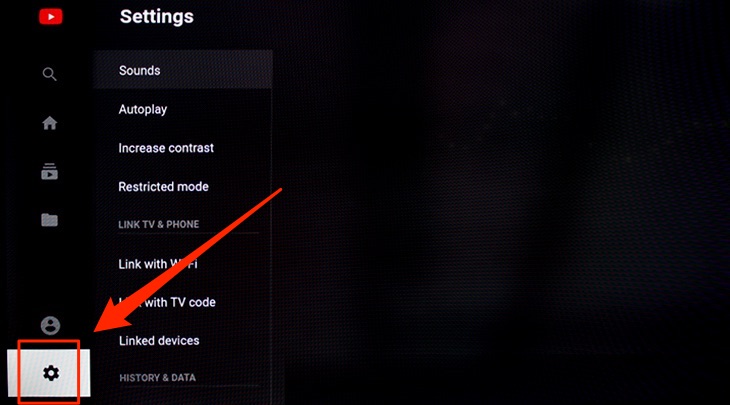
4 - Chọn "Setting (cài đặt)"
5 - Chọn "Reset app (khôi phục ứng dụng)"
6 - Chọn lại "RESET APP" để xác nhận
Bước 1: Trên điều khiển tivi, bạn chọn vào nút biểu tượng "hình ngôi nhà" đề về giao diện chính của tivi.
Bước 2: Bạn chọn qua phần mục "Ứng dụng".

Bước 3: Tiếp theo bạn chọn ứng dụng Youtube.
Bước 4: Trong ứng dụng Youtube, bạn di chuyển qua và chọn xuống đến phần "Setting (cài đặt)".
Bước 5: Tiếp đó bạn di chuyển qua phải và chọn xuống phần "Reset app".
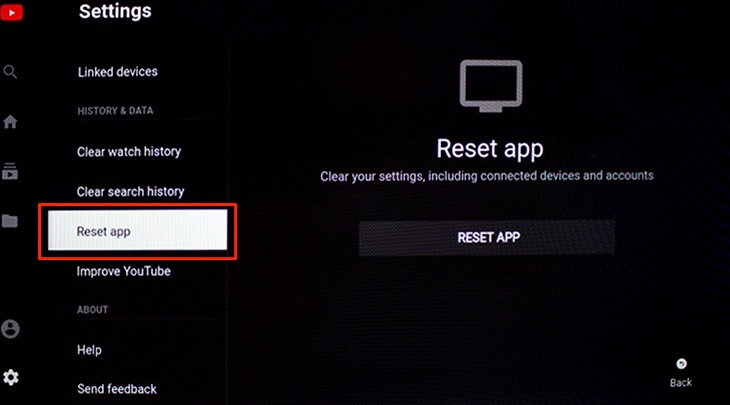
Bước 6: Bạn chọn "RESET APP".

Bước 7: Tivi sẽ thông báo để hỏi bạn lần nữa về thao tác thiết lập lại ứng dụng này, bạn chọn "RESET APP" để bắt đầu cài đặt lại ban đầu.
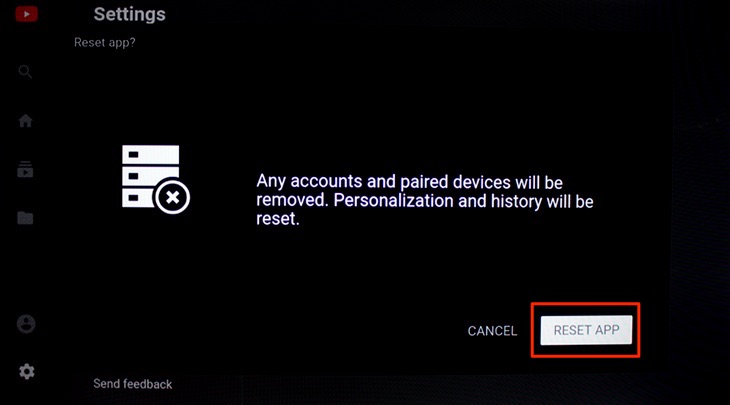
Bước 8: Cuối cùng, bạn vào lại ứng dụng Youtube và xem thử video để kiểm tra lại còn tình trạng lỗi không nhé.
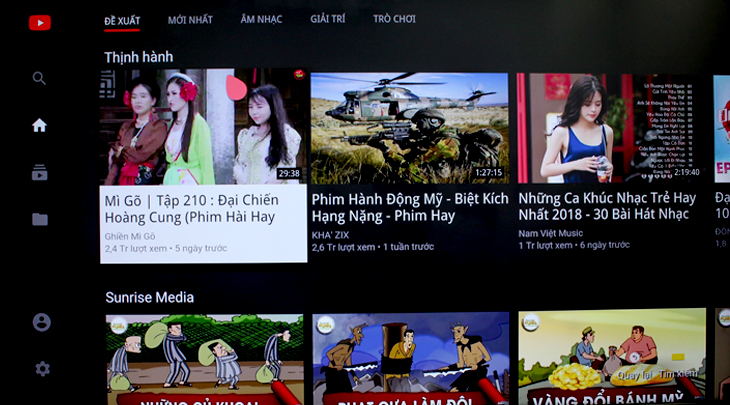
Thông thường, YouTube sẽ không cho phép bạn mở lên hoặc chạy được một lát sẽ lỗi, nếu thời gian trong máy không chính xác.
Do đó, trên tivi TCL bạn hãy chỉnh lại thời gian bằng các thao tác sau, lưu ý là chọn múi giờ GMT +7:00 và ngày giờ chỉnh bằng tay.
Hướng dẫn nhanh:
1 - Chọn "Thiết lập"
2 - Chọn "Hệ thống" -> "Thời gian"
3 - Chọn "Mùi giờ" là GMT +7:00
4 - Chọn "Đồng hồ" -> "Tự đồng bộ" -> "Bằng tay"
5 - Chọn lại giờ đúng và thoát ra
Bước 1: Bạn vào phần "Thiết lập" trên tivi.
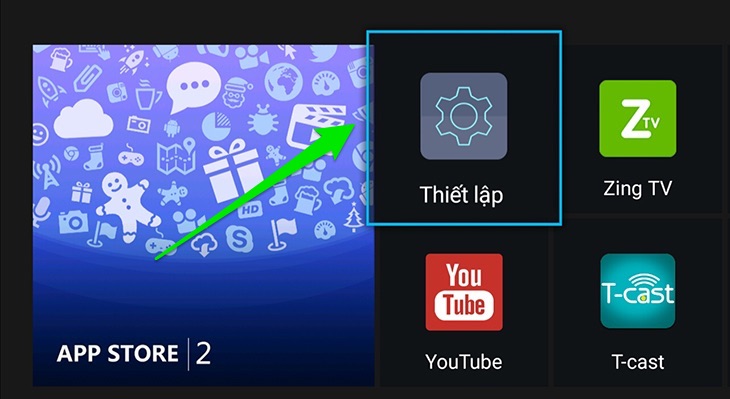
Bước 2: Chọn "Hệ thống" => chọn tiếp "Thời gian".

Bước 3: Chọn múi giờ là GMT +7:00.

Bước 4: Bạn chọn "Tự đồng bộ" => chọn tiếp "Bằng tay".
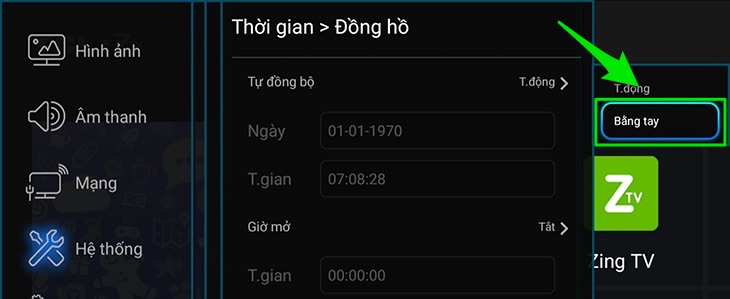
Bước 5: Bạn thao tác chọn lại thời gian ngày giờ cho đúng lại với hiện tại. Sau đó thoát ra và tiến hành vào lại Youtube xem được chưa nhé.

Nếu ứng dụng Youtube trên smart tivi TCL thông báo lỗi "Tác vụ này không được phép" (như hình) thì bạn làm theo hướng dẫn bên dưới nhé!

Hướng dẫn nhanh
Bước 1: Vào kho ứng dụng.
Bước 2: Tải và cài ứng dụng Smart YouTube TV.
Bước 3: Xem video YouTube.
Bước 1: Bạn vào kho ứng dụng App Store trên tivi TCL.

Bước 2: Bạn tìm kiếm và chọn ứng dụng Smart YouTube TV.

Bước 3: Bạn chọn "Cài đặt"/"Download" ứng dụng Smart YouTube TV.

Bước 4: Tivi tự động tải và cài ứng dụng.

Cuối cùng bạn mở ứng dụng Smart YouTube TV xem video trên YouTube bình thường.
Việc cập nhật phần mềm trên tivi TCL thường sẽ đi kèm việc cập nhật phiên bản mới của ứng dụng, giúp hỗ trợ nhanh và tốt hơn. Do đó, nếu tivi nhà bạn dùng đã lâu, thì nhớ theo dõi và cập nhật phần mềm nhé.
Tivi thông minh dùng một thời gian có thể chậm hoặc lỗi do bạn tải nhiều ứng dụng, thiết lập nhiều tính năng không cần thiết gây tràn bộ nhớ. Thao tác reset tivi có thể sẽ giúp bạn khắc phục được tình trạng này, giúp máy nhẹ và hoạt động ổn định hơn.
Lưu ý: Việc reset tivi sẽ làm mất hết các ứng dụng đã tải cũng như các thiết lập trước đó.
Xem các bước thao tác thiết lập lại từ đầu (reset tivi) tại đây.
Nếu bạn đã làm hết các bước trên mà tivi vẫn không dùng được YouTube, hãy liên hệ trung tâm bảo hành TCL hoặc tổng đài TCL 1800 588 880 (miễn phí) để được tư vấn, sửa chữa nhé.
Siêu thị Điện máy XANH
VIỆN có bán linh kiện và đào tạo kỹ thuật sửa chữa bảo hành tại Trungtambaohanh.com, gọi là có mặt miễn phí, bảo hành tại nhà. Viện miễn phí hướng dẫn tận tay thực hành sửa chữa, chờ máy lấy ngay, cung ứng linh kiện giá rẻ, bảo hành tận nhà.
 02838442008

