
-
7:30 - 20:30
Cả CN & Lễ -

-


Bạn mệt mỏi với tình trạng Unikey hay mắc lỗi gõ Tiếng Việt trên Google Chrome, Cốc Cốc. Không sao đâu, bài viết này sẽ giúp ích cho bạn rất nhiều đấy!
Nhà phát hành đã xác nhận lỗi này đang xuất hiện trên Unikey phiên bản 4.2 và trước đó và hiện tại lỗi này đã được khắc phục trên phiên bản Unikey 4.3.
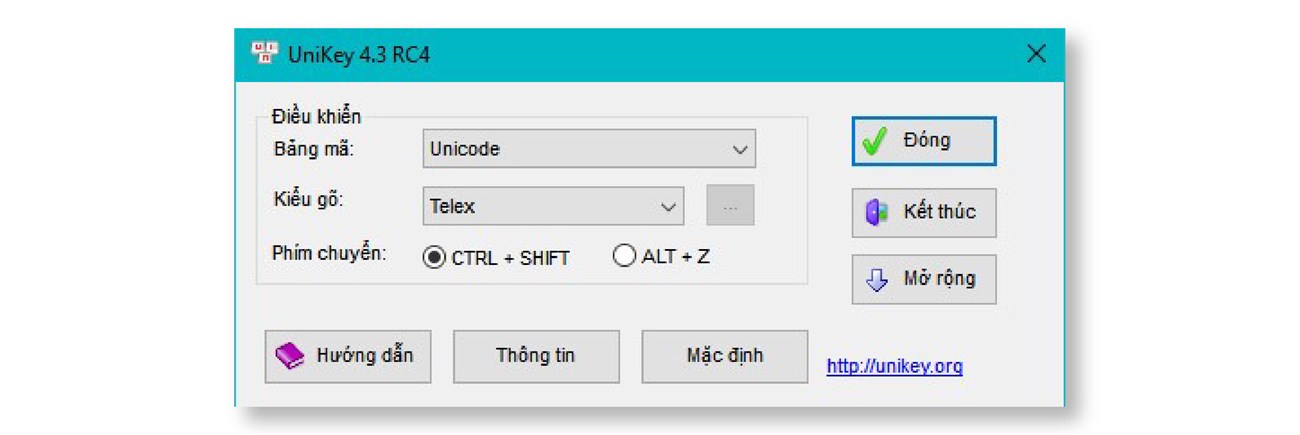
Cách thực hiện vô cùng đơn giản, bạn hãy làm theo các bước dưới đây nhé:
Bước 1: Bạn hãy tải Unikey phiên bản mới nhất hoặc từ Unikey 4.3 trở lên về laptop của bạn và nhớ là tải đúng phiên bản Windows 32-bit hay 64-bit nha.
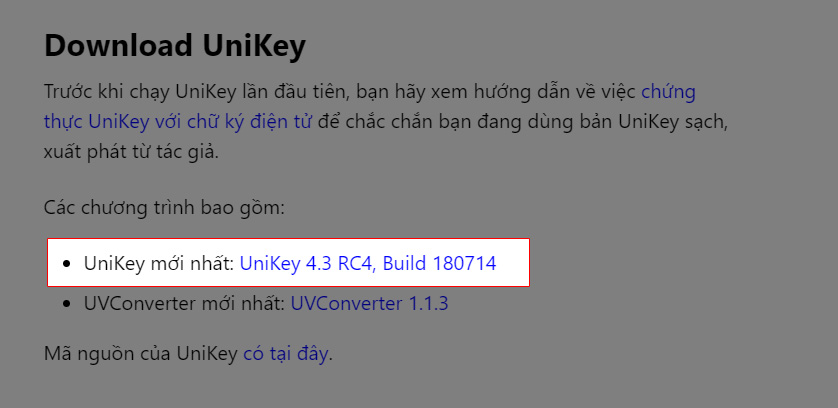
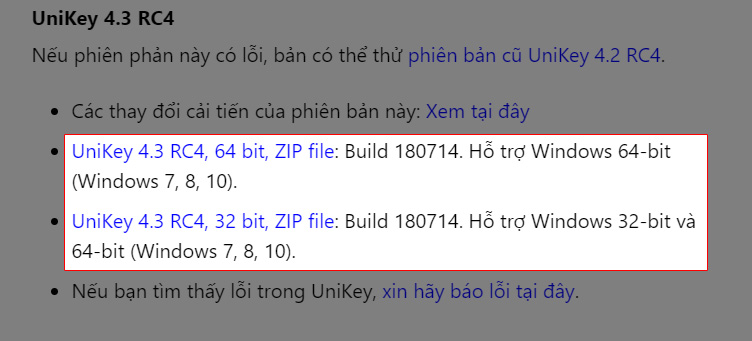
Xem thêm: Cách kiểm tra Windows của bạn là 32 bit hay 64 bit
Bước 2: Sau khi tải về, bạn nên giải nén Unikey để tiến hành cài đặt.
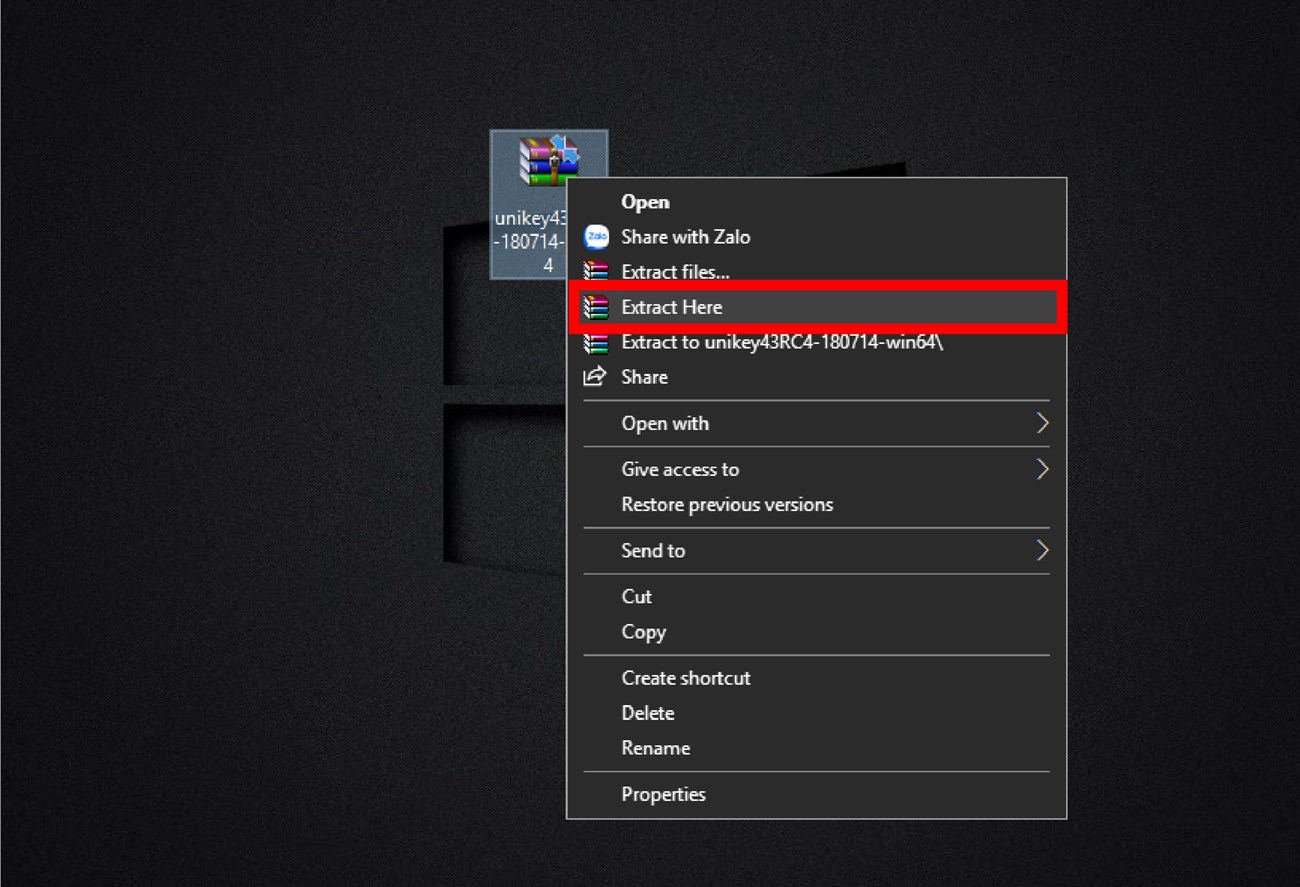
Xem thêm: Top 7 phần mềm nén File và giải nén File trên PC, laptop
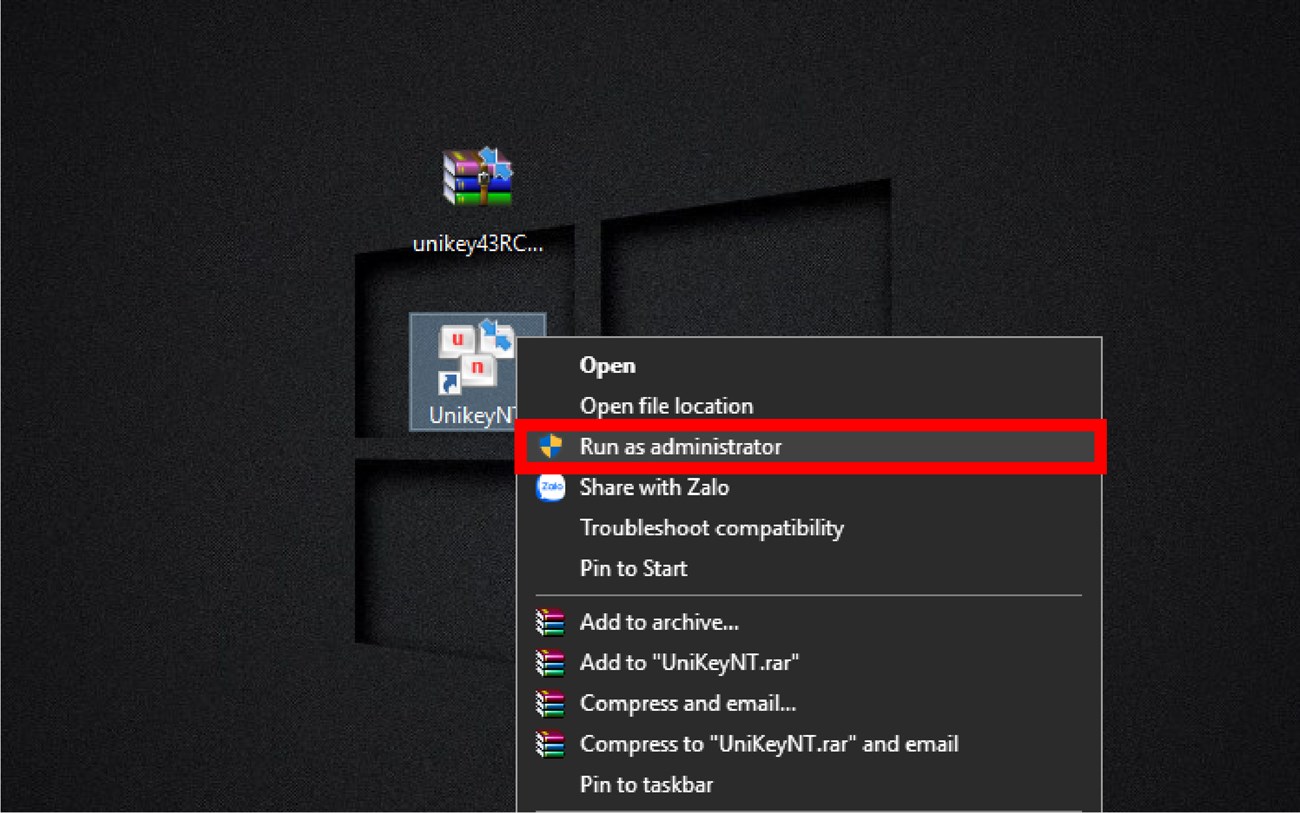
Bước 3: Click chuột phải vào Unikey > chọn Run as admin Unikey để đảm bảo gõ Tiếng Việt được 100% trên các trình duyệt, phần mềm, công cụ soạn thảo.
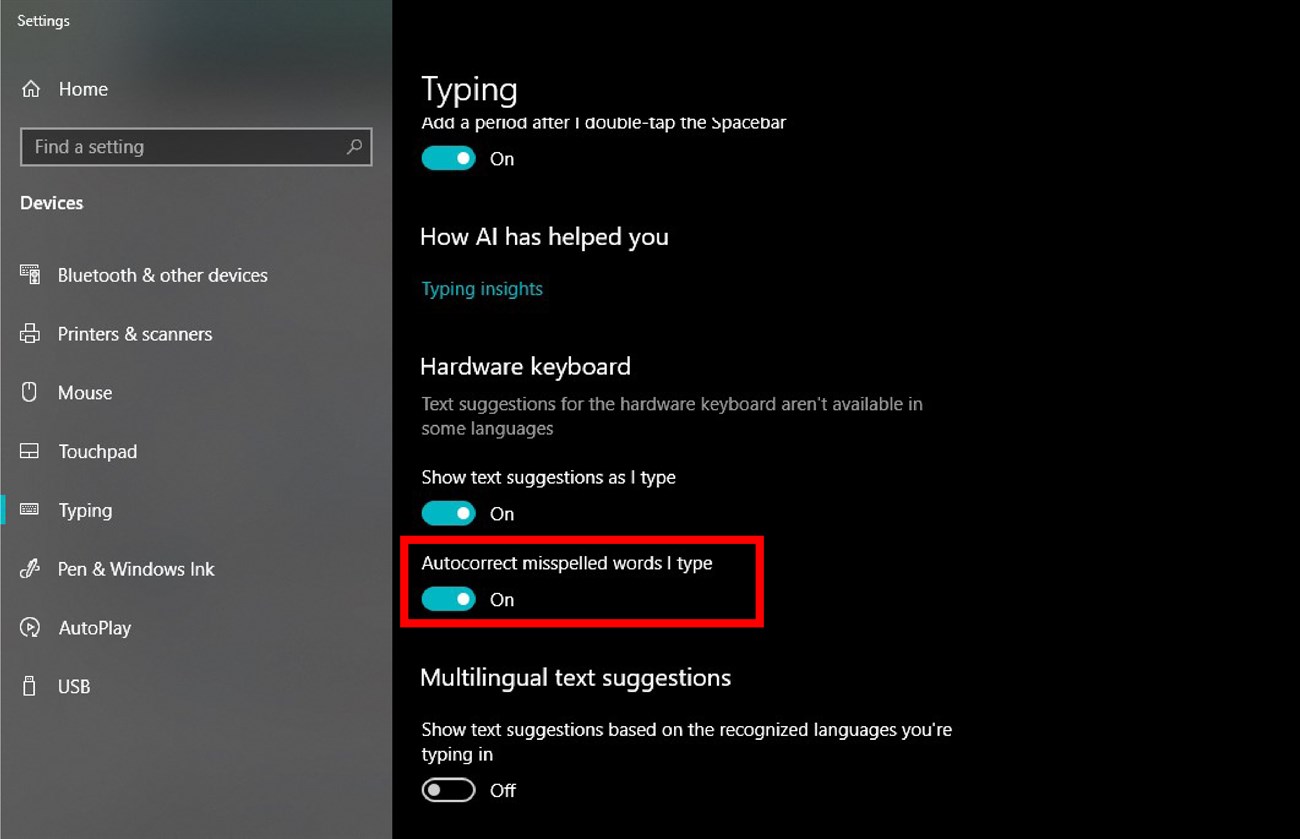
Lý do phổ biến nhất khiến người dùng không gõ được Tiếng Việt là tính năng Autocorrect misspelled words đang được kích hoạt trên Windows. Để tắt tính năng này, bạn có thể thực hiện theo hướng dẫn sau:
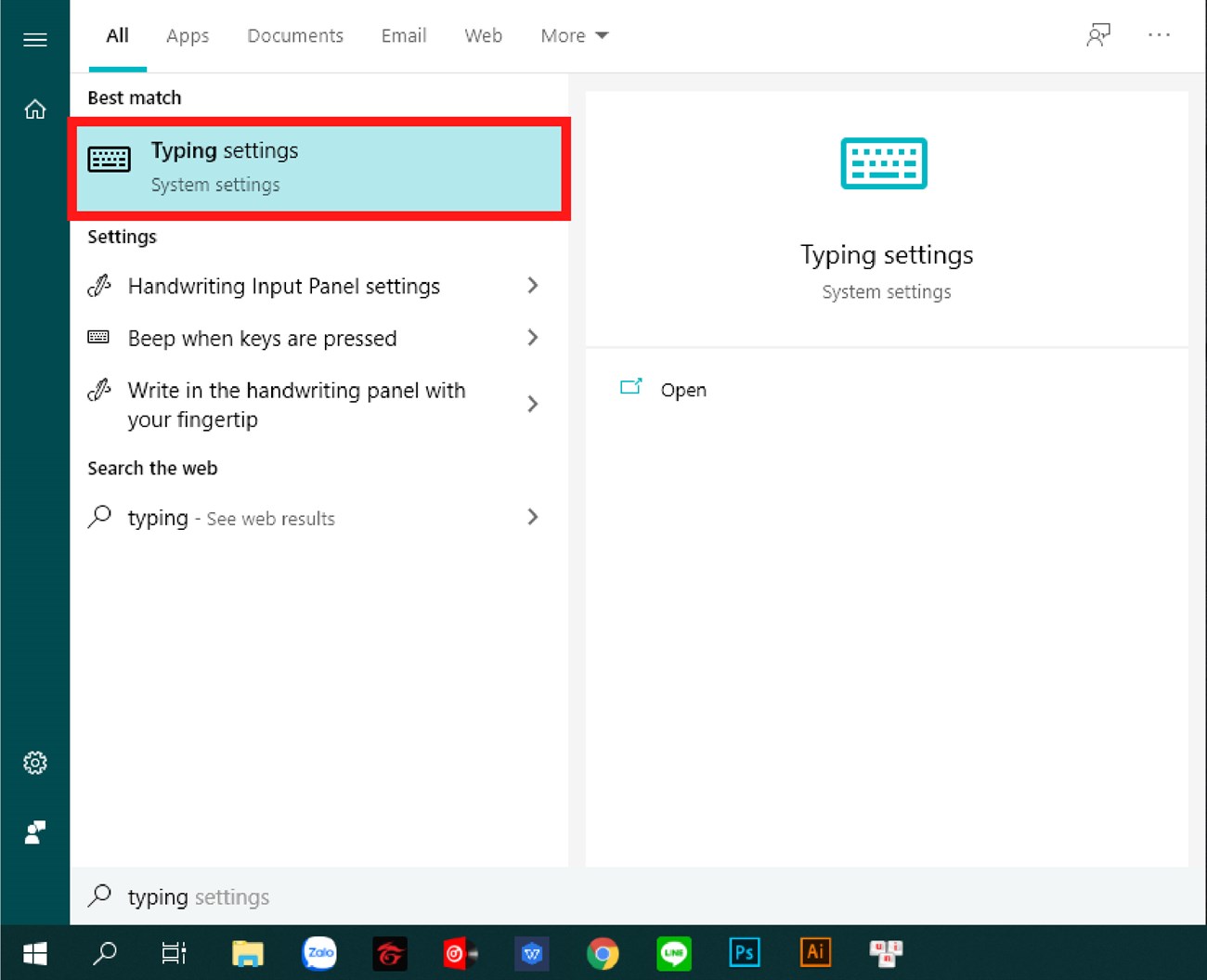
Bước 1: Nhấn phím Windows (phím có biểu tượng hình cửa sổ) > Nhập vào Typing và chọn vào Typing Settings.
Bước 2: Tắt tính năng Autocorrect misspelled words
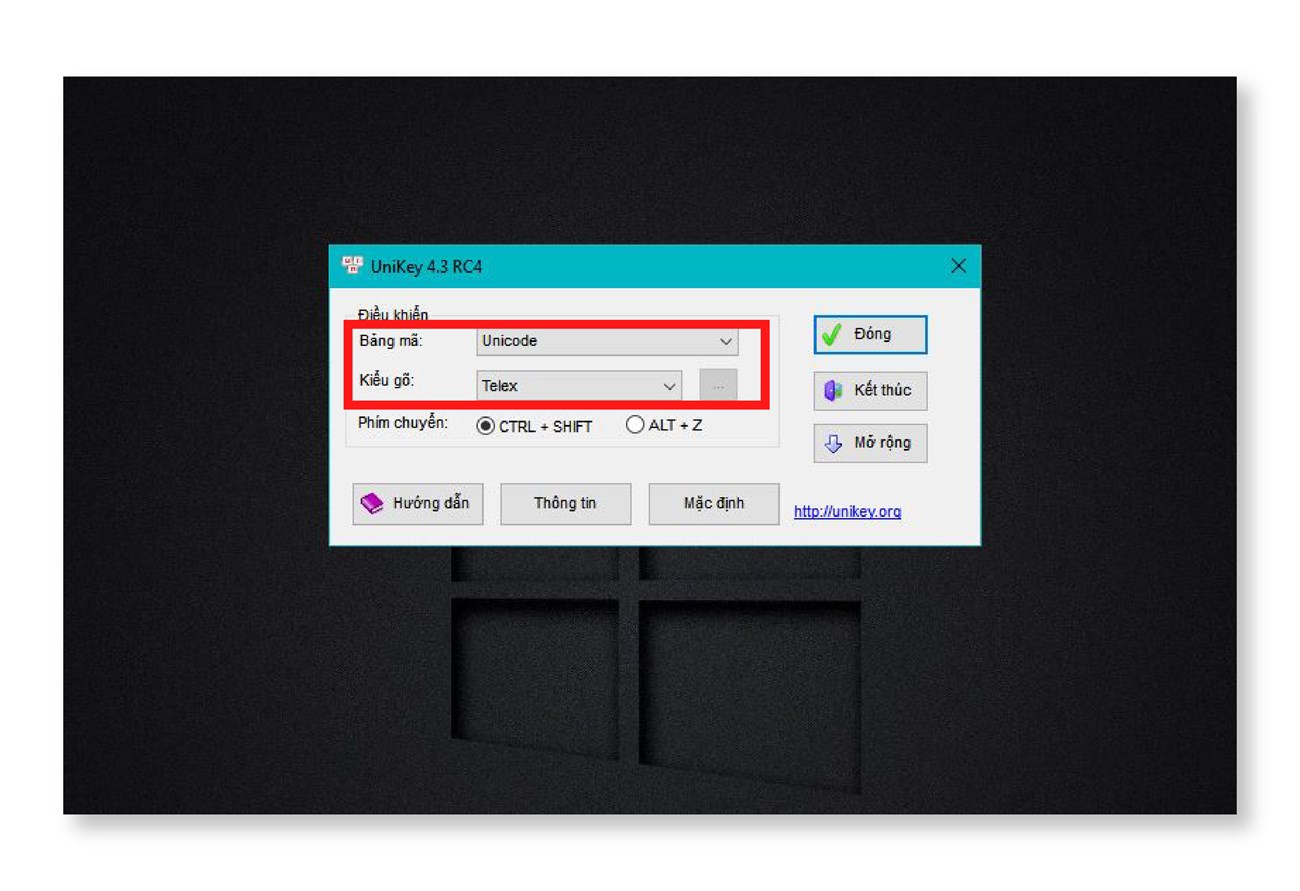
Có thể bạn gõ VNI mà lại chọn Telex hoặc bạn không chọn bảng mã Unicode. Cách khắc phục là bạn cần đổi lại đúng bảng mã Unicode và kiểu gõ bạn đang sử dụng.
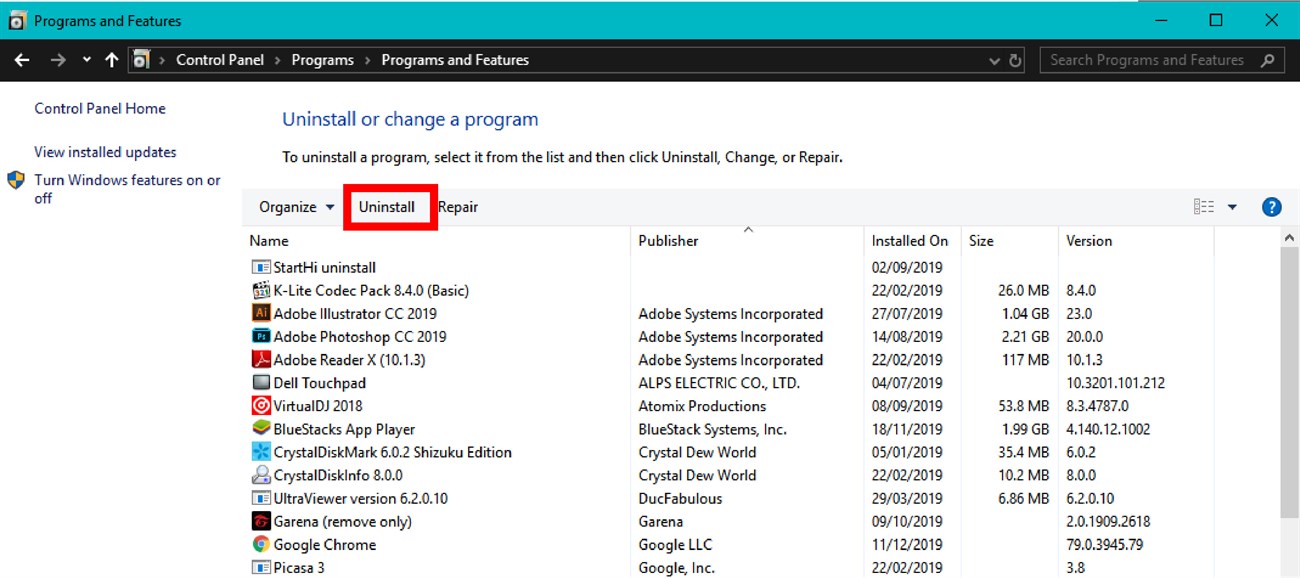
Có nghĩa là trên máy tính của bạn đang tồn tại hai phiên bản unikey (hoặc 2 phần mềm gõ Tiếng Việt khác nhau), vì vậy bạn cần xóa đi một bản.
Cách khắc phục:
Bài viết trên đây, Viện đã hướng dẫn bạn cách sửa lỗi Unikey không gõ được Tiếng Việt. Chúc bạn thực hiện thành công nè. Nếu còn điều gì thắc mắc thì bạn hãy comment bên dưới nhé!
Viện miễn phí hướng dẫn tận tay thực hành sửa chữa, chờ máy lấy ngay, cung ứng linh kiện giá rẻ, bảo hành tận nhà.
 02838442008

