• 7:30 - 20:30
    Cả CN & Lễ
  • Lịch hẹn
  • TTBH gần bạn
Thứ tự cài đặt driver cho tất cả các dòng laptop: Dell, Acer, Asus

Thứ tự cài đặt driver cho tất cả các dòng laptop: Dell, Acer, Asus

74,900₫
Chỉ bán online chưa gồm thay, đến TTBH giá khác
TP.HCM Chat ngay để nhận tư vấn sp & ưu đãi
Gọi thay 096789 1080

Có chổ đậu ô tô (Có thể mất phí)

    Cửa hàng bạn đã chọn

    Còn hàng sẵn có xem ngay lấy liền

    Cài driver là việc quan trọng, tuy nhiên quan trọng hơn cả là phải cài đặt driver theo đúng thứ tự. Hãy cùng tham khảo thứ tự cài đặt Driver như thế nào cho đúng nhé!

    Cài driver có lẽ đã quá quen thuộc với nhiều bạn thích vọc vạch máy tính, laptop hay thường xuyên cài đặt Windows 7, 10. Thế nhưng bạn có biết, cài driver cũng phải đúng cách và đứng thứ tự, hãy cùng Viện tìm hiểu chi tiết hơn thứ tự cài cài đặt driver cho tất cả các dòng laptop: Dell, Acer, Asus,... như thế nào nhé!

    Thứ tự cài đặt driver đúng

    Driver là cầu nối giữa phần cứng và phần mềm, nói cụ thể hơn là Driver chính là công cụ giúp phần cứng kết nối, và được hệ thống máy tính nhận diện trong quá trình sử dụng. Ví dụ, bạn có 1 con chuột mới, khi lần đầu cắm vào laptop thì hệ thống sẽ tự động vài driver cho thiết bị này, sau đó mới có thể sử dụng được.

    Vì thế Driver là điều cần phải có trên laptop, máy tính và không thể thiếu được.

    1. Vì sao nên cài driver đúng thứ tự, đúng cách

    • Giúp máy tính, laptop hoạt động bình thường và ổn định.
    • Tăng hiệu suất hoạt động cho máy tính.
    • Tránh xung đột phần mềm.
    • Tránh trường hợp không cài được 1 số driver (do không cài đúng thứ tự).

    2. Thứ tự cài đặt driver cho tất cả các dòng laptop: Dell, Acer, Asus,...

    Hướng dẫn sau áp dụng cho tất cả các dòng máy tinh, laptop hiện nay như: Dell, Acer, Asus, HP, Lenovo, MSI, Sony,... và áp dụng cho tất cả phiên bản hệ điều hành Windows 7, Windows 8, và Windows 10.

    Driver Chipset

    Sau khi cài Windows xong, nhiều bạn thường cài đặt driver mạng, wifi hay thậm chí driver card màn hình trước cả driver Chipset. Đây là điều sai lầm, vì chipset là bộ phận bảo đảm liên lạc giữa RAM, CPU, và các thiết bị phần cứng khác.

    Nếu không cài Driver Chipset đầu tiên và thay vào đó bằng cách driver khác thì hệ thống máy tính của bạn có thể bị xung đột, lỗi không cài được driver. 

    Driver Chipset không phải chỉ 1 mà có nhiều loại khác nhau, bao gồm: Chipset, Controller Driver, Driver USB 3.0 và Card Reader Driver (driver cho khe cắm thẻ nhớ máy ảnh, điện thoại). Hãy cài theo thứ tự ưu tiên mà Viện đã liệt kê ra nhé!

    Ưu tiên cài Driver Chipset, USB 3, Controller Driver

    Sau khi cài đặt xong Driver Chipset bạn cần khởi động lại máy tính, laptop để hệ thống lưu lại các thay đổi, cài đặt.

    Đối với trường hợp khi mới cài lại Windows, máy tính người dùng không có kết nối mạng thì việc cài đặt driver mạng trước là điều được ưu tiên lên trước, sau đó bạn vẫn phải tuân theo thứ tự cài đặt Driver theo hướng dẫn sau.

    Card màn hình

    Sau khi ưu tiên Driver Chipset, thì việc tiếp theo bạn cần làm là cài đặt Card màn hình. Đối với những dòng laptop có 2 card màn hình thì nên ưu tiên Card Intel Onboard trước, sau đó là driver Card đồ họa rời.
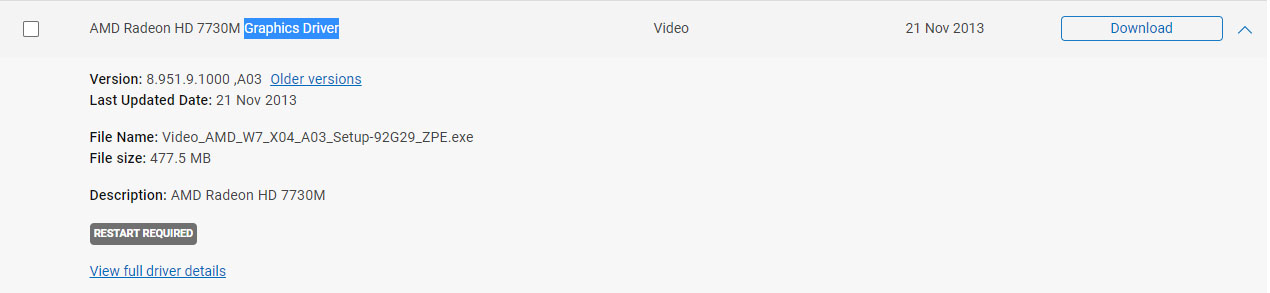
    Cài driver card màn hình

    Việc cài driver card màn hình giúp hệ thống tăng tốc xử lý hình ảnh và hiệu năng, ngoài ra một số trường hợp cài Card màn hình cũng tránh được tình trạng màn hình xanh chết chóc.

    Driver Card màn hình sẽ chứa cụm từ Graphics Driver, nên hãy lưu ý để tránh không cài đặt nhầm trong 1 "rừng" driver bạn nhé. Sau khi cài đặt xong bạn cũng nên khởi động lại máy để hệ thống ghi nhận các thay đổi trong cài đặt.

    Driver âm thanh

    Driver âm thanh có chức năng khá quan trọng trong việc quản lý toàn bộ âm thanh trên máy tính (âm thanh hệ thống, âm thanh đa phương tiện), cải thiện chất lượng âm thanh. Vì thế cài Driver âm thanh sẽ được ưu tiên theo thứ tự thứ 3 và khuyến cáo cài đặt ngay sau khi cài đặt driver card màn hình.
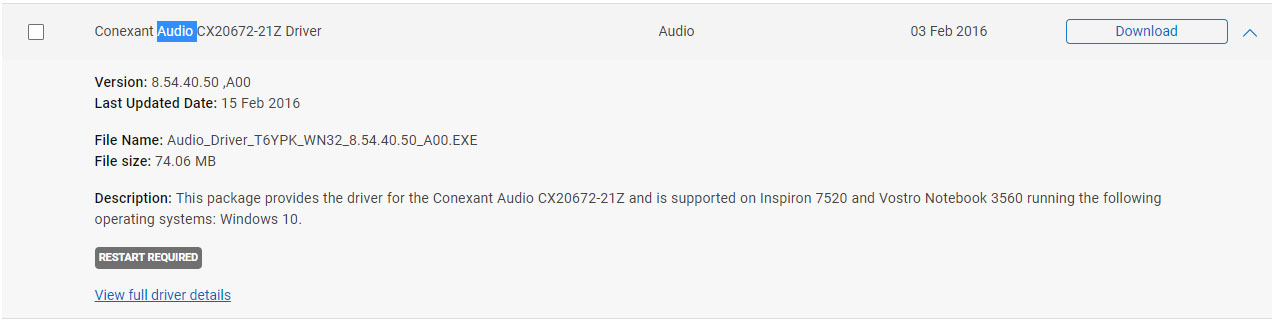
    Driver âm thanh

    Driver âm thanh sẽ chứa cụm từ Audio, nên hãy lưu ý để tránh không cài đặt nhầm trong 1 "rừng" driver bạn nhé. Sau khi cài đặt xong bạn cũng nên khởi động lại máy để hệ thống ghi nhận các thay đổi trong cài đặt.

    Driver Card mạng LAN, Wifi, Bluetooth

    Driver Card mạng có nhiều loại gồm LAN, Wifi, Bluetooth, bạn cũng nên lưu ý là ưu tiên cài đặt theo thứ tự LAN > Wifi > Bluetooth. Đây là driver quan trọng giúp hệ thống máy tính có thể kết nối mạng và chia sẻ dữ liệu tầm gần (bluetooth).

    Driver card mạng

    Driver Card mạng sẽ chứa cụm từ Ethernet (LAN), Wifi và Bluetooth nên hãy lưu ý để tránh không cài đặt nhầm trong 1 "rừng" driver bạn nhé. Sau khi cài đặt xong bạn cũng nên khởi động lại máy để hệ thống ghi nhận các thay đổi trong cài đặt.

    Driver TouchPad (chuột cảm ứng)

    TouchPad là driver khá quan trọng giúp điều khiển, tương tác với bàn rê chuột cảm ứng trên laptop. Driver này thường đặt tên là TouchPad vì thế bạn nên chú ý để tránh tải và cài đặt nhầm driver trong quá trình sử dụng.

    TouchPad

    Driver Utilities

    Driver Utilities là phần mềm riêng của các hãng laptop giúp việc trải nghiệm máy tính trở nên thuận tiện hơn. Driver Utilities được đánh giá là không quan trọng, người dùng có thể lựa chọn cài đặt tùy vào nhu cầu và mục đích sử dụng.

    3. Một số lưu ý khi cài đặt Driver cho laptop, máy tính

    Đối với các dòng laptop Windows 10 thì ngay sau khi cài WIN hệ thống sẽ tự nhận diện và cài đặt tự động các driver cơ bản như: Card mạng, chipset, card âm thanh, card màn hình, bluetooth,... Vì thế việc cài driver trên Windows 10 đỡ phức tạp hơn.

    Còn đối với Windows 7, thì sau khi cài WIN mặc định hệ thống sẽ không có kết nối mạng (vì chưa có driver card mạng), trong trường hợp này bạn hãy sử dụng 1 thiết bị khác để tải về, sau đó dùng USB để chuyển sang.

    Trong quá trình tải về và cài đặt driver bạn phải lưu ý chọn đúng theo phiên bản hệ điều hành (Windows 7,8,10 và Windows 32 hay 64 bit). Việc chọn sai sẽ không cài đặt được Driver, thậm chí có thể làm hệ thống máy tính gặp trục trặc.

    Như vậy, Viện đã gửi đến bạn thứ tự cài đặt driver cho máy tính, laptop chuẩn xác và an toàn nhất.

    Trang web tải về driver cho một số dòng laptop phổ biến hiện nay:
    • Với các sản phẩm laptop Acer: http://www.acer.com.vn/ac/vi/VN/content/drivers
    • Với các sản phẩm laptop Dell: http://www.dell.com/support/drivers/us/en/19
    • Với các sản phẩm laptop Asus: http://www.asus.com/support
    • Với các sản phẩm laptop HP: http://www8.hp.com/vn/en/support.html
    • Với các sản phẩm laptop Lenovo: http://support.lenovo.com/en_US/downloads/default.page
    • Với các sản phẩm laptop Sony: http://esupport.sony.com/perl/select-system.pl?DIRECTOR=DRIVER
    • Với các sản phẩm laptop Samsung: http://www.samsung.com/us/support/downloads

    Xem thêm:

    • Cách tìm kiếm và cài đặt driver cho máy tính Windows
    • Hướng dẫn cài đặt lại, cập nhật drive đồ hoạ cho máy tính Windows

    VIỆN có bán linh kiện và đào tạo kỹ thuật sửa chữa bảo hành tại Trungtambaohanh.com, gọi là có mặt miễn phí, bảo hành tại nhà. Viện miễn phí hướng dẫn tận tay thực hành sửa chữa, chờ máy lấy ngay, cung ứng linh kiện giá rẻ, bảo hành tận nhà.

    Xem thêm ↓

    Cần tuyển Đại lý thay LK ĐT laptop..tại nhà, tặng đồng phục đồ nghề gói 10.000.000đ đặt lịch pv ngay không cần HS đặt lịch hẹn trên zalo hoặc ĐK nhận việc 1P

    Để mua hàng hãy chat: sp này còn hàng không, giá bao nhiêu? chúng tôi sẽ trả lời ngay bằng zalo
    © 2027 Trungtambaohanh.com Viện AI cung cấp dịch vụ AI thay linh kiện
    Công Ty Cổ Phần Máy Tính VIỆN - GPĐKKD: 0305916372 do sở KHĐT TP.HCM cấp ngày 18/07/2008 ĐT: 028.3844.2008