
-
7:30 - 20:30
Cả CN & Lễ -

-


Bạn đã nghe về Windows Hello, liệu đã thử trải nghiệm nó? Chắc chắn sẽ mang lại trải nghiệm đầy thích thú! Và trước hết, hãy tìm hiểu qua nó cùng Viện nào!
Windows Hello là tính năng bảo mật đến từ hãng Microsoft, được hỗ trợ trên những laptop chạy Windows 10 và các dòng smartphone Lumia đời mới.
Khi bật Windows Hello, bạn có thể nhanh chóng mở khóa thiết bị của mình, truy cập các ứng dụng cần cấp quyền bằng nhận diện vân tay, nhận diện mống mắt hay nhận diện gương mặt.
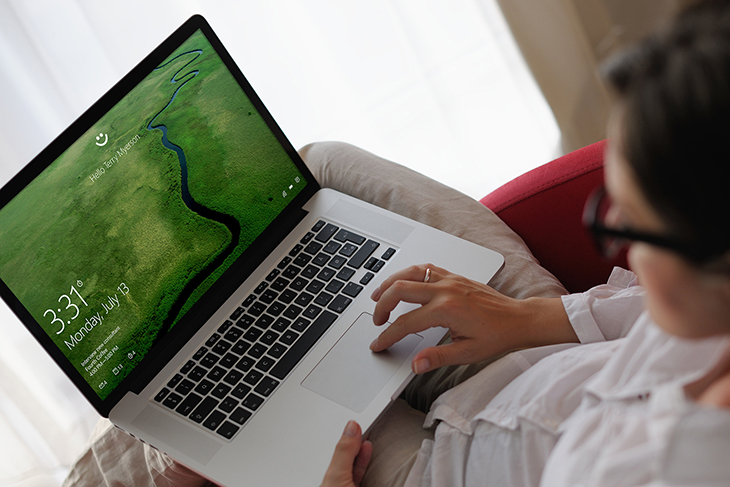
Lần đầu ra mắt vào tháng 10/2015, trước cả Face ID đến từ Apple, nhận diện khuôn mặt với Windows Hello (Windows Hello Face) thực sự là người tiên phong khi đã đáp ứng sự mong đợi từ người dùng về độ nhạy, chính xác và tốc độ xác minh người dùng của nó.
Cho đến bây giờ, Windows Hello Face vẫn là đối thủ cạnh tranh chính đối với Face ID trong lĩnh vực nhận diện khuôn mặt.
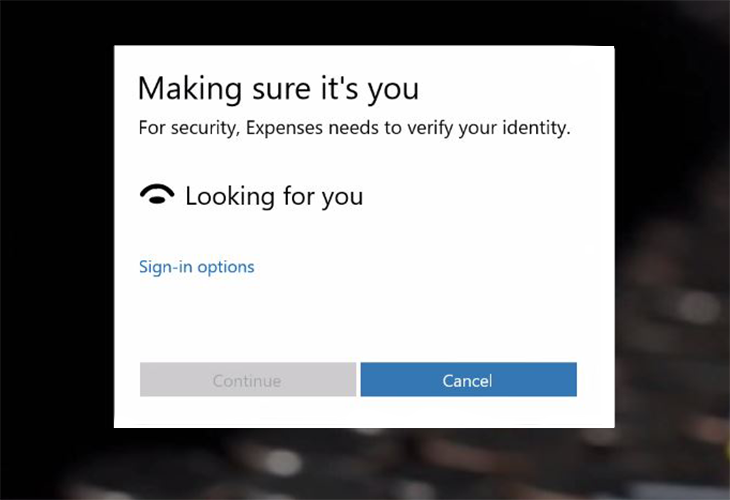
- Bảo mật cao, chính xác: Windows Hello sử dụng camera hồng ngoại và phần mềm để chắc chắn đó là bạn chứ không phải một bức ảnh giả mạo.
- Sử dụng bảo mật qua Windows Hello giúp bạn truy cập vào các tài khoản và ứng dụng được bảo mật nhanh hơn 3 lần so với sử dụng mật khẩu truyền thống.
- Độ nhạy cao, Windows Hello vẫn sẽ nhận diện ra khuôn mặt của bạn cho dù thay đổi chút diện mạo như khi bạn trang điểm đậm hay để râu, đeo kính.
- Nhận diện tốt trong nhiều điều kiện ánh sáng môi trường, như trong điều kiện ánh sáng thấp hay ánh sáng lệch một phía.
- Các bản cập nhật của Windows Hello mới nâng cao hơn khả năng bảo mật của Windows Hello Face thậm chí là vượt mặt FaceID của Apple, điển hình là thí nghiệm vượt qua không thành công Windows Hello của nhóm hacker Syss với các thiết bị cập nhật phiên bản mới.
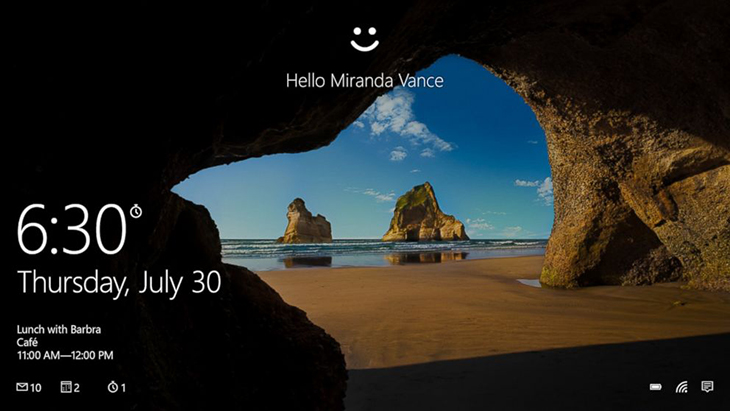
Nhược điểm duy nhất được kể đến là các thiết bị được trang bị Windows Hello Face còn khá hạn chế, một phần do vấn đề phần cứng yêu cầu camera hồng ngoại hoặc camera 3D.
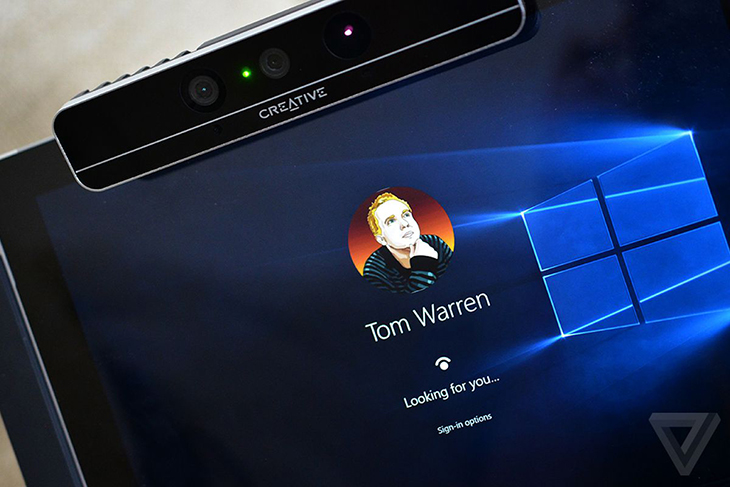
Khi cài đặt, Windows sẽ yêu cầu đặt mật khẩu hoặc mã PIN cho thiết bị để đề phòng trường hợp không thể nhận diện.
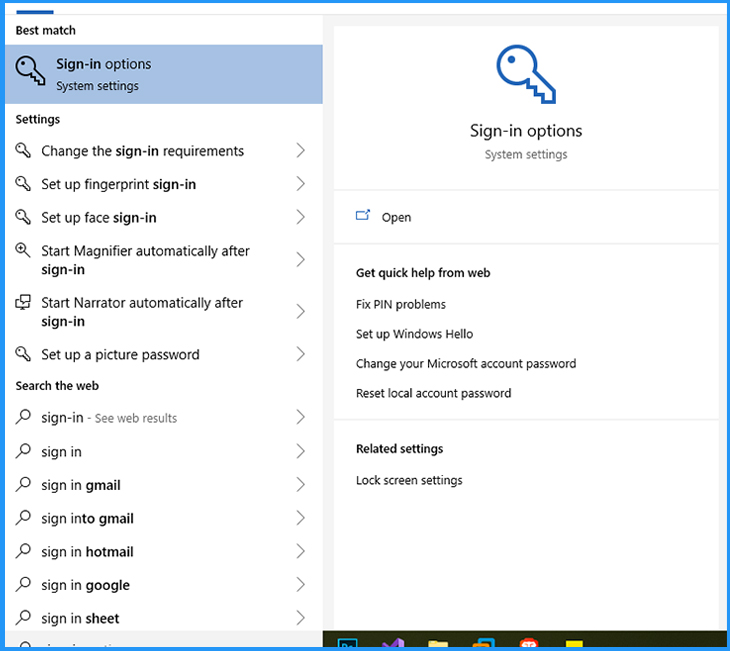
- Bước 1: Nhập “Sign-in options” vào ô tìm kiếm hoặc tìm mục này trong phần Settings (cài đặt):
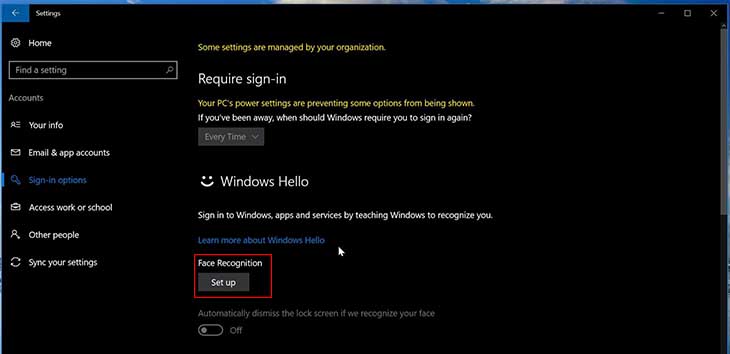
- Bước 2: Trong cửa sổ “Sign-in options” chọn “Set up" trong mục Windows Hello.
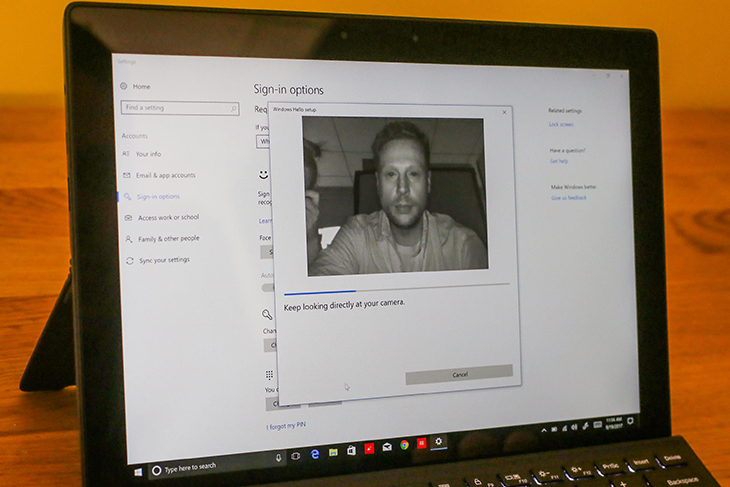
- Bước 3: Chọn tiếp “Get started” để bắt đầu, bạn nên nhìn thẳng vào camera và giữ nguyên cho đến khi hoàn tất.
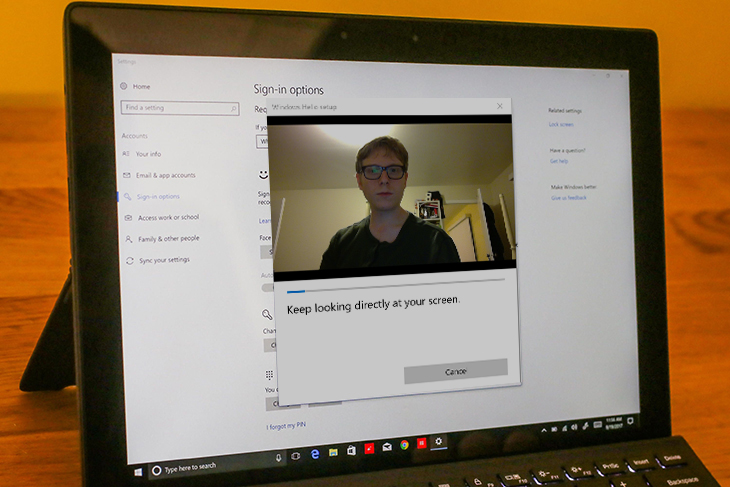
- Bước 4: Xác nhận lần nữa, lần này thử đội thêm nón hoặc đeo kính và quét lại gương mặt.
Vậy là đã xong các bước cài đặt Windows Hello Face, hy vọng bài viết hữu ích với bạn.
Một ứng dụng bảo mật hết sức thú vị và thuận tiện, mang tính an toàn và hiệu quả cao, lại cực kỳ tiện lợi trong sử dụng thực tiễn, nếu có điều kiện, nhất định bạn nên thử với 1 thiết bị hỗ trợ công nghệ Windows Hello.
Viện miễn phí hướng dẫn tận tay thực hành sửa chữa, chờ máy lấy ngay, cung ứng linh kiện giá rẻ, bảo hành tận nhà.
 02838442008

