• 7:30 - 20:30
    Cả CN & Lễ
  • Lịch hẹn
  • TTBH gần bạn
Tính năng “Giao việc” trên Zalo là gì? Hướng dẫn cách giao, nhận và kiểm tra tiến độ công việc chi tiết, nhanh chóng

Tính năng “Giao việc” trên Zalo là gì? Hướng dẫn cách giao, nhận và kiểm tra tiến độ công việc chi tiết, nhanh chóng

40,500₫
Chỉ bán online chưa gồm thay, đến TTBH giá khác
TP.HCM Chat ngay để nhận tư vấn sp & ưu đãi
Gọi thay 096789 1080

Có chổ đậu ô tô (Có thể mất phí)

    Cửa hàng bạn đã chọn

    Còn hàng sẵn có xem ngay lấy liền

    Cùng Viện theo dõi bài viết dưới đây để có thêm thông tin cũng như cách sử dụng tính năng Zalo To-Do để giao, nhận và kiểm tra tiến độ công việc trên Zalo nhé!

    Tính năng Zalo To-Do trên Zalo được VNG ra mắt, giúp nâng cao hiệu suất công việc lên đáng kể. Vậy, tính năng đó là gì? Cùng Viện theo dõi bài viết dưới đây để có thêm thông tin cũng như cách sử dụng tính năng Zalo To-Do này nhé!

    1Tính năng “To-do - Giao việc” trên Zalo là gì?

    Tính năng “To-do - Giao việc” trên Zalo là tiện ích giúp người dùng giao việc từ tin nhắn, nhằm phục vụ cho các hoạt động nhóm, giúp bạn quản lý công việc thuận tiện hơn, tránh nội dung bị trôi quá xa và dễ tìm lại các nội dung chat trước đó. Bạn sẽ tránh được tình trạng bỏ sót công việc, chậm tiến độ hay khó theo dõi tiến trình công việc nhóm.


    Tính năng “To-do - Giao việc” trên Zalo là gì?

    2Lợi ích của tính năng “Giao việc” trên Zalo

    • Giúp các quản lý hoặc trưởng nhóm quản lý tiến trình làm việc của nhân viên một cách dễ dàng, hiệu quả và tiết kiệm thời gian.
    • Giúp người dùng đánh dấu các công việc quan trọng
    • Ghi nhớ các phần công việc sắp đến deadline để điều chỉnh kế hoạch làm việc phù hợp
    • Tìm kiếm, theo dõi, cập nhật tiến độ công việc của đồng nghiệp và bản thân

    Lợi ích của tính năng “Giao việc” trên Zalo

    3Giao diện của tính năng “Giao việc”

    Giao diện của tính năng “Giao việc”

    4Cách giao việc trên Zalo

    Giao việc cho thành viên trong nhóm trò chuyện

    Bước 1: Đăng nhập tài khoản Zalo của bạn

    Giao việc cho thành viên trong nhóm trò chuyện

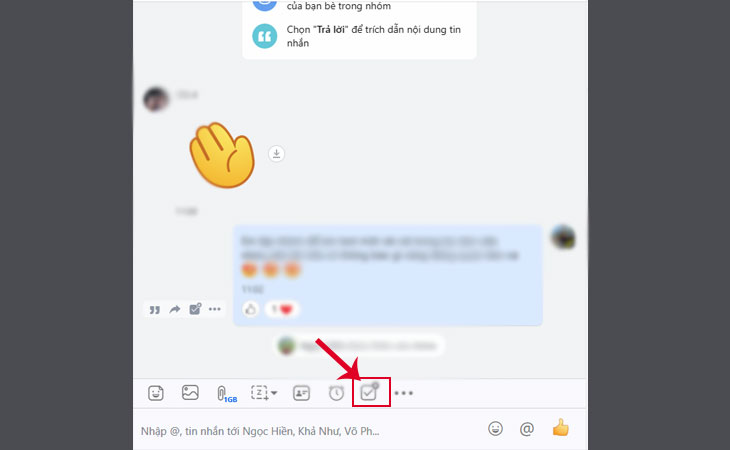
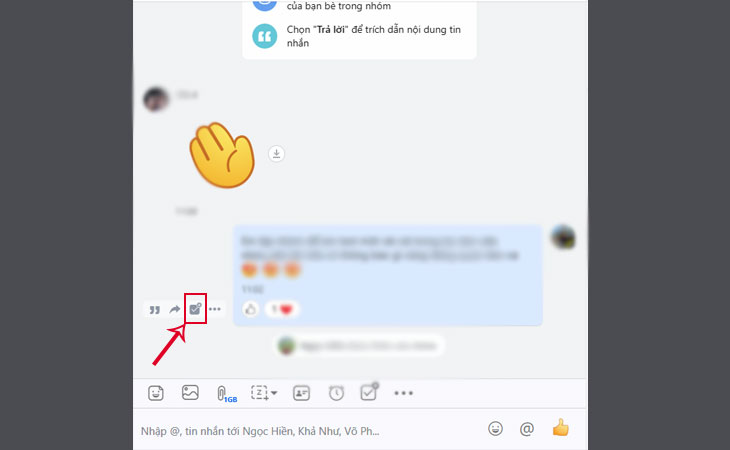
    Bước 2: Chọn chức năng Giao việc bằng 1 trong 3 cách sau:

    Cách 1: Chọn biểu tượng Giao việc trên thanh công cụ ở trên khung chat
    Giao việc cho thành viên trong nhóm trò chuyện

    Cách 2: Giao việc bằng cách chọn biểu tượng Giao việc khi nhấn chuột trái vào tin nhắn bất kỳ trong đoạn hội thoại.
    Giao việc cho thành viên trong nhóm trò chuyện

    Cách 3: Nhấn vào biểu tượng Thông tin cuộc trò chuyện ở góc trên bên phải cửa sổ trò chuyện, chọn mục Thành viên.
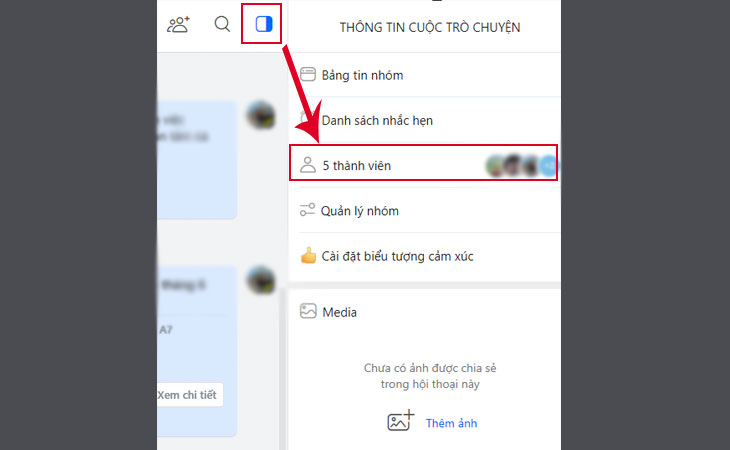
    Giao việc cho thành viên trong nhóm trò chuyện

    Trong mục Quản lý thành viên, sẽ hiện ra danh sách thành viên tham gia cuộc trò chuyện cùng với nút Giao việc bên cạnh 
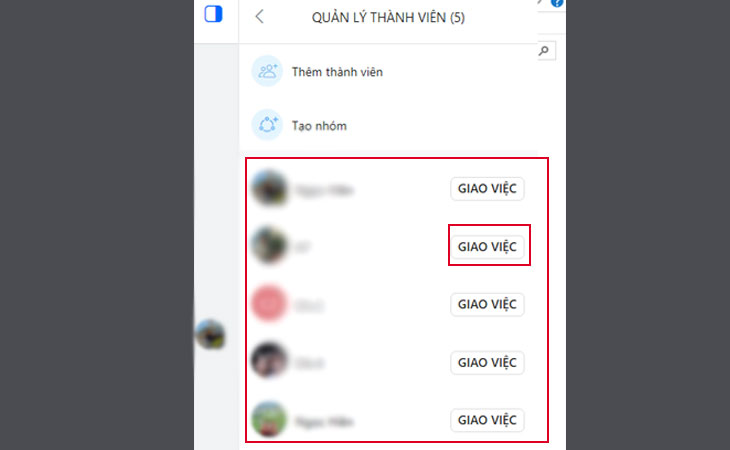
    Giao việc cho thành viên trong nhóm trò chuyện

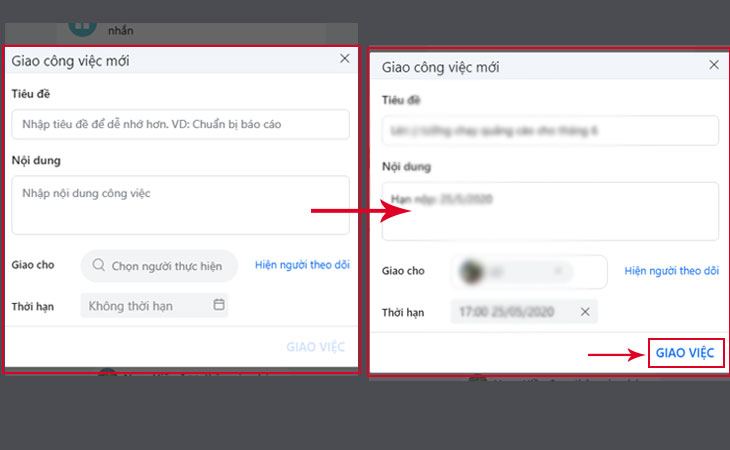
    Bước 2: Sau khi chọn chức năng Giao việc, sẽ xuất hiện cửa sổ Giao công việc mới, bạn cần điền đầy đủ thông tin sau:

    • Tiêu đề: Tên công việc cần hoàn thành, chẳng hạn như: Chuẩn bị báo cáo cho cuộc họp, Lên kế hoạch đi chơi, Viết kế hoạch cho buổi họp sắp tới.
    • Nội dung: Nhập nội dung công việc muốn giao.
    • Giao cho: Có thể điền tên người sẽ thực hiện công việc này, có thể là bạn, một hay nhiều đồng nghiệp khác. 
    • Hiện hoặc ẩn người theo dõi: Là người có thể nhìn thấy, giám sát trạng thái công việc này nhưng không trực tiếp thực hiện.
    • Thời hạn: Điền rõ thông tin thời hạn phải hoàn thành công việc, tính chính xác đến giờ, phút, ngày, tháng, năm hoặc chọn “Không thời hạn”.

    Sau khi điền xong, nhấn Giao việc.

    Giao việc cho thành viên trong nhóm trò chuyện

    Bước 3: Khi giao việc thành công sẽ xuất hiện thông báo "Chúc mừng bạn đã giao việc thành công!".
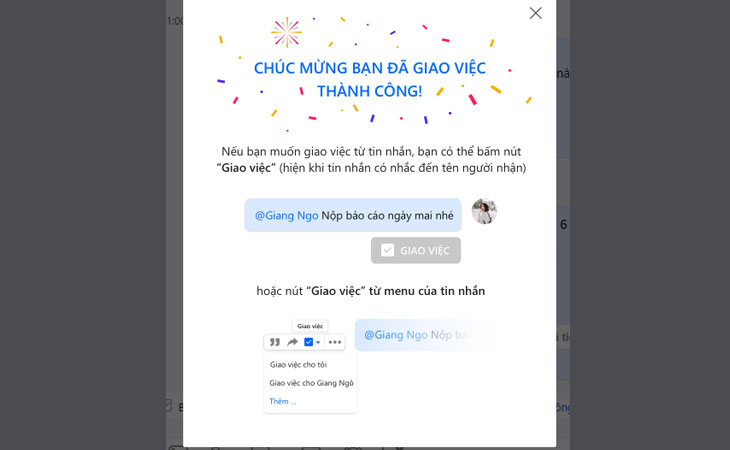
    Giao việc cho thành viên trong nhóm trò chuyện

    Bước 4: Ngay lập tức, trong nhóm trò chuyện của người giao việc sẽ hiện lên bảng thông tin như sau:
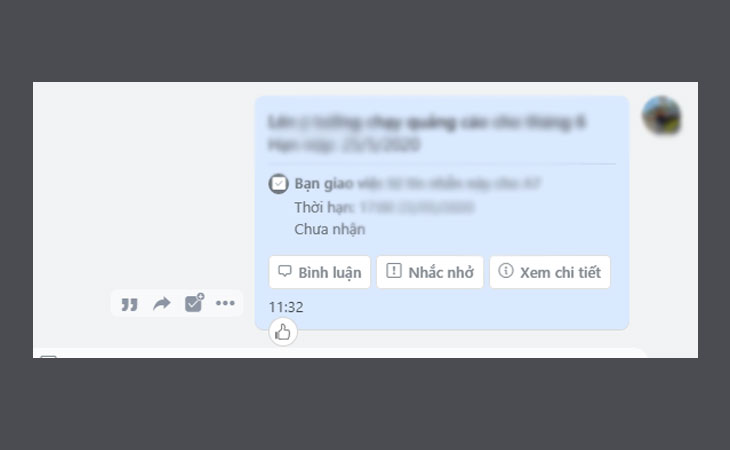
    Giao việc cho thành viên trong nhóm trò chuyện

    Giao việc đích danh

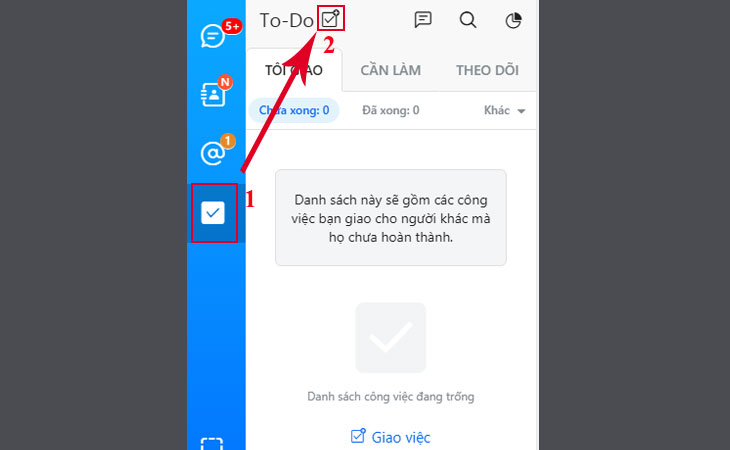
    Bước 1: Chọn biểu tượng To-Do ở thanh công cụ bên trái màn hình. Trong cửa sổ To-Do, chọn biểu tượng thêm mới. 
    Giao việc đích danh

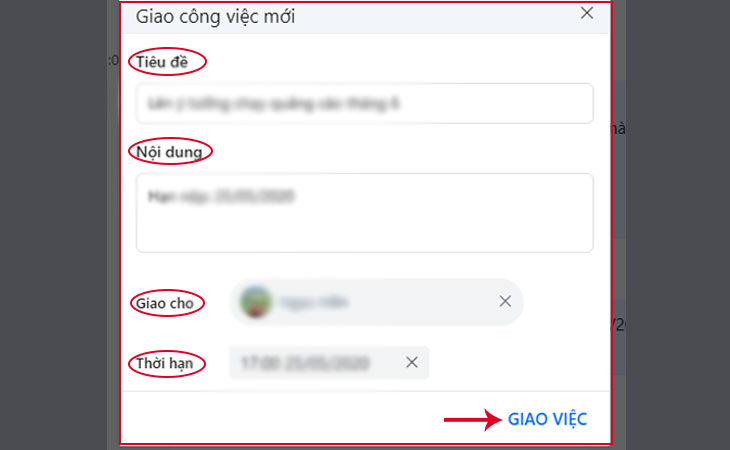
    Bước 2: Cửa sổ Giao công việc mới xuất hiện, điền đầy đủ các thông tin như sau:

    • Tiêu đề: Tên công việc cần hoàn thành.
    • Nội dung: Là thông tin nội dung công việc cụ thể.
    • Giao cho: Tên người thực hiện công việc được giao.
    • Thời hạn: Điền rõ thông tin thời hạn phải hoàn thành công việc.

    Điền xong thông tin, nhấn vào nút Giao việc.
    Giao việc đích danh

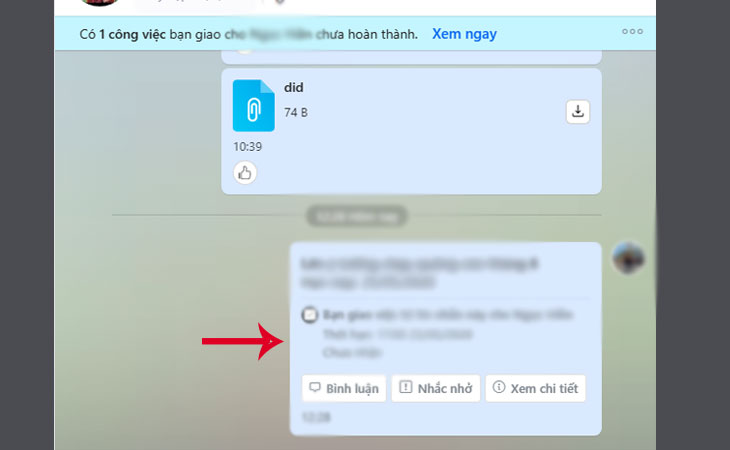
    Bước 3: Lập tức cửa sổ trò chuyện của bạn và người được giao việc sẽ hiển thị cùng với thông báo về tình trạng công việc được giao.
    Giao việc đích danh

    5Cách nhận việc trên Zalo

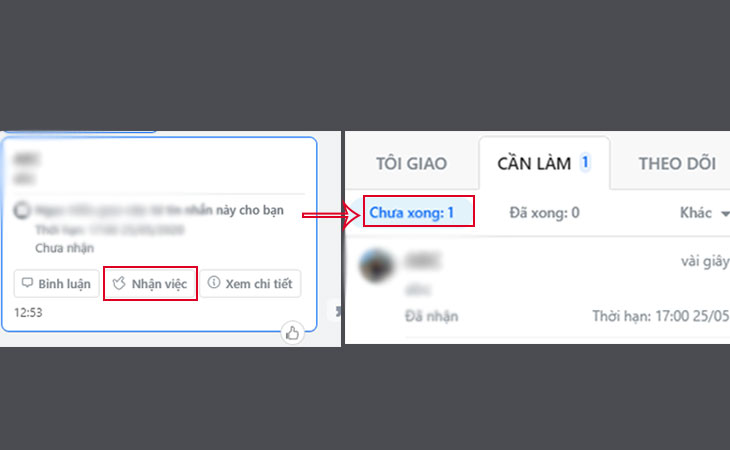
    Bước 1: Nhấn vào Nhận việc. Công việc đã nhận sẽ được chuyển trực tiếp vào danh mục Chưa xong ở tab Cần làm.
    Cách nhận việc trên Zalo

    Bước 2: Khi bạn hoàn tất công việc được giao, chọn Hoàn thành.
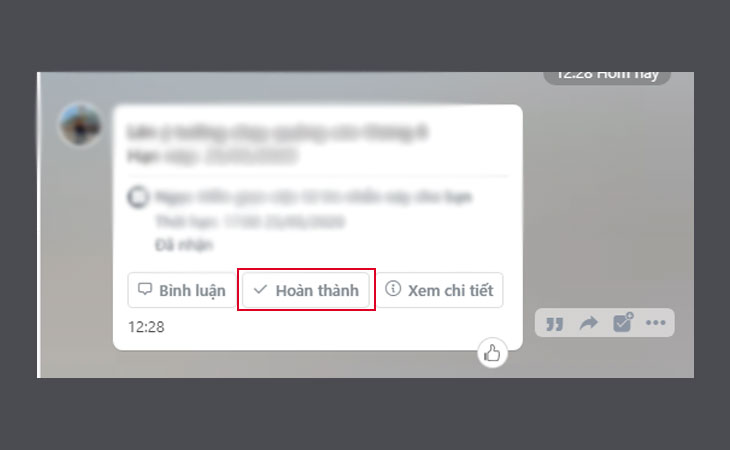
    Cách nhận việc trên Zalo

    Bước 3: Ngay lập tức cửa sổ Hoàn thành công việc xuất hiện, nhấn vào nút Đồng ý. Công việc sẽ chuyển sang danh mục Đã xong ở tab Cần làm.
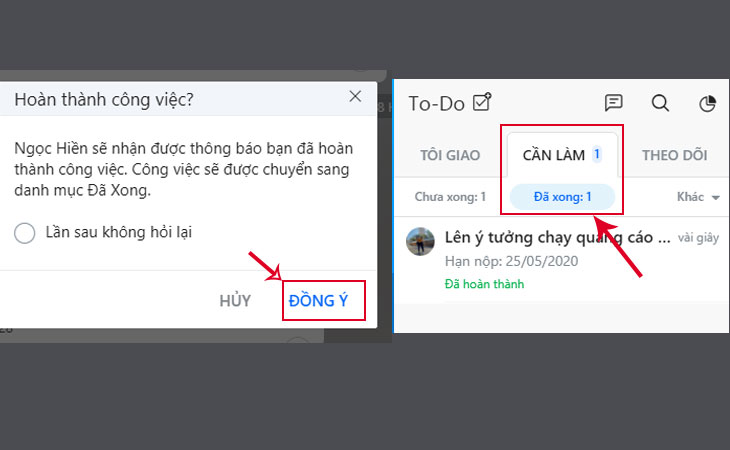
    Cách nhận việc trên Zalo

    6Kiểm tra, cập nhật tiến độ công việc

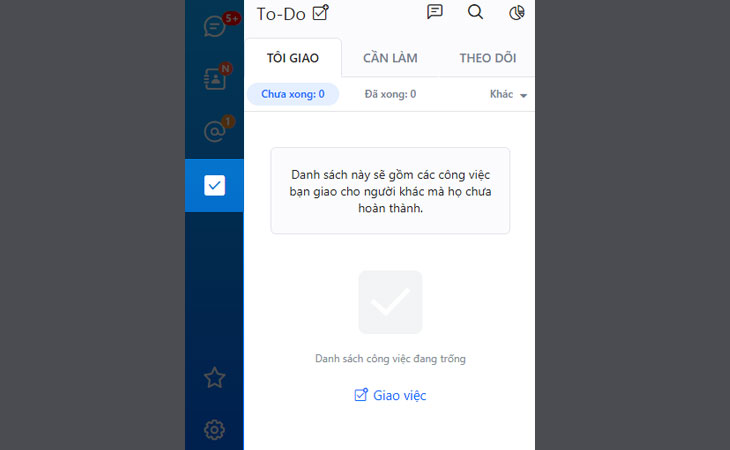
    Bạn có thể chủ động theo dõi các nội dung công việc mình giao, nhận, theo dõi ngay trong cửa sổ To-Do của Zalo:

    • Tôi giao: Theo dõi, kiểm tra tiến độ của các công việc bạn giao.
    • Cần làm: Theo dõi, kiểm tra tiến độ của các công việc bạn nhận thực hiện.
    • Theo dõi: Theo dõi, kiểm tra tiến độ của các công việc giao cho các thành viên trong nhóm mà bạn nằm trong danh sách theo dõi.

    Kiểm tra, cập nhật tiến độ công việc

    Bạn có thể dễ dàng lọc và tìm kiếm tình trạng công việc nhờ bộ lọc thông minh >> Nhấn vào biểu tượng mũi tên xổ xuống bên cạnh chữ Khác để lựa chọn tìm kiếm công việc: Quá hạn, Chưa nhận, Đã nhận
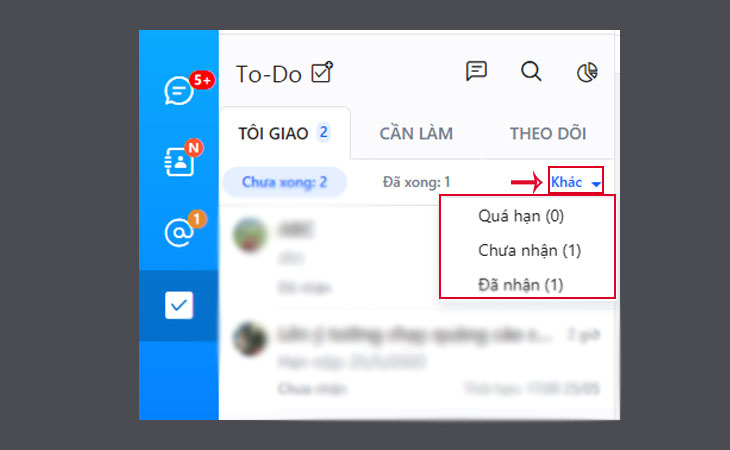
    Kiểm tra, cập nhật tiến độ công việc

    Xem thêm:

    • Cách đồng bộ tin nhắn Zalo trên điện thoại và máy tính nhanh chỉ trong "1 nốt nhạc"
    • Cách xem có ai hay vào xem Zalo của mình không?
    • Hướng dẫn cách chia sẻ màn hình máy tính trên Zalo khi gọi video

    Trên đây là thông tin hữu ích về tính năng “Giao việc” trên Zalo và cách giao, nhận và kiểm tra tiến độ công việc chi tiết, nhanh chóng​. Chúc các bạn thành công!

    VIỆN có bán linh kiện và đào tạo kỹ thuật sửa chữa bảo hành tại Trungtambaohanh.com, gọi là có mặt miễn phí, bảo hành tại nhà. Viện miễn phí hướng dẫn tận tay thực hành sửa chữa, chờ máy lấy ngay, cung ứng linh kiện giá rẻ, bảo hành tận nhà.
    Xem thêm ↓

    Cần tuyển Đại lý thay LK ĐT laptop..tại nhà, tặng đồng phục đồ nghề gói 10.000.000đ đặt lịch pv ngay không cần HS đặt lịch hẹn trên zalo hoặc ĐK nhận việc 1P

    Để mua hàng hãy chat: sp này còn hàng không, giá bao nhiêu? chúng tôi sẽ trả lời ngay bằng zalo
    © 2027 Trungtambaohanh.com Viện AI cung cấp dịch vụ AI thay linh kiện
    Công Ty Cổ Phần Máy Tính VIỆN - GPĐKKD: 0305916372 do sở KHĐT TP.HCM cấp ngày 18/07/2008 ĐT: 028.3844.2008