• 7:30 - 20:30
    Cả CN & Lễ
  • Lịch hẹn
  • TTBH gần bạn
Tổng hợp 6 cách chuyển file PDF sang Excel online không cần phần mềm

Tổng hợp 6 cách chuyển file PDF sang Excel online không cần phần mềm

8,800₫
Chỉ bán online chưa gồm thay, đến TTBH giá khác
TP.HCM Chat ngay để nhận tư vấn sp & ưu đãi
Gọi thay 096789 1080

Có chổ đậu ô tô (Có thể mất phí)

    Cửa hàng bạn đã chọn

    Còn hàng sẵn có xem ngay lấy liền

    Chuyển đổi File Excel sang PDF đơn giản. Bài viết dưới đây sẽ đưa ra 6 cách chuyển File Excel sang PDF online không cần phần mềm nhanh nhất. Hãy cùng tham khảo nhé.

    Chuyển đổi file PDF sang Excel là một kĩ năng cần thiết cho người làm văn phòng. Bài viết dưới đây sẽ chỉ bạn 6 cách chuyển File PDF sang Excel online trên máy tính không cần phần mềm nhanh nhất. Hãy cùng tham khảo nhé.

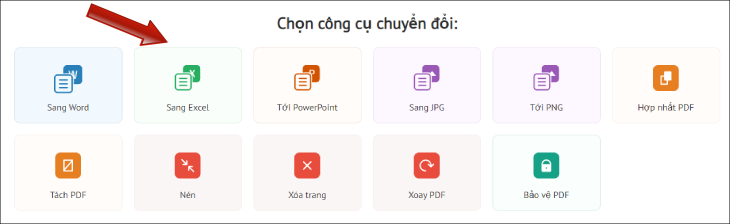
    1 Chuyển file PDF sang Excel bằng công cụ Smallpdf

    Bước 1: Truy cập vào trang web Smallpdf, sau đó nhấn vào CHỌN TỆP PDF bạn muốn chuyển đổi
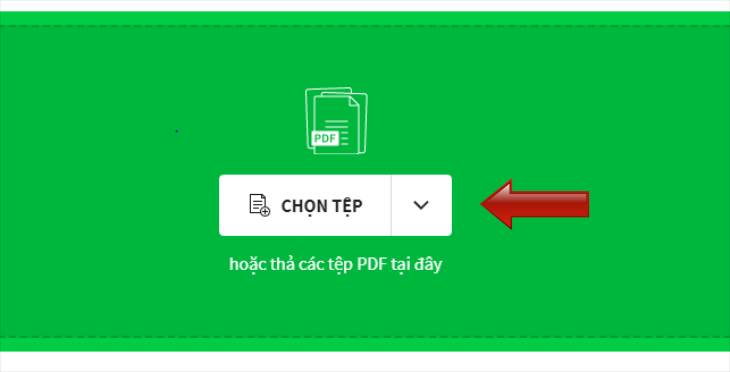
    CHỌN TỆP PDF bạn muốn chuyển đổi

    Bước 2: Nhấn chuyển đổi sang Excel, sau đó nhấn vào chọn tùy chọn
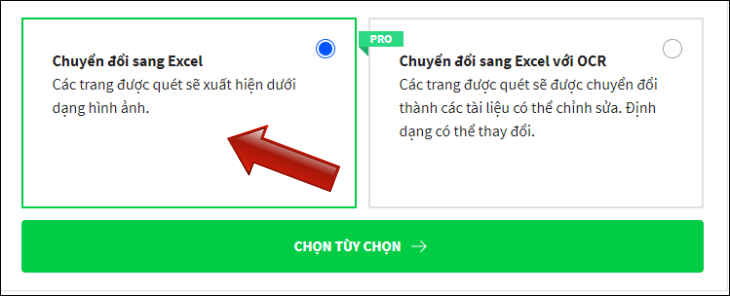
     bấm chọn chuyển đổi sang Excel

    Bước 3: Cuối cùng bấm chọn TẢI XUỐNG để tải file về máy
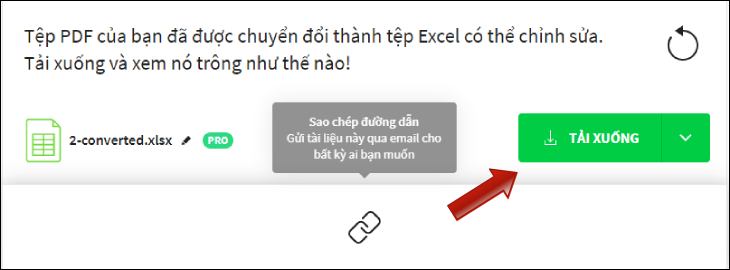
    bấm chọn TẢI XUỐNG để tải file về máy

    2 Chuyển File PDF sang Excel bằng IlovePDF

    Bước 1: Truy cập vào trang web IlovePDF, nhấn chọn tệp PDF
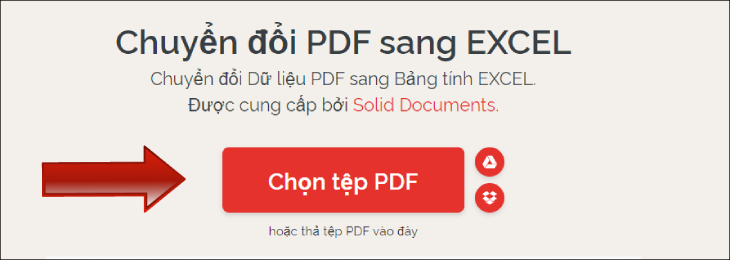
    Truy cập vào web IlovePDF, nhấn chọn tệp PDF

    Bước 2: Sau khi thả tệp thành công, nhấn vào chuyển đổi sang Excel
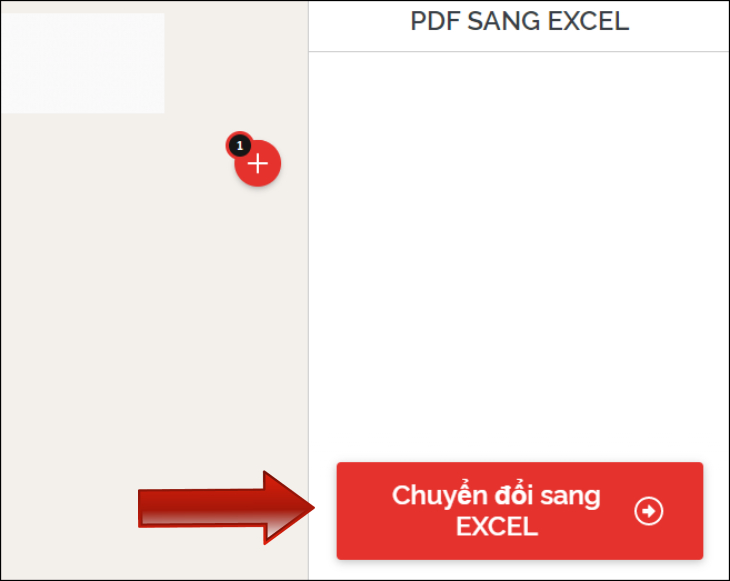
    Nhấn vào chuyển đổi sang Excel

    Bước 3: Chuyển đổi thành công, bạn nhấn vào TẢI XUỐNG EXCEL để tải File về
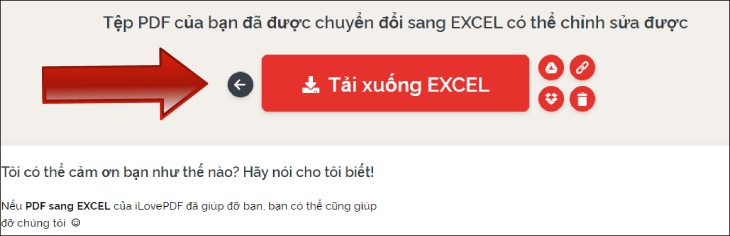
    Chuyển đổi thành công, nhấn vào tải xuống Excel

    3 Sử dụng CleverPDF để chuyển File PDF sang Excel 

    Bước 1: Bạn hãy truy cập vào trang web CleverPDF, nhấn chọn tập tin cần chuyển
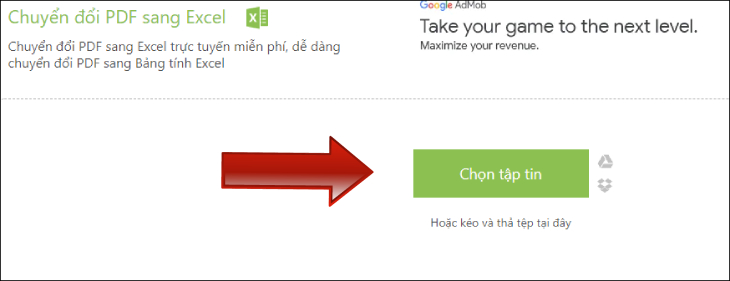
    Sử dụng CleverPDF để chuyển File PDF sang Excel

    Bước 2: Tải tệp thành công, bạn hãy nhấn vào bắt đầu chuyển đổi 
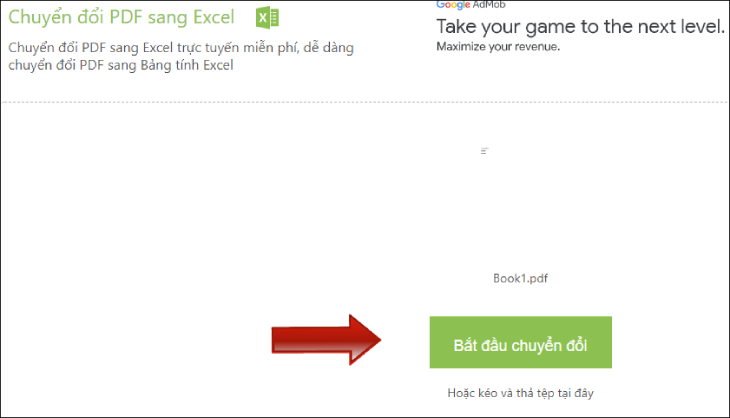
    Tải tệp thành công, bạn hãy nhấn vào bắt đầu chuyển đổi

    Bước 3: Cuối cùng nhấn TẢI XUỐNG để tải file về
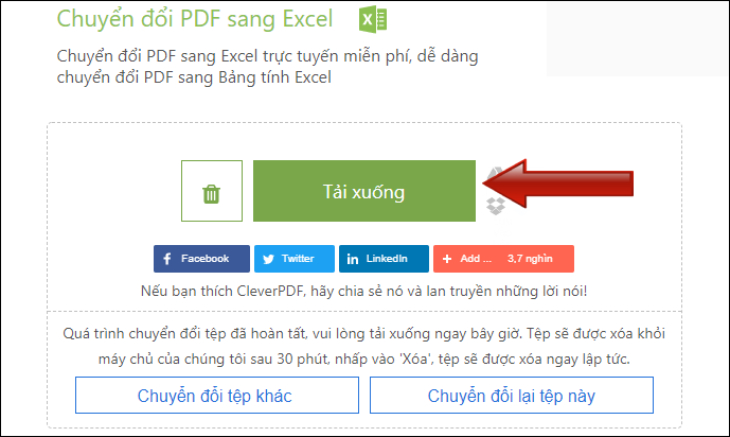
    Cuối cùng nhấn TẢI XUỐNG để tải file về

    4 Dùng công cụ PDF2GO

    Bước 1: Truy cập vào trang web PDF2GO, nhấn chọn tập tin bạn muốn chuyển đổi
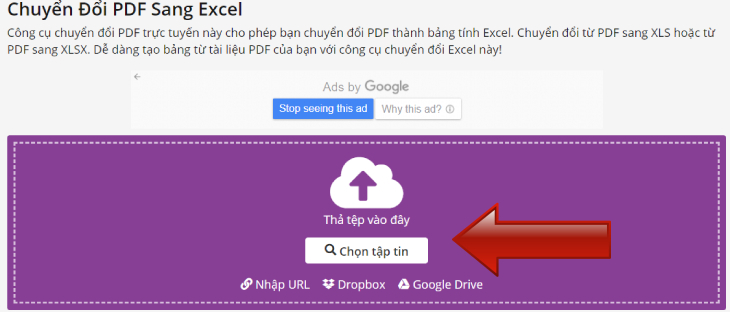
    Dùng công cụ PDF2GO

    Bước 2: Tệp đã tải lên, hãy nhấn chọn KHỞI ĐẦU
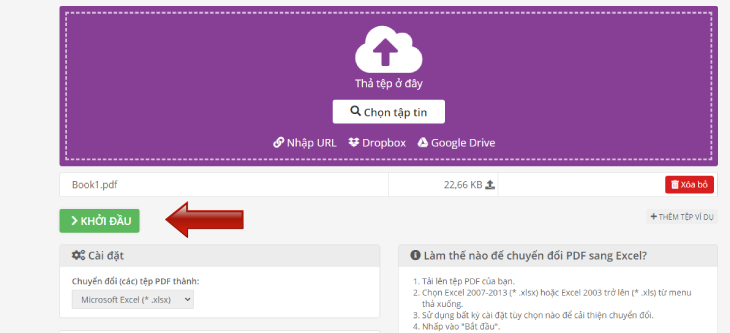
    Tệp đã tải lên nhấn chọn KHỞI ĐẦU

    Bước 3: Nhấn vào tải xuống để tải file về
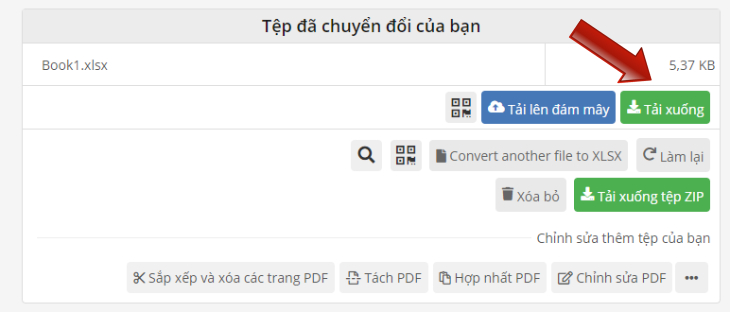
    Nhấn vào tải xuống để tải file về

    5 Chuyển File PDF sang Excel bằng Freepdfconvert

    Bước 1: Truy cập vào trang web Freepdfconvert nhấn chọn tập tin
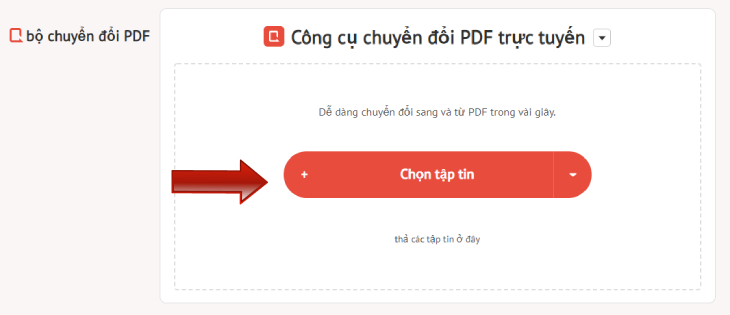
    truy cập web freepdfconvert, nhấn chọn tệp tin

    Bước 2: Chọn công chuyển đổi

    Chọn công chuyển đổi

    Bước 3: Khi tập tin được tải lên thành công, hãy nhấn Tải Xuống để tải về máy
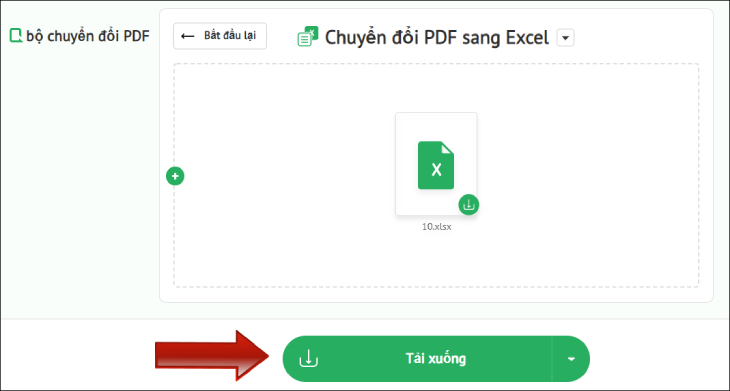
     Khi tập tin được tải lên thành công, hãy nhấn Tải Xuống để tài về máy

    6 Chuyển File PDF sang Excel bằng Sodapdf

    Bước 1: Bạn hãy truy cập vào web Sodapdf nhấn CHỌN TẬP TIN cần chuyển đổi
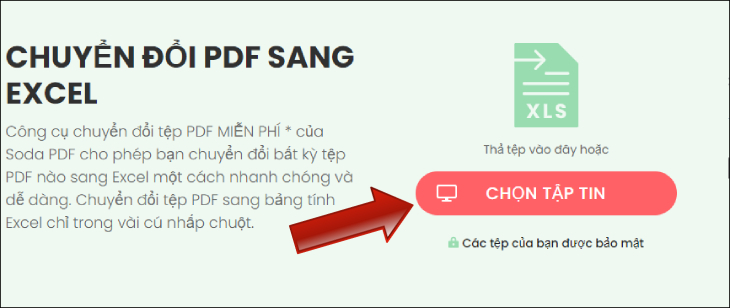
    Chuyển File PDF sang Excel bằng Sodapdf

    Bước 2: Cuối cùng nhấn TẢI TẬP TIN để tải file về máy

    Cuối cùng nhấn TẢI TẬP TIN để tải file về máy

    Xem thêm:
    • 3 cách chuyển file Excel sang PDF online/offline nhanh, chi tiết nhất
    • 2 phần mềm chuyển đổi file PDF sang Word chuyên nghiệp dễ thao tác
    • 2 cách chuyển file PDF sang PPT (powerpoint) chi tiết và nhanh nhất

    Trên đây là bài viết chia sẻ cho bạn 6 cách chuyển file PDF sang Excel. Hi vọng những thông tin này sẽ giúp bạn thực hiện thành công.

    Viện miễn phí hướng dẫn tận tay thực hành sửa chữa, chờ máy lấy ngay, cung ứng linh kiện giá rẻ, bảo hành tận nhà.
    Xem thêm ↓

    Cần tuyển Đại lý thay LK ĐT laptop..tại nhà, tặng đồng phục đồ nghề gói 10.000.000đ đặt lịch pv ngay không cần HS đặt lịch hẹn trên zalo hoặc ĐK nhận việc 1P

    Để mua hàng hãy chat: sp này còn hàng không, giá bao nhiêu? chúng tôi sẽ trả lời ngay bằng zalo
    © 2027 Trungtambaohanh.com Viện AI cung cấp dịch vụ AI thay linh kiện
    Công Ty Cổ Phần Máy Tính VIỆN - GPĐKKD: 0305916372 do sở KHĐT TP.HCM cấp ngày 18/07/2008 ĐT: 028.3844.2008