
-
7:30 - 20:30
Cả CN & Lễ -

-


Excel từ lâu trở nên phổ biến, giúp xử lý các tác vụ văn phòng. Nhưng bạn có biết cách tính tổng nhanh, đơn giản nhất trong excel? Cùng Viện xem qua nhé!
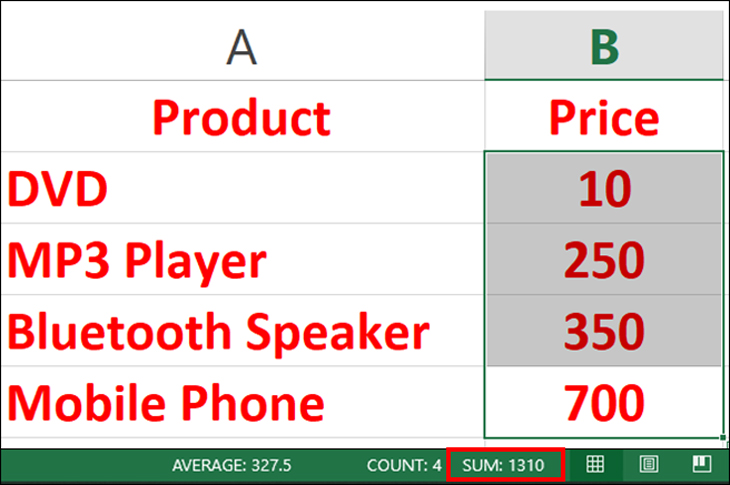
Bạn chỉ cần chọn vùng dữ liệu mong muốn tính tổng. Sau đó, kết quả sẽ được hiển thị ở bên dưới thanh trạng thái.
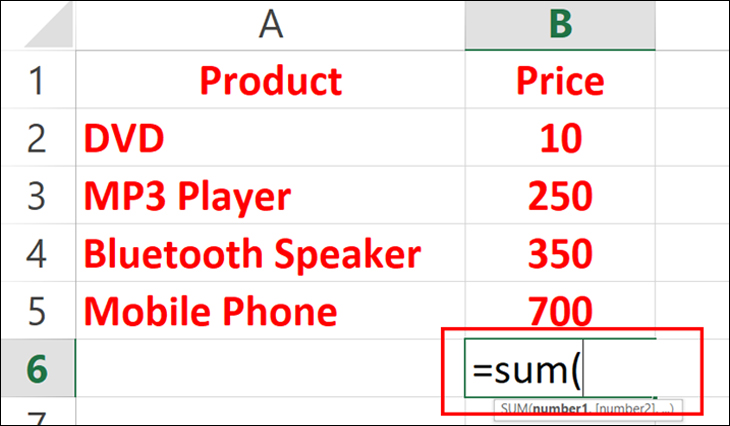
- Bước 1: Chọn ô muốn hiển thị tổng

- Bước 2: Nhập =SUM (
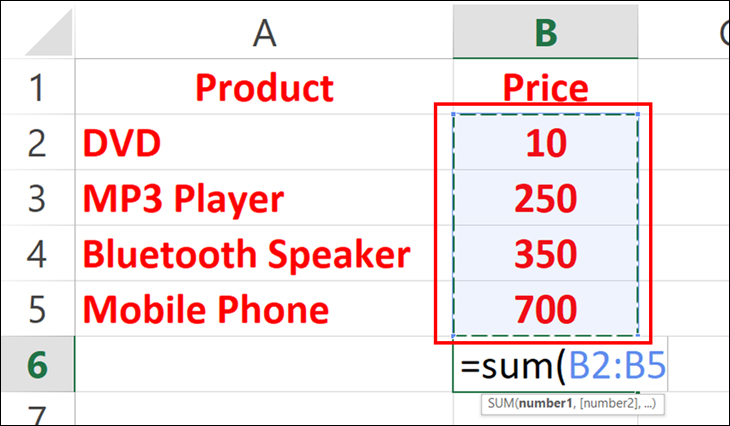
- Bước 3: Bôi vùng dữ liệu muốn tính tổng
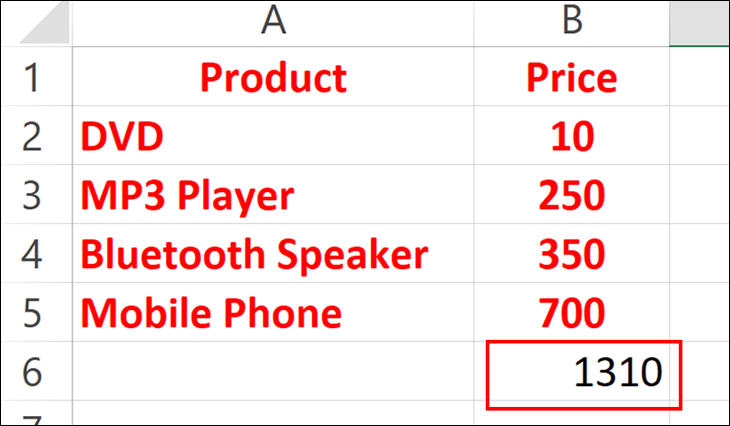
- Bước 4: Nhấn Enter để xem kết quả
- Bước 1: Nhấp vào ô trống đầu tiên bên dưới cột cần tính tổng
- Bước 2: Đến tab Home => Editing group => Chọn AutoSum

- Bước 3: Excel tự động thêm hàm SUM và chọn vùng dữ liệu với các con số của cột

- Bước 4: Nhấn Enter để xem số tổng
- Bước 1: Chọn hàng tiêu đề của bảng
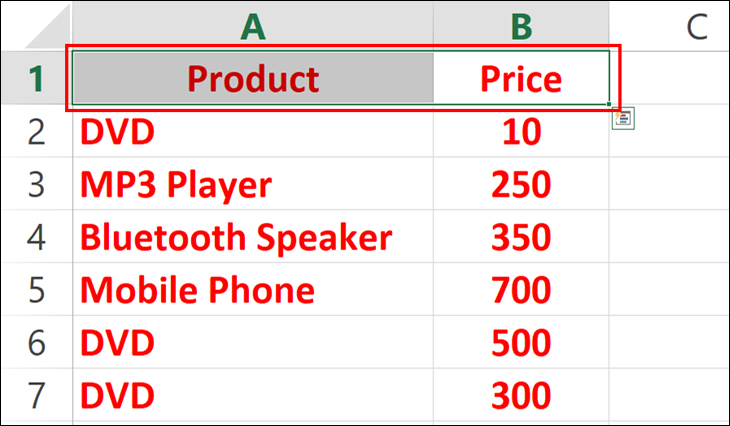
- Bước 2: Đến tab Home => Editing group => Sort & Filter => Chọn Filter
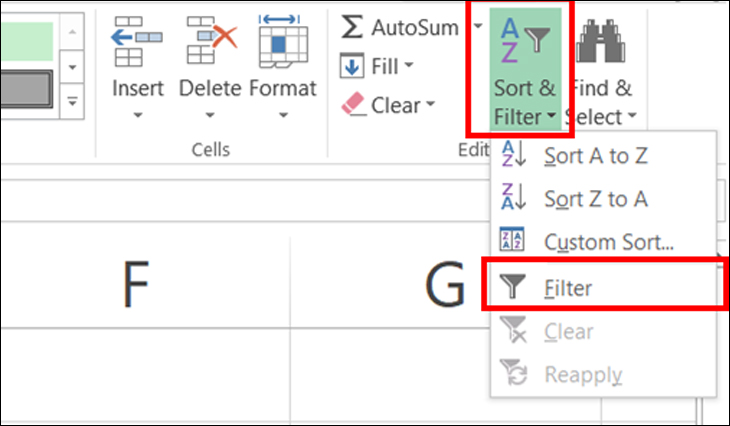
- Bước 3: Chọn mũi tên kế bên tiêu đề, chọn giá trị muốn lọc
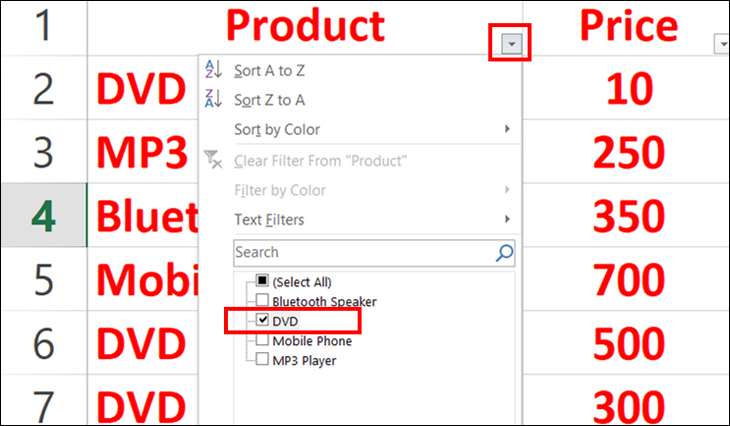
- Bước 4: Nhấn Enter để bảng đã được lọc
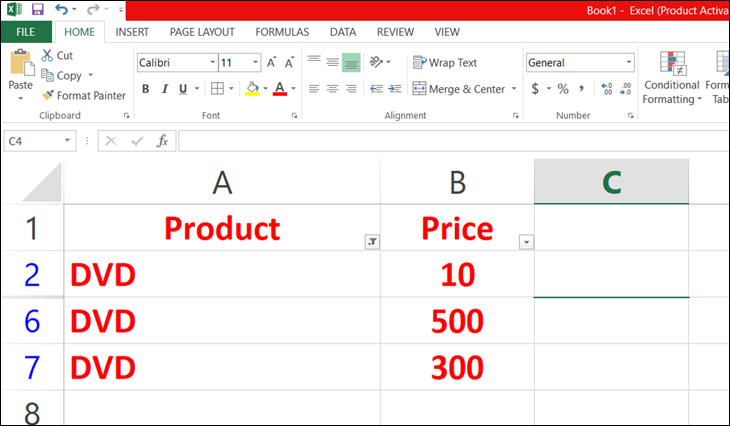
Sau đó, ta tính tổng tương tự như 3 cách trên.
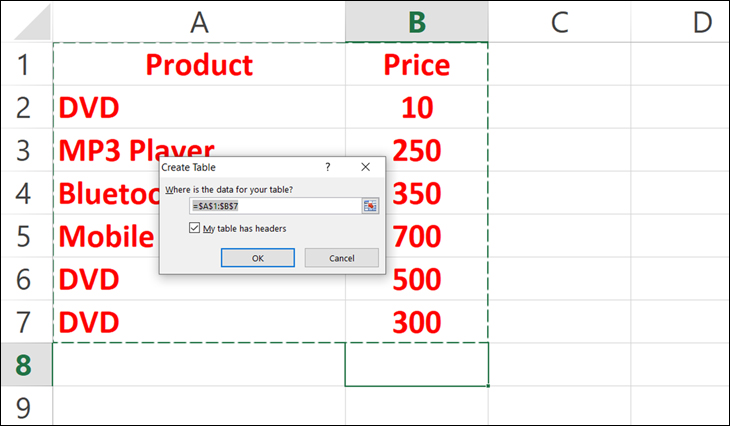
- Bước 1: Nhấn Ctrl + T để định dạng vùng dữ liệu
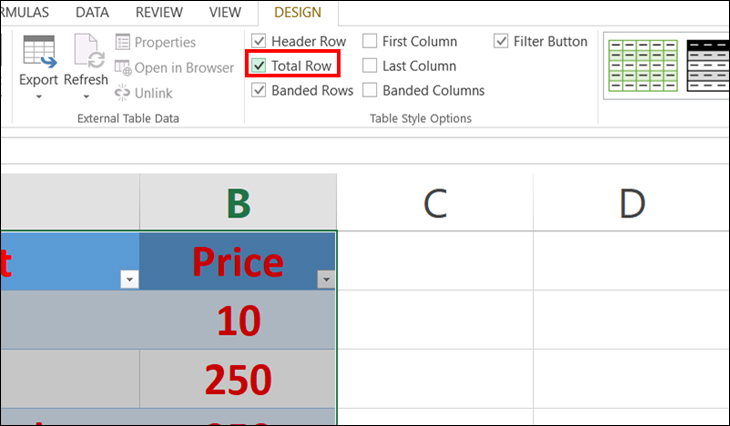
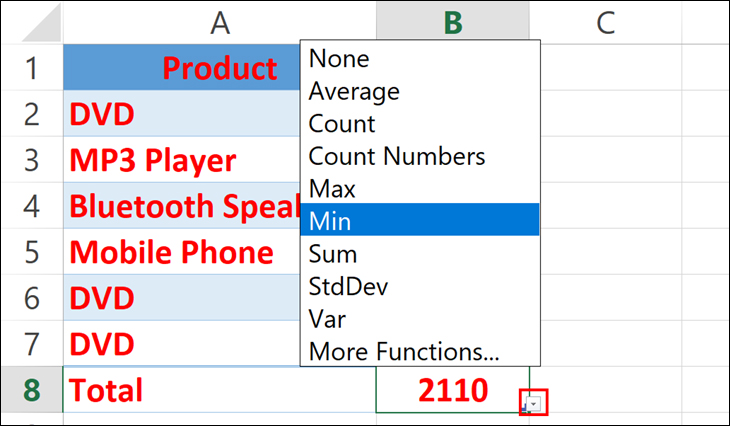
- Bước 2: Tab Design xuất hiện, chọn Total Row để hiển thị giá trị tổng
Đừng quên để lại bình luận nếu bạn có bất kỳ thắc mắc nào cần được giải đáp nhé!
Viện miễn phí hướng dẫn tận tay thực hành sửa chữa, chờ máy lấy ngay, cung ứng linh kiện giá rẻ, bảo hành tận nhà.
 02838442008

