
-
7:30 - 20:30
Cả CN & Lễ -

-


Một vài nguyên nhân nào đó khiến cho trackpad không hoạt động được, bài viết dưới đây sẽ tìm ra giúp bạn những nguyên nhân gây ra vấn đềnày và cách khắc phục.
- Phiên bản hệ điều hành trên máy đã lâu không được cập nhật khiến MacBook không hoạt động hiệu quả dẫn đến trackpad không hoạt động được.

- Trackpad bị lỗi phần cứng do va đập, trầy xước.
- Nếu trackpad của bạn gặp lỗi như khả năng nhấp đúp bị hạn chế, có thể do độ trễ thời gian cài đặt trong hệ thống của bạn nhận ra cử chỉ quá thấp, hãy cài đặt lại.
Đây là một trong những cách khắc phục sự cố rất phổ biến khi máy tính bị lỗi, nếu bạn chưa cập nhật phiên bản hệ điều hành mới nhất trên MacBook hãy kiểm tra và cập nhật để xem thử trackpad có hoạt động bình thường lại không.

Để kiểm tra phiên bản cập nhật và cập nhật hệ điều hành mới này vào App Store, chọn tab Updates phía bên trên của cửa sổ. Hãy xem thử cập nhất mới cho trình đều khiển trackpad Trackpad Firmware Update có hiện ra bản mới nào không, nếu có hãy nhấn vào nút Update theo hướng dẫn.
- Trường hợp click đúp chuột không hoạt động:
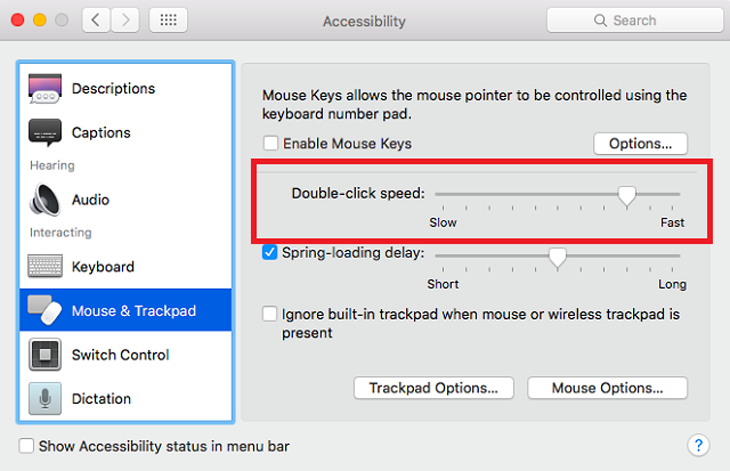
Nếu các cử chỉ khác hoạt động bình thường ngoại trừ thao tác nháy đúp chuột, có thể do độ trễ thời gian cài đặt trong hệ thống của bạn nhận ra cử chỉ quá thấp. Để vào cái đặt này, chọn logo biểu tượng của Apple bên góc trái màn hình.
Tiếp tục click vào System Preferences > Accessibility. Cuộn xuống các tùy chọn cài đặt cho các phần, rồi chọn Mouse & Trackpad. Hãy điều chỉnh lại Double-click speed, kép thanh trượt về ở giữa sẽ mang lại tốc độ tối ưu nhất cho người dùng.
- Trường hợp con trỏ chuột khó điều khiển:
Nếu bạn cảm thấy con trỏ chuột đang quá nhanh hoặc quá chậm để điều khiển, hãy cài đặt lại tốc độ này.
Để cài đặt, click vào biểu tượng Apple bên trái góc màn hình, chọn System Preferences > Trackpad. Kéo thanh điều chỉnh Tracking Speed về khoảng giữa sẽ cho tốc độ phù hợp với đa số người dùng.

- Trường hợp Trackpad hoàn toàn không phản hồi:
Một điều chỉnh về cài đặt nhỏ trên MacBook có thể khắc phục tình trạng này nên đừng quá lo lắng.
Hãy ngắt kết nối con chuột kết nối với MacBook của bạn (cả loại có dây và không dây) và kiểm tra xem trackpad có hoạt động không. Trong một vài trường hợp, hệ thống của máy đã cài đặt một chế độ tắt đi hoạt động của Trackpad khi có hỗ trợ chuột từ bên ngoài.
Đối với hệ điều hành OS X 10.7 Mountain Lion trở về sau, vào System Preferences > Accessibility > Mouse & Trackpad và xóa đi dấu tích trên ô Ignore built-in trackpad when mouse or wireless trackpad is present.

Ngoài ra, MacBook của bạn có thể đang xem các thiết bị kết nối khác với máy như bàn phím, máy in, bộ điều khiển game,...), nên hãy ngắt kết nối của các thiết bị này đi khi kiểm tra lại hoạt động của trackpad, điều này có thể tạo ra sự khác biệt lớn.
Sự cố trackpad có thể xảy ra bởi các vấn đề phần cứng khác nhau. Chúng có thể bắt nguồn từ chính Mac hoặc do lỗi người dùng.
Nếu con trỏ của bạn nhảy xung quanh màn hình, có thể có một loạt các nguyên nhân không nghiêm trọng khiến nhiều người trong số họ mắc phải lỗi đơn giản.
Đầu tiên, hãy kiểm tra mức pin của bạn. Nếu nó thấp, hãy cắm vào máy của bạn và thử lại, rất có thể lỗi là do pin yếu khiến thiết bị hoạt động kém hơn.

Cuối cùng, hãy chắc chắn rằng đầu ngón tay của bạn không bị ẩm hoặc ra mồ hôi hay bị kẹt bởi bụi hoặc bị ngoại lực tác động.
Nếu không bởi những lý do trên, bạn cần tới trung tâm bảo hành của Apple để kiểm tra lại Macbook của mình.
Nếu các cách trên đều không khắc phục lỗi tracpad trên Macbook của bạn, xóa file Property List được xem là cách cuối cùng.
MacOS sử dụng các tệp plist để lưu trữ các cài đặt và thông tin của người dùng về các gói và ứng dụng được cài đặt trên máy. Xóa chúng sẽ buộc máy Mac của bạn tạo lại những cái mới.
Lưu ý rằng trước khi thực hiện cách này, hãy lưu lại toàn bộ dữ liệu cần thiết của mình thông qua sử dụng Time Machine.
Để xóa files liên kết với chuột và trackpad của bạn, vào Finder chọn Go > Go to Folder. Sau đó nhập /Library/Preferences và nhấn tiếp Go.

Tìm kiếm các plist files sau và xóa chúng đi:
Khởi động lại máy và xem thử lỗi trackpad đã được khắc phục hay chưa.
Trên đây là bài viết tìm ra những nguyên nhân Trackpad không click được trên Macbook. Mong rằng từng hướng dẫn trên, bạn sẽ khắc phục vấn đề này thành công!
VIỆN có bán linh kiện và đào tạo kỹ thuật sửa chữa bảo hành tại Trungtambaohanh.com, gọi là có mặt miễn phí, bảo hành tại nhà. Viện miễn phí hướng dẫn tận tay thực hành sửa chữa, chờ máy lấy ngay, cung ứng linh kiện giá rẻ, bảo hành tận nhà.
 02838442008

