
-
7:30 - 20:30
Cả CN & Lễ -

-


MacBook bị nóng bất thường là nguyên nhân khiến laptop bị chậm, hiệu suất làm việc giảm cũng bị giảm tuổi thọ. Vấn đề này do nhiều nguyên nhân và sẽ có cách khắc phục tương ứng.
Trong thực tế, MacBook bị nóng là do nhiều nguyên nhân như MacBook của bạn phải hoạt động liên tục không được ngừng nghỉ hoặc do thiết bị hoạt động trong môi trường nhiệt độ cao, chạy các phần mềm nặng, phần cứng của máy (CPU, ổ cứng, v.v.) có thể bị hỏng khi tiếp xúc với nhiệt liên tục.
Các biểu hiện điển hình của điều này bao gồm máy bị chậm, đóng băng, giảm hiệu suất. Thậm chí tệ hơn, MacBook của bạn có thể tự động tắt nếu nhiệt độ thực sự cao.
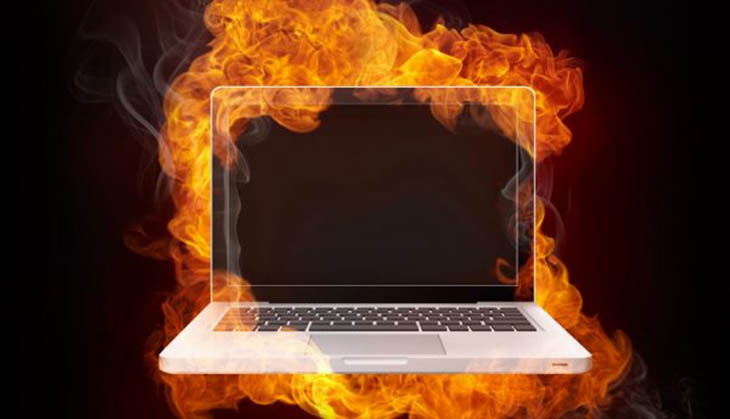
Nếu Macbook của bạn đang trong tình trạng “quá nóng”, khi đó bạn nên tiến hành kiểm tra nhiệt độ MacBook. Cách tốt nhất để kiểm tra nhiệt độ MacBook là cài đặt và sử dụng ứng dụng Temperature Gauge và CleanMyMac.

Tải Temperature Gauge tại đây
Tải CleanMyMac tại đây.
Các phần mềm này cho phép bạn theo dõi nhiệt độ trong Macbook. Nếu như bạn thấy nhiệt độ MacBook cao bất thường và quạt làm mát không quay, rất có thể một loạt các lỗi tiềm ẩn đang tồn tại ở đây.
Dù macOS đã tích hợp bảo vệ bảo mật chống lại phần mềm độc hại, nhưng nó không hoàn hảo, MacBook của bạn rất có thể bị các phần mềm gián điệp và phần mềm độc hại tấn công. Mặc dù không chắc là chúng gây ra sự cố hệ thống nghiêm trọng, nhưng chúng sẽ ảnh hưởng đến tài nguyên hệ thống của bạn, điều này có thể dẫn đến quá nhiệt.

Cách khắc phục: Loại bỏ phần mềm độc hại bằng phần mềm chống vi-rút Mac như Bitdefender Antivirus.
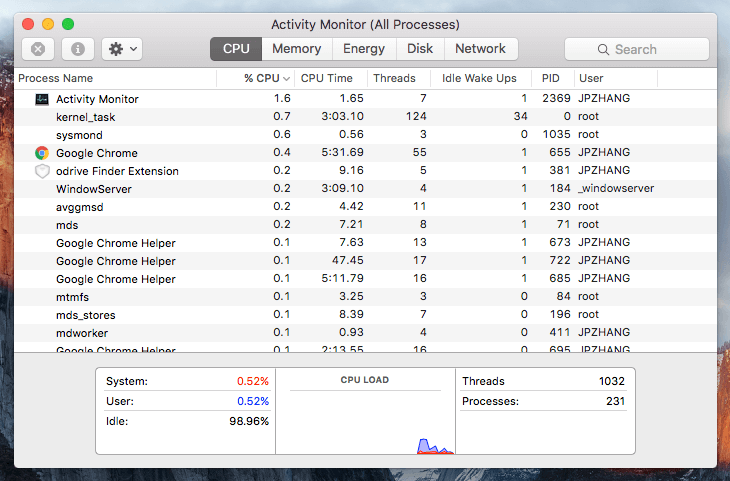
Hãy kiểm tra xem liệu MacBook của bạn có đang chạy các ứng dụng tiêu tốn quá mức không. Các ứng dụng này có thể gây tiêu tốn nguồn pin và tài nguyên CPU không đáng có cho hệ thống.
Mở Giám sát Hoạt động > Chọn Tất cả các Quy trình > Nhấn vào CPU > Nhấn vào cột %CPU. Nếu thấy ứng dụng nào sử dụng trên 70% CPU bạn nên đóng chúng.
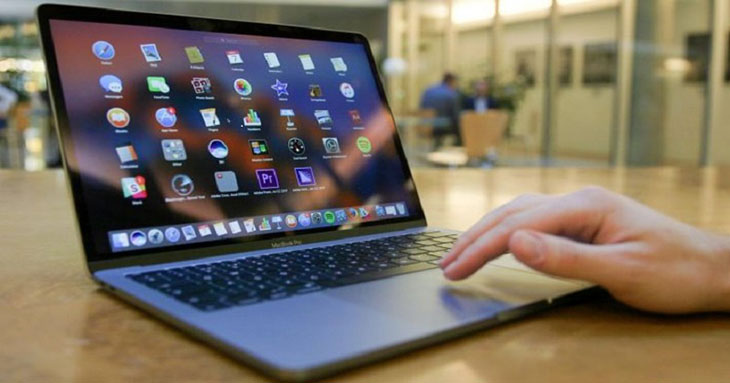
Không đặt MacBook lên những vật như gối, chăn khi sử dụng, vì những vật này khiến máy nóng lên nhanh chóng do nhiệt không thể thoát ra ngoài. Vì vậy hãy tạo thói quen ngồi trên bàn khi sử dụng máy tính nhé.

Việc vệ sinh máy định kỳ sẽ giúp loại bỏ bụi bẩn tích tụ trên cánh quạt tản nhiệt và các linh kiện, hồi phục khả năng tản nhiệt cho máy.

Quảng cáo trên trang web từ lâu đã gây khó chịu cho người dùng, chúng không chỉ làm tốn pin mà còn gây nóng máy MacBook
Cách tốt nhất để khắc phục tình trạng này là sử dụng Adblock Plus để chặn quảng cáo trên tất cả các trình duyệt web chính bao gồm Safari, Chrome, Firefox,...
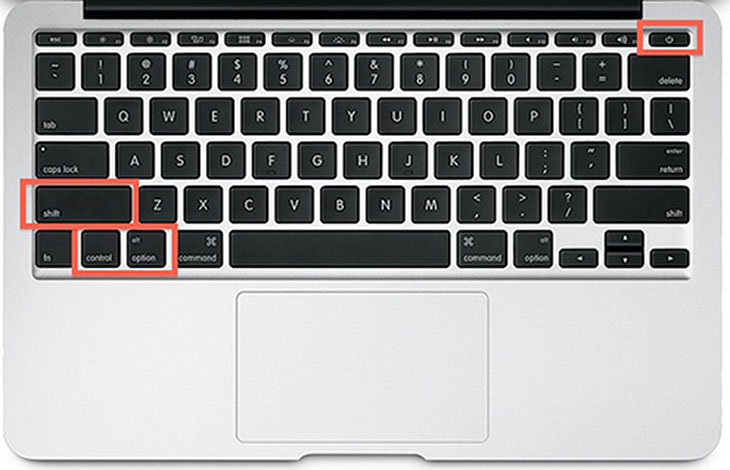
Nếu bạn đã làm tất cả những điều này và vẫn có vấn đề với máy Mac bị quá nhiệt thì hãy cân nhắc đặt lại SMC (Trình kiểm soát Quản lý Hệ thống). Nhìn chung đây được xem là phương cách cuối cùng để khắc phục hầu hết các vấn đề của Mac trước khi đi đến Apple Store.
Cách làm như sau:
Bước 1:Tắt máy hoàn toàn.Cắm sạc vào máy và chắc chắn là có nguồn điện vào.
Bước 2: Trên bàn phím (phía bên trái) nhấn tổ hợp phím Shift + Control + Option và nút Power cùng một lúc.
Bước 3:Thả tất cả các phím cùng một lúc và mở máy lên lại.
Khi thực hiện các tác vụ nặng như chơi game, thiết kế đồ họa,... trong thời gian dài, hệ thống quản lý nhiệt của MacBook sẽ khiến CPU phải làm việc quá tải, đồng thời làm ngốn nhiều RAM, đọc nhiều dữ liệu từ HHD và làm giảm đáng kể hiệu suất.
Việc bạn cần làm là kiểm tra lại các chương trình đang chạy trên máy, tắt các chương trình bạn không cần và hạn hạn chế thực hiện tác vụ nặng.

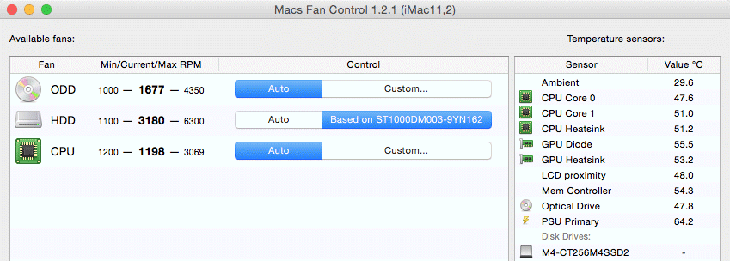
Hiện nay, nhiều người sử dụng thường cài đặt phần mềm điều khiển quạt gió với mong muốn giữ MacBook chạy êm và yên tĩnh hơn. Tuy nhiên, đây lại là ý tưởng tồi tệ nếu bạn muốn giữ cho máy tính của mình được mát mẻ.
Bên cạnh đó, trong thực tế, sử dụng phần mềm điều khiển này có thể khiến máy chạy êm hơn nhưng về lâu dài lại có thể gây thiệt hại cho MacBook. Do đó, hãy xóa phần mềm này khỏi MacBook của bạn bằng cách kéo và thả ứng dụng vào thùng rác.
Vì không được kiểm duyệt về chất lượng nên các loại sạc MacBook không chính hãng, giá rẻ có nguy cơ cao là hàng kém chất lượng. Điều này dẫn đến việc các Adapter không đáp ứng những yêu cầu về cường độ dòng điện, hiệu điện thế, nguồn cung cấp không ổn định…
Điều này đối với hệ thống mạch điện trong máy, làm máy dễ nóng lên thậm chí dẫn đến tình trạng cháy nổ, chập điện ngay khi mới cắm.
Để khắc phục nguyên nhân này bạn nên mua sạc MacBook chính hãng từ trang web công ty hoặc các đại lí phân phối chính hãng.

Đế tản nhiệt là phụ kiện hoàn hảo, giúp MacBook có thể hoạt động hiệu quả trong thời gian dài mà không lo bị nóng. Tuy nhiên, nhược điểm của loại phụ kiện này là thường phát ra những tiếng ồn lớn.
Hiện nay, trên thị trường có rất nhiều sản phẩm đế tản nhiệt dành riêng cho MacBook, với các mẫu mã và giá cả khác nhau. Do đó, khi lựa chọn bạn cần chú ý chọn sản phẩm chắc chắn, tránh để MacBook bị trơn, trượt khi sử dụng.

Trên đây là thông tin về 10 nguyên nhân và cách khắc phục Macbook bị nóng mà Viện chia sẻ đến bạn. Nếu bạn có bất kì thắc nào, vui lòng để lại thông tin dưới bài viết.
VIỆN có bán linh kiện và đào tạo kỹ thuật sửa chữa bảo hành tại Trungtambaohanh.com, gọi là có mặt miễn phí, bảo hành tại nhà. Viện miễn phí hướng dẫn tận tay thực hành sửa chữa, chờ máy lấy ngay, cung ứng linh kiện giá rẻ, bảo hành tận nhà.
 02838442008

