
-
7:30 - 20:30
Cả CN & Lễ -

-


Windows Hello đem lại sự tiện lợi cho người dùng khi đăng nhập vào các thiết bị laptop chỉ với các bước cài đặt và thiết lập vô cùng đơn giản.
Windows Hello là cách truy cập tức thời riêng tư và an toàn hơn vào các thiết bị Windows 10 của bạn bằng cách sử dụng tính năng nhận dạng khuôn mặt hoặc dấu vân tay, hoặc USB hay đồng hồ thông minh.
Nghĩa là thay vì phải nhập mật khẩu từ bàn phím thì giờ đây chúng ta có thể sử dụng những cách khác tiên tiến hơn và đặc biệt là không bao giờ sợ quên hay mất mật khẩu đăng nhập máy tính.

Windows Hello cung cấp hệ thống nhận diện sinh trắc học, cho phép bạn đăng nhập vào các thiết bị, ứng dụng, dịch vụ trực tuyến và các mạng bằng cách sử dụng khuôn mặt hoặc dấu vân tay.
Đặc biệt, Windows Hello sẽ không lưu trữ ảnh hoặc hình ảnh khuôn mặt, dấu vân tay trên thiết bị của bạn hoặc bất cứ nơi nào khác. Khi bạn thiết lập Windows Hello, ứng dụng này sẽ không lưu hình ảnh mà mã hóa khuôn mặt, dấu tay của bạn thành dữ liệu. Nó cũng giúp bạn tự khóa máy tính khi bạn rời đi.

Surface Pro 4, Surface Book và bất cứ thiết bị nào đã, đang cài đặt và sử dụng hệ điều hành Windows 10 Anniversary Update và có trình đọc dấu vân tay đều có thể kích hoạt và sử dụng tính năng này trên máy tính.
Chọn nút Bắt đầu (Biểu tượng Windows) > Cài đặt > Tài khoản > Tùy chọn đăng nhập để thiết lập Windows Hello.
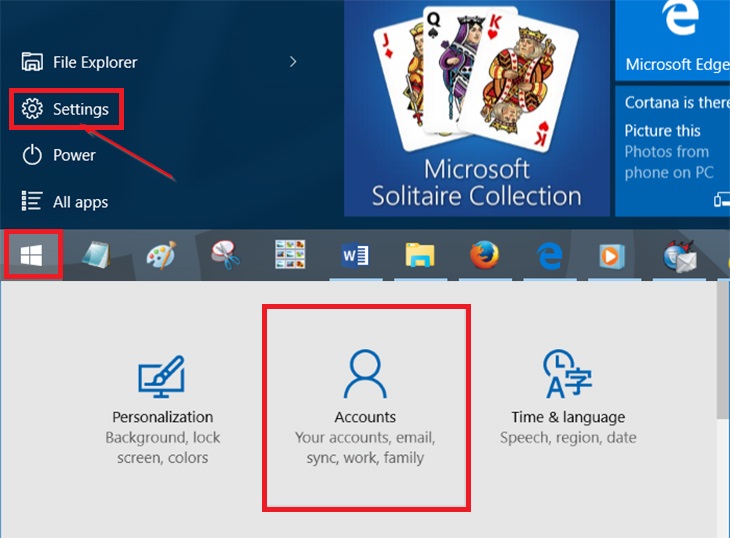
Trong Windows Hello, bạn sẽ thấy các tùy chọn cho khuôn mặt, dấu vân tay hoặc đồng tử nếu máy tính của bạn có hỗ trợ tính năng này.
Bạn nhấn vào Set up trong phần Face Recognition (để thiết lập nhận diện khuôn mặt), còn nếu các bạn chọn sử dụng vân tay thì chọn Set up trong mục Fingerprint.
Cụ thể khi chọn mục Fingerprint, click chọn nút Get Started. Khi được yêu cầu nhập mã PIN tài khoản của bạn, nhập mã PIN để tiếp tục thực hiện các bước tiếp theo.

Tiếp theo bạn sẽ được yêu cầu trượt một ngón tay vào Fingerprint Reader để nhận diện dấu vân tay. Trượt ngón tay mà bạn muốn sử dụng để nhận diện đăng nhập máy tính Windows 10 hai lần.
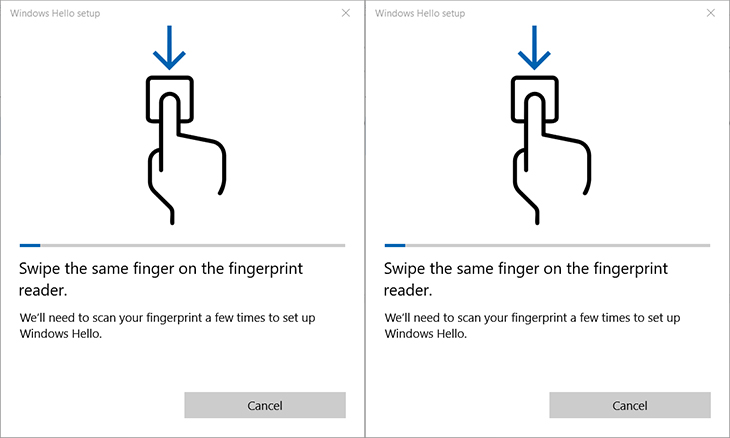
Sau khi thực hiện xong bạn sẽ nhận được thông báo nói rằng: All set.

Đối với thiết lập để máy tính đăng nhập thông qua nhận diện khuôn mặt, ở bước thứ hai này, Windows sẽ chụp cận cảnh khuôn mặt cũng như các đặc điểm trên mặt bạn. Chính vì thế, chúng ta nên chụp thật nhiều để "ảnh đăng nhập" được rõ chi tiết nhất.
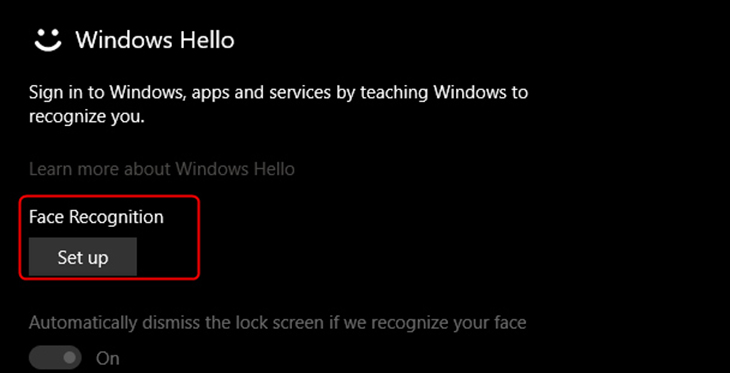
Tính năng này có 4 lựa chọn cho người dùng, đó là:
Tùy thuộc vào sở thích của mình mà các bạn có thể chọn một trong những cách trên để sử dụng Windows Hello.
Một tính năng nhỏ khác bên trong Windows Hello là Dynamic Lock. Đây là tính năng khóa tự động thông minh, cho phép máy tính tự động khóa khi thiết bị chứa "chìa khóa" di chuyển ra ngoài phạm vi quét của máy.

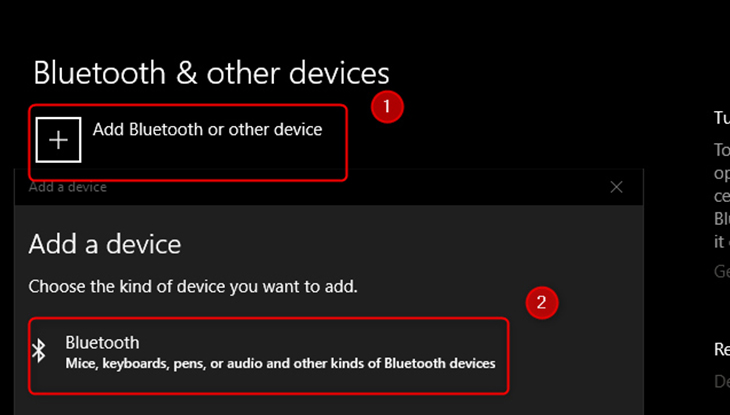
Để làm được điều đó, các bạn cần để đồng hồ thông minh hay điện thoại của mình vào chế độ Bluetooth pairing và ghép đôi nó với máy tính, cụ thể:
Chọn Bluetooth and other device settings / Add Bluetooth or other device / Bluetooth. Lúc này bạn sẽ thấy thiết bị của mình được hiển thị trong danh sách như dưới đây, chọn nó để bắt đầu sử dụng.
Trên đây là thông tin về Windows Hello mà Viện chia sẻ đến bạn. Nếu bạn có bất kì thắc nào, vui lòng để lại thông tin dưới bài viết.
Viện miễn phí hướng dẫn tận tay thực hành sửa chữa, chờ máy lấy ngay, cung ứng linh kiện giá rẻ, bảo hành tận nhà.
 02838442008

