
-
7:30 - 20:30
Cả CN & Lễ -

-


Microsoft có tính năng rất đặc biệt và hỗ trợ nhiều tiện ích cho người dùng đó là Windows Ink. Đọc bài viết sau để hiểu rõ hơn về Windows Ink trên windows là như thế nào.
Windows Ink, đôi khi được gọi là Microsoft Ink hoặc Pen & Windows Ink, cho phép bạn sử dụng bút kỹ thuật số (hoặc ngón tay của bạn) để viết và vẽ trên màn hình máy tính của bạn.
Bạn có thể làm nhiều hơn là chỉ vẽ nguệch ngoạc, bạn cũng có thể chỉnh sửa văn bản, viết ghi chú dán và chụp ảnh màn hình của màn hình, đánh dấu nó lên, cắt và sau đó chia sẻ những gì bạn đã tạo.
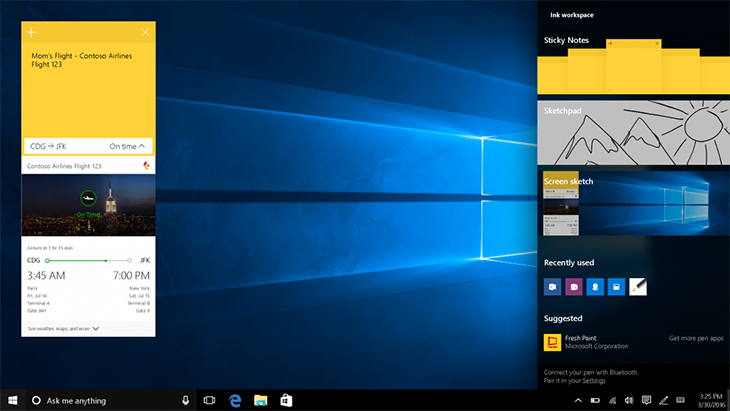
Ngoài ra còn có tùy chọn sử dụng Windows Ink từ màn hình khóa để bạn có thể sử dụng tính năng này ngay cả khi bạn chưa đăng nhập vào thiết bị của mình.
Hiện tại, phần lớn ứng dụng dùng với bút cảm ứng đều liên quan đến hội họa nhưng Microsoft hứa sẽ mở rộng sang nhiều danh mục ứng dụng khác.
Windows Ink không chỉ dành cho một vài mà là mọi người dùng và công ty sẽ tiếp tục bổ sung các ứng dụng hỗ trợ Windows Ink nhằm đáp ứng nhiều nhu cầu sử dụng khác nhau.
Để hiểu rõ hơn về Windows Ink, mời bạn xem qua video dưới đây:
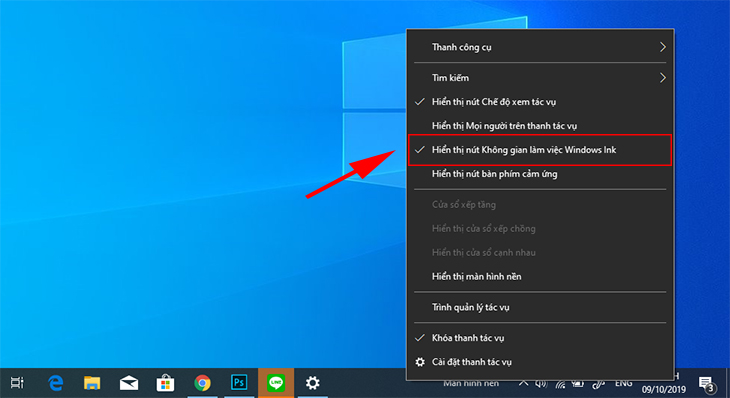
Để bật Ink Workspace, các bạn chỉ việc nhấn vào biểu tượng Ink Workspace hình chiếc bút bi ở góc dưới màn hình.

Trường hợp nếu không thấy có biểu tượng này trên thanh Taskbar, có thể đã ẩn tính năng này đi. Để kích hoạt và bật Ink Workspace trong Windows 10 bạn hãy nhấn chuột phải lên thanh Taskbar và chọn Show Windows Ink Workspace button. (Hiển thị nút không gian làm việc Windows Ink).
Một cách khác đó là nếu sử dụng Windows 10 trên một số mẫu máy tính như Surface Pro, các bạn có thể sử dụng phím tắt trên bút đi kèm để nhanh chóng kích hoạt Windows Ink Workspace.
Windows Ink Workspace mặc định sẽ có 3 tính năng và ứng dụng gồm Sticky Notes, Sketchpad và Screen sketch. Những ứng dụng hỗ trợ bút cảm ứng đã cài đặt cũng sẽ hiển thị trong Workspace và những ứng dụng hay dùng với bút cảm ứng khác cũng sẽ được gợi ý.
Bạn chỉ cần bấm vào các ứng dụng là có thể sử dụng chúng.
Sketchpad
Sketchpad là một ứng dụng vẽ phác thảo được Microsoft phát triển theo ý tưởng giấy trắng và bút chì nhằm tạo ra trải nghiệm vẽ vời tự nhiên, mượt mà tương tự như dùng 2 công cụ thủ công này.

Bạn có thể tì tay lên màn hình khi viết vẽ và sử dụng bút cảm ứng tự nhiên như bút thật. Ngoài ra, Microsoft cũng thiết kế một cây thước ảo để bạn kẻ đường thẳng cũng như tăng độ chính xác khi vẽ, tô màu.
Nếu từng dùng qua ứng dụng Fresh Paint thì Sketchpad cũng tương tự, sau khi vẽ xong thì có thể chia sẻ qua các dịch vụ tích hợp như email, mạng xã hội.
Screen sketch
Screen sketch cho phép bạn vẽ, ghi chú trên một tấm ảnh chụp màn hình desktop. Đây là tính năng được phát triển dựa trên phản hồi của người dùng, họ cho rằng mực là phương thức tự nhiên nhất để thể hiện cảm xúc và cá nhân hóa nội dung tự do.
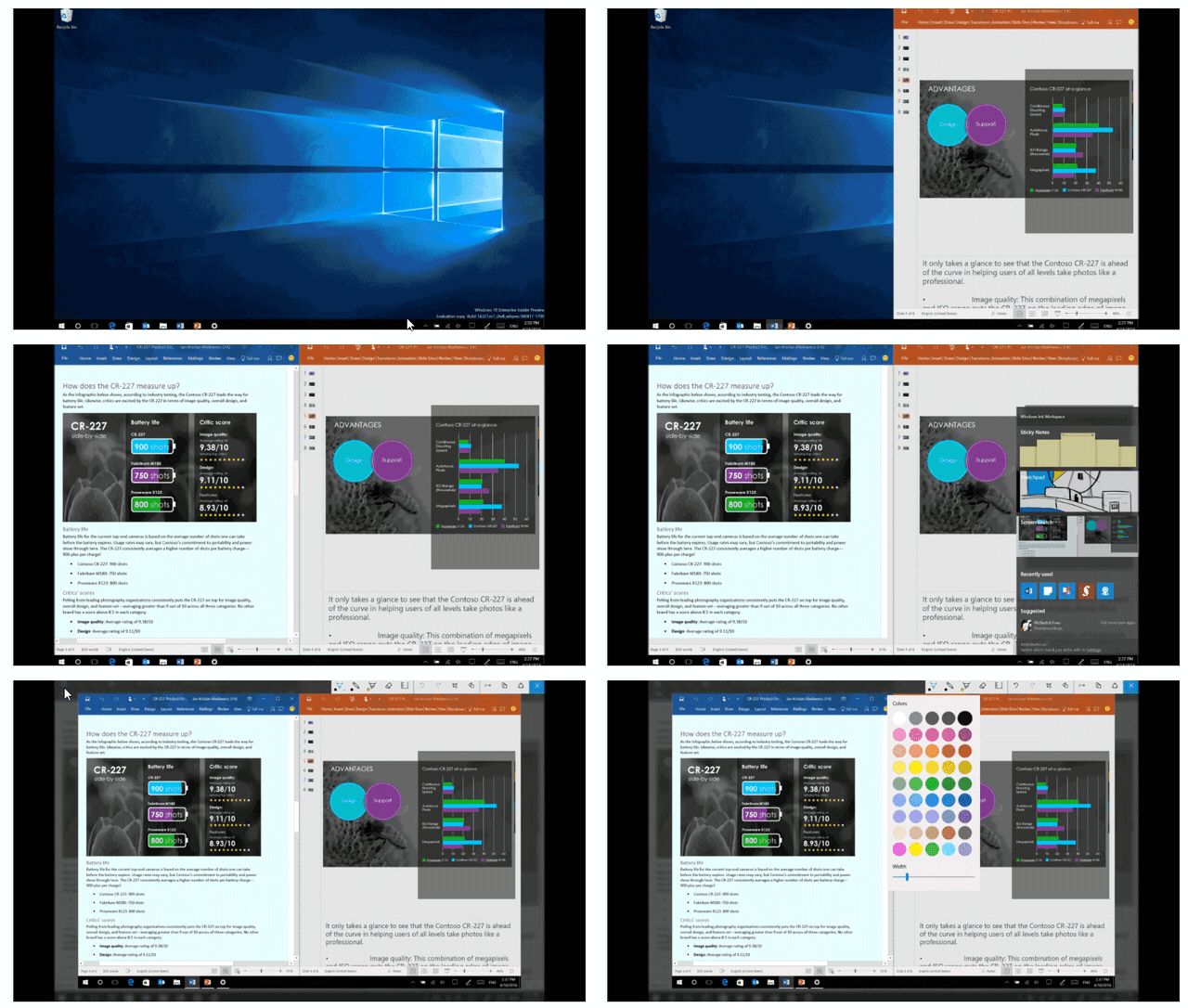
Từ đây, Microsoft mở rộng ý tưởng để biến màn hình desktop thành một tờ giấy để bạn có thể vẽ, cắt, đánh dấu, ghi chú và chia sẻ.
Sticky Notes là một ứng dụng ghi chú nhỏ, hữu ích và đã được trang bị trên Windows từ rất lâu rồi. Giờ đây với bản cập nhật Anniversary, Sticky Notes sẽ được Microsoft làm mới toàn diện.
Bạn vẫn có thể tạo các tờ ghi chú dán trên desktop, tùy chỉnh màu sắc như mọi khi nhưng Sticky Notes sẽ hoạt động phối hợp với Cortana để tạo lịch nhắc (reminder) và đồng bộ giữa nhiều thiết bị.

Ngoài ra, Sticky Notes không còn là một tờ giấy ghi chú đơn giản nữa mà nó có tính tương tác cao hơn. Chẳng hạn như khi ghi lại một số điện thoại trên Sticky Notes thì bạn có thể nhấn vào gọi ngay, liệt kê một vài thứ trên Sticky Notes thì nó sẽ được lưu lại dưới dạng checklist, ghi lại số chuyến bay thì Bing sẽ cung cấp tình trạng chuyến bay …
Microsoft cho biết phiên bản hoàn thiện của Sticky Notes sẽ giúp người dùng nhận ra sức mạnh của bút cảm ứng và biến hành động ghi chút bằng chữ viết tay thành một công cụ kỹ thuật số thông minh cực kỳ lợi hại.
Ngoài ra, Windows Ink Workspace cũng có một khu vực gợi ý các ứng dụng để người dùng khai thác tối đa bút cảm ứng phù hợp theo nhu cầu, thông thường là các ứng dụng phổ biến nhất hoặc được đánh giá cao nhất trên Windows Store.

Dựa trên phản hồi của người dùng rằng họ gặp khó khăn để xác định các ứng dụng nào hỗ trợ bút cảm ứng, do đó Microsoft đã bổ sung một đường dẫn Get Pen Apps và từ đây người dùng có thể truy cập vào tất cả các ứng dụng hỗ trợ bút cảm ứng trên Windows Store.
Dưới đây là danh sách các ứng dụng hỗ trợ Windows Ink:
Trên đây là những thông tin về Windows Ink là gì? Cách cài đặt, thiết lập và sử dụng Windows Ink. Mọi thắc mắc hay liên hệ đặt mua sản phẩm, bạn hãy bình luận bên dưới nhé!
VIỆN có bán linh kiện và đào tạo kỹ thuật sửa chữa bảo hành tại Trungtambaohanh.com, gọi là có mặt miễn phí, bảo hành tại nhà. Viện miễn phí hướng dẫn tận tay thực hành sửa chữa, chờ máy lấy ngay, cung ứng linh kiện giá rẻ, bảo hành tận nhà.
 02838442008

